
De Windows-player installeren
Doe de 4 stappen hieronder in deze volgorde. Voor een Android-apparaat: zie De Android-player installeren.
-

De player installeren
- Download de installer van de MediaMyne player.
- Start de installer.
- Volg de instructies op het scherm.
-

De player activeren
Na de installatie start de player automatisch. De player toont een activatiecode.
- Schrijf de activatiecode op.
- Stuur de code en een beschrijving van de locatie van de player naar support@mediamyne.nl. Het MediaMyne-team activeert de player.
Let opMediaMyne Support kan je account zo instellen dat je players zelf activeert. Is dit ingesteld? Zie dan Een player activeren.
-

TeamViewer installeren
Met TeamViewer kan MediaMyne Support je player op afstand bedienen. Zo kunnen we je het beste helpen.
-

De watchdog instellen
Alleen Windows
De player werkt 24 uur per dag, 7 dagen per week. Soms stopt de player door een probleem. De kleine app RestartOnCrash controleert steeds of de player werkt. Stopt de player? Dan start de app hem opnieuw. We raden je aan deze app te installeren.
- Download en installeer RestartOnCrash.
- Controleer of de nieuwe player werkt.
- Open RestartOnCrash in het systeemvak, rechtsonder in het scherm.
- Klik op Select a running application.
- Selecteer het proces tauri-player.exe.
- Doe een test: sluit de MediaMyne player. Controleer of de player na ongeveer 20 seconden automatisch weer start.
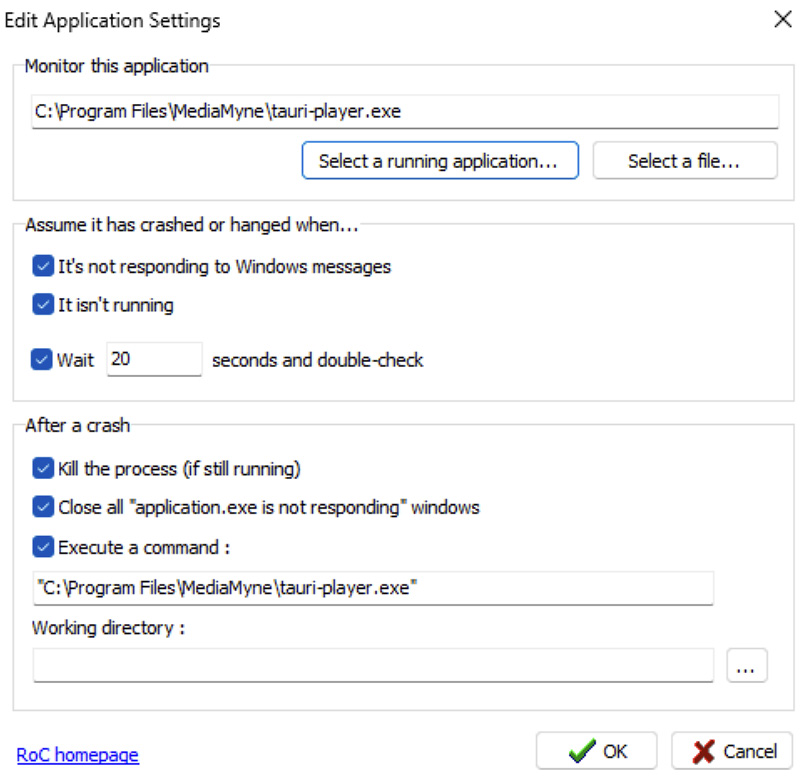
Voorbeeld van de juiste instellingen in RestartOnCrash.
De Android-player installeren
MediaMyne heeft ook een player voor Android-apparaten, bijvoorbeeld een Android TV of een mediaplayer. De installatie is anders dan bij de Windows-player:
- De watchdog-app RestartOnCrash is niet beschikbaar. Die is alleen voor Windows.
- TeamViewer is optioneel. MediaMyne Support moet je helpen om het in te stellen.
Doe de stappen hieronder in deze volgorde.
-
De player installeren
Installeer de app MediaMyne TV op een van deze 3 manieren:
- Google Play
- Open op het Android-apparaat MediaMyne TV in Google Play en klik op Installeren.
- Philips ProStore
- Voor een Philips-scherm met Philips Wave. Open MediaMyne in de Philips ProStore en installeer de app op het scherm.
- Installatiebestand (APK)
- Gebruik dit als het apparaat geen Google Play heeft. Download het installatiebestand van MediaMyne TV op het apparaat en open het. Vraagt Android om toestemming om apps uit deze bron te installeren? Geef die toestemming.
TipZorg dat de player automatisch start nadat het apparaat opnieuw is opgestart. Op professionele Android-schermen doe je dit meestal in de instellingen van het apparaat: kies MediaMyne TV als opstart-app.
-
De player activeren
Start na de installatie de app MediaMyne TV. De app toont een activatiecode.
- Schrijf de activatiecode op.
- Stuur de code en een beschrijving van de locatie van de player naar support@mediamyne.nl. Het MediaMyne-team activeert de player.
Let opMediaMyne Support kan je account zo instellen dat je players zelf activeert. Is dit ingesteld? Zie dan Een player activeren.
-
TeamViewer Host installeren (optioneel)
Met TeamViewer Host kan MediaMyne Support het Android-apparaat op afstand bedienen.
- Installeer TeamViewer Host uit Google Play.
- Neem contact op met MediaMyne Support. MediaMyne Support helpt je om TeamViewer Host aan MediaMyne te koppelen.