
Contentbeheer
Directors en EditorsDe pagina voor contentbeheer is de belangrijkste pagina voor digital signage. Op deze pagina maak en publiceer je slides. MediaMyne opent deze pagina automatisch nadat je bent ingelogd.
De pagina bestaat uit deze delen:
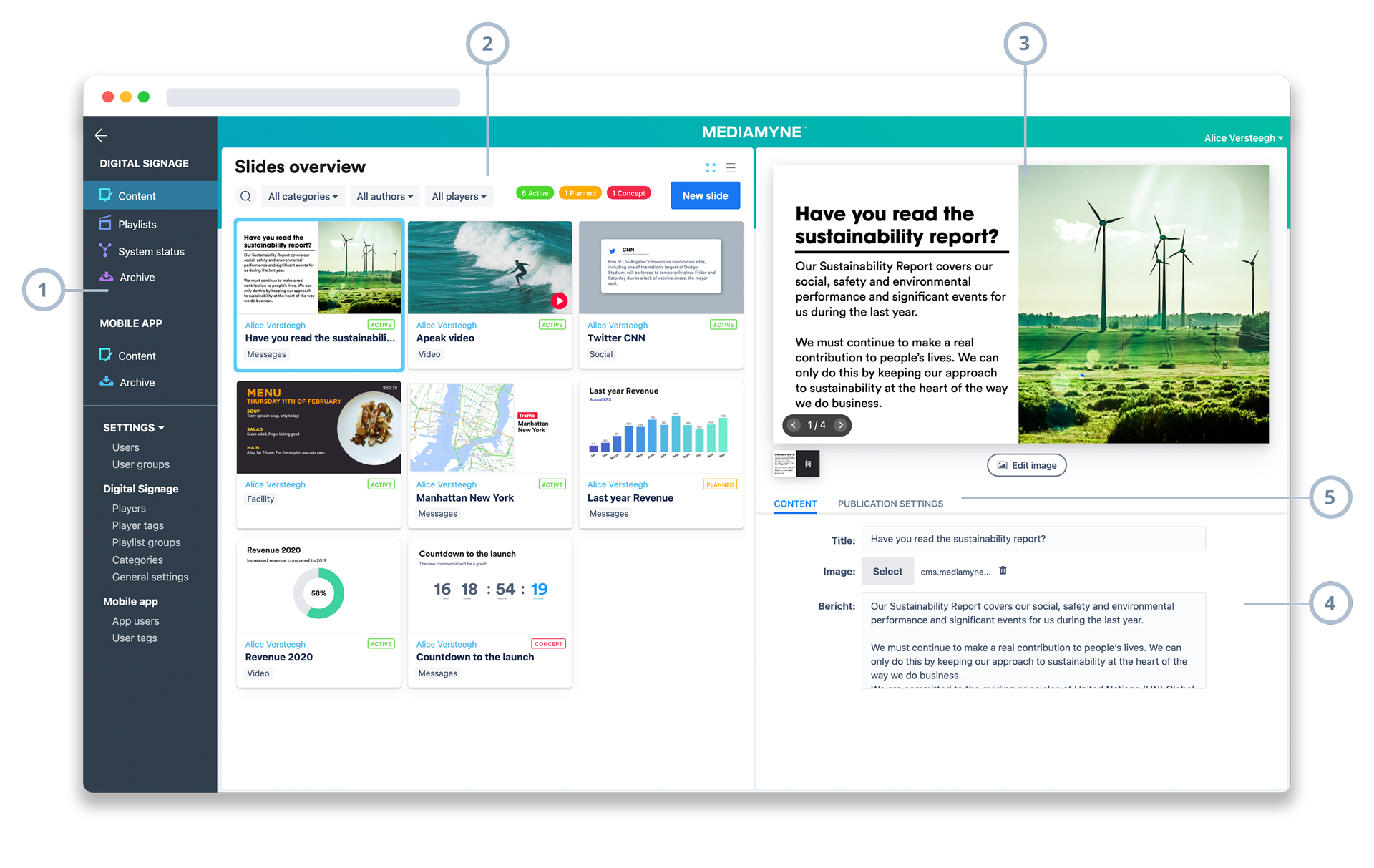
- Hoofdmenu Klik linksboven op ☰ om het hoofdmenu te openen. Hiermee ga je naar alle delen van MediaMyne. Het menu heeft 3 blokken: Digital signage, Mobile app en Instellingen. Je autorisatie bepaalt welke onderdelen je ziet.
- Slides overzicht Toont de slides die jij hebt gemaakt. Als je autorisatie het toestaat, zie je ook de slides van andere gebruikers. Je kunt in het overzicht zoeken en filteren. Elke slide toont zijn status in kleur. Lees meer →
- Slide preview Toont de geselecteerde slide precies zoals die op het scherm staat. De preview verandert direct terwijl je typt. Je kunt video en animaties van de template afspelen. Lees meer →
- Content van de slide Onder de preview staat het tabblad Content. Hier voeg je de tekst, afbeelding of video van de slide toe, of pas je die aan. De template bepaalt welke velden er zijn. Lees meer →
- Publicatie instellingen Op het tabblad Publicatie instellingen selecteer je de players, plan je de slide, stel je de afspeelduur in en kies je de categorie. Lees meer →
Sommige schermafbeeldingen op deze pagina tonen een oudere versie van het CMS. Het hoofdmenu opent nu bijvoorbeeld met de knop ☰. De functies zijn hetzelfde.
De bovenbalk
De bovenbalk staat op alle pagina's. Aan de rechterkant vind je deze onderdelen:
- Meldingen (bel)
- Toont je meldingen. MediaMyne laat je bijvoorbeeld weten dat er berichten zijn die niet gepubliceerd zijn. Zie Meldingen.
- Help (?)
- Opent deze helpsite.
- Je naam
- Opent een menu met Account instellingen en Log out. Zie Je account.
Het slides overzicht
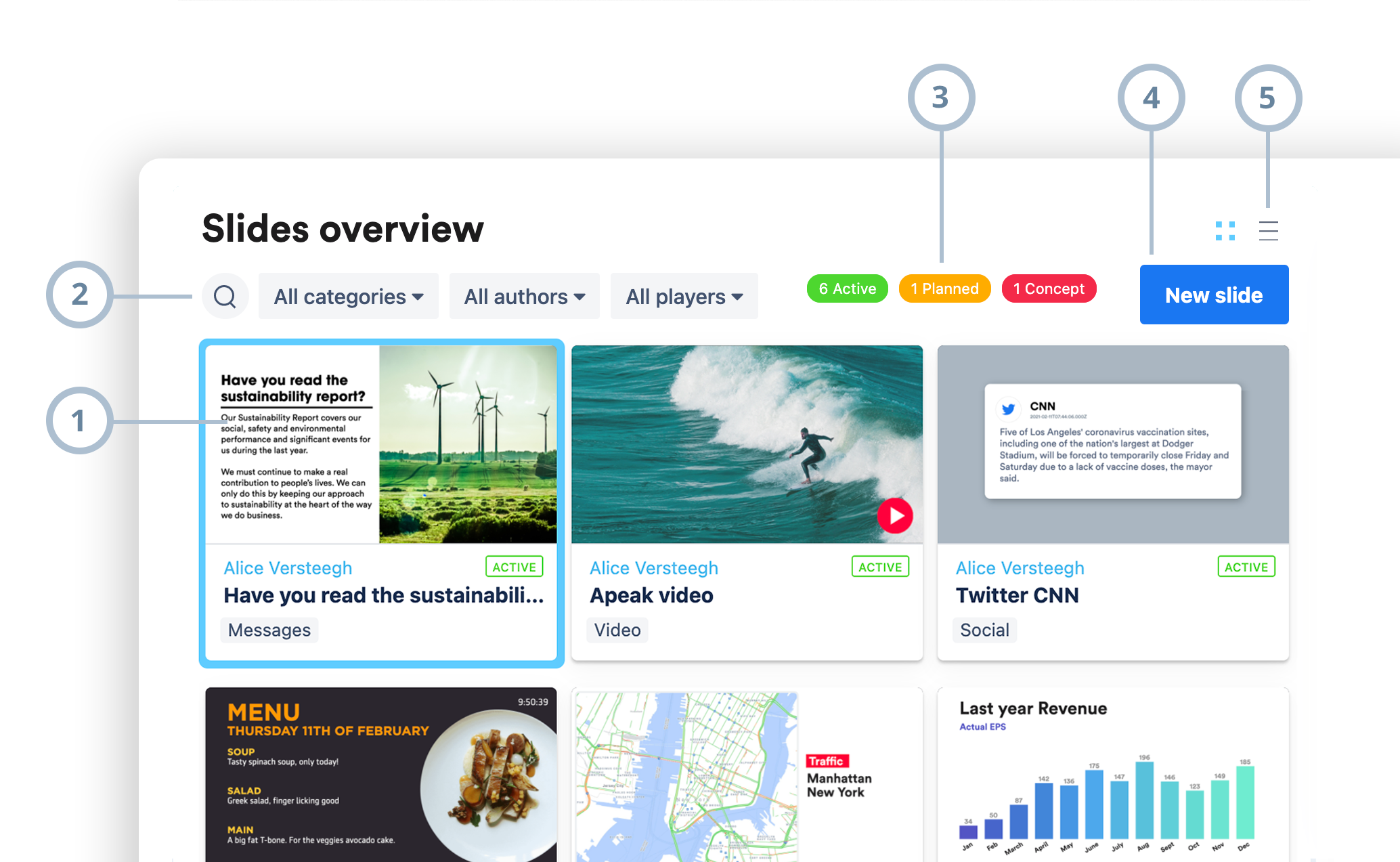
- Slides Elke slide toont een afbeelding van de slide, een naam en meer gegevens.
- Zoeken en filters Gebruik het zoekveld of de filters om snel slides te vinden.
- Statusfilters Filter het overzicht op status. Elke knop toont het aantal slides met die status.
- Nieuwe slide Klik op deze knop om een nieuwe slide te maken.
- Weergave Wissel het overzicht tussen een lijst en grote voorbeelden.
Slides in het overzicht
Elke slide in het overzicht toont een voorbeeld van de slide, de naam, de auteur, de categorie en de status. In de afbeelding hieronder staat de weergave op grote voorbeelden.
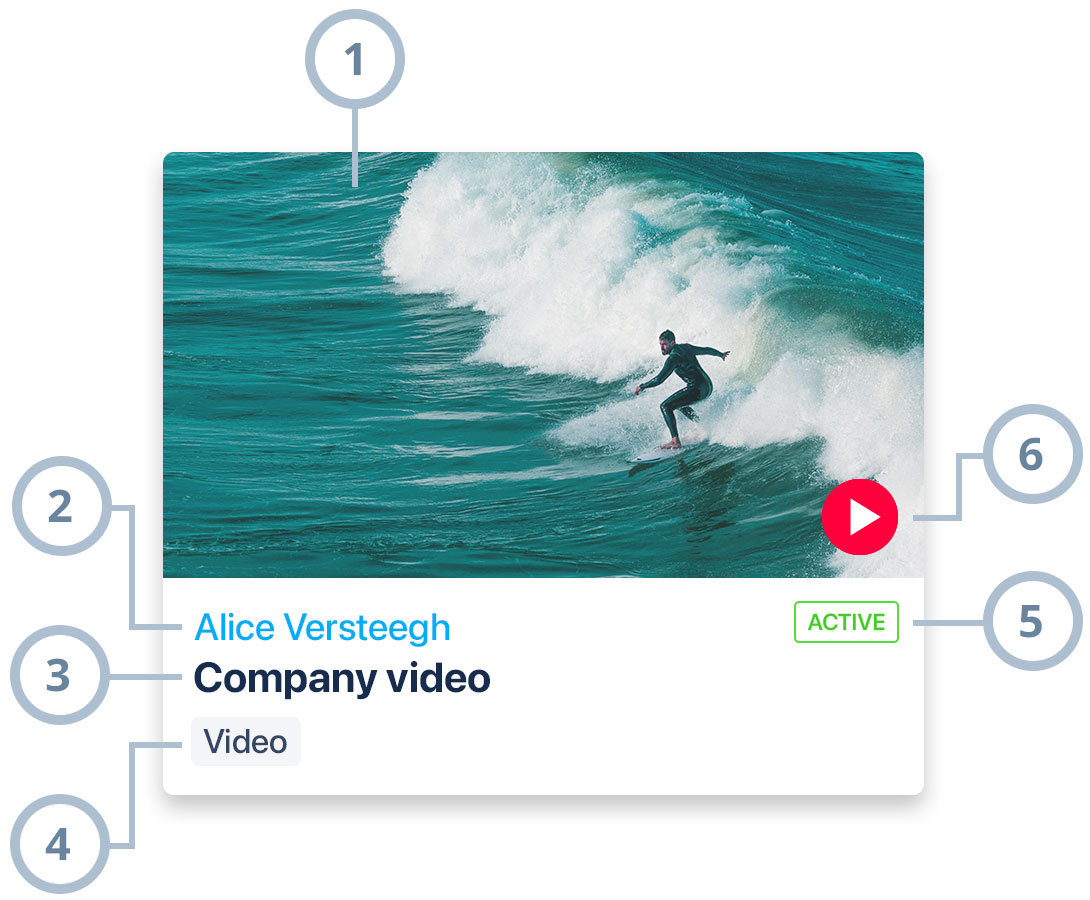
- Afbeelding van de slide Een exact voorbeeld van de slide. Bij een video is dit een beeld uit de video.
- Auteur De volledige naam van de gebruiker die de slide heeft gemaakt.
- Naam De naam die je de slide gaf toen je hem opsloeg.
- Categorie De playlist categorie waarin de slide staat.
- Status De slide is actief, gepland of concept.
- Video-icoon Laat zien dat de slide een video bevat.
Zoeken en filteren in het overzicht
Zoeken
Typ in het zoekveld. Het overzicht verandert direct. De zoekfunctie kijkt alleen naar de naam van de slide 3. Hij kijkt niet naar de tekst in de slide. Je kunt zoeken en filteren tegelijk gebruiken.
Filters
Je kunt het overzicht filteren op categorie, auteur of player. Je kunt deze filters samen gebruiken. Standaard staan alle filters uit en toont het overzicht alle slides.
- Categoriefilter
-
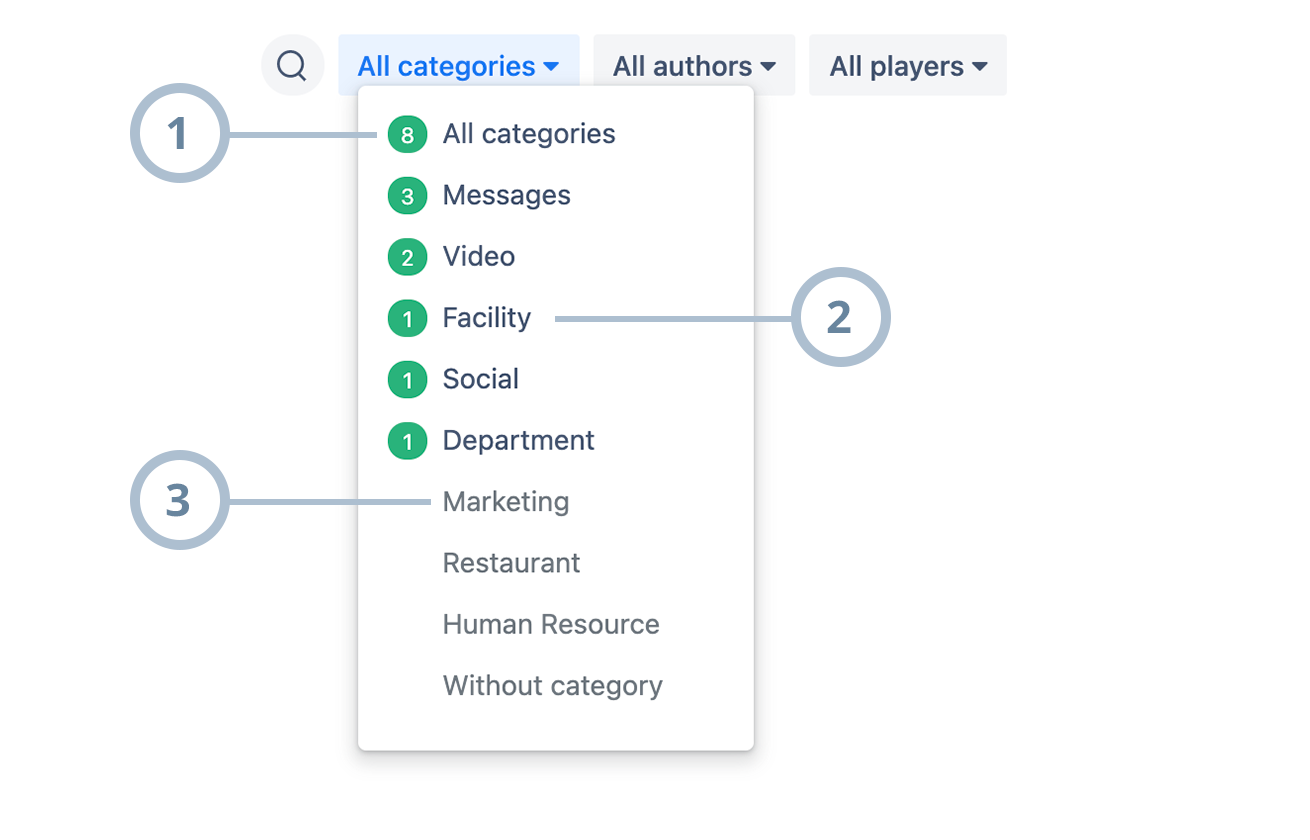
Alle categorieën 1 staat altijd bovenaan. Dit is de standaardinstelling.
Daaronder zie je alle categorieën met 1 of meer slides 2. Bij elke categorie staat het aantal slides. Selecteer een categorie om alleen de slides daarvan te tonen.
Categorieën zonder slides staan onderaan 3. Die kun je niet selecteren.
- Auteursfilter
-
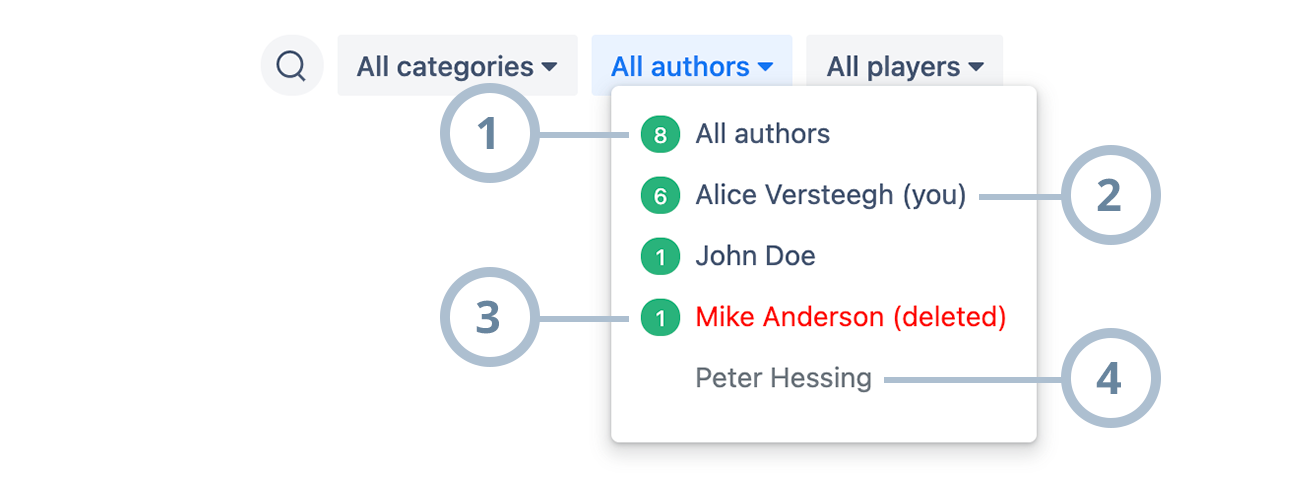
Alle auteurs 1 staat altijd bovenaan. Dit is de standaardinstelling.
Daaronder zie je alle auteurs met 1 of meer slides. Je eigen naam staat bovenaan 2. Selecteer een auteur om alleen de slides van die auteur te tonen.
Een verwijderde gebruiker die slides heeft gemaakt, staat in het rood 3. Een verwijderde gebruiker zonder slides staat onderaan 4. Die gebruiker kun je niet selecteren.
- Playerfilter
-
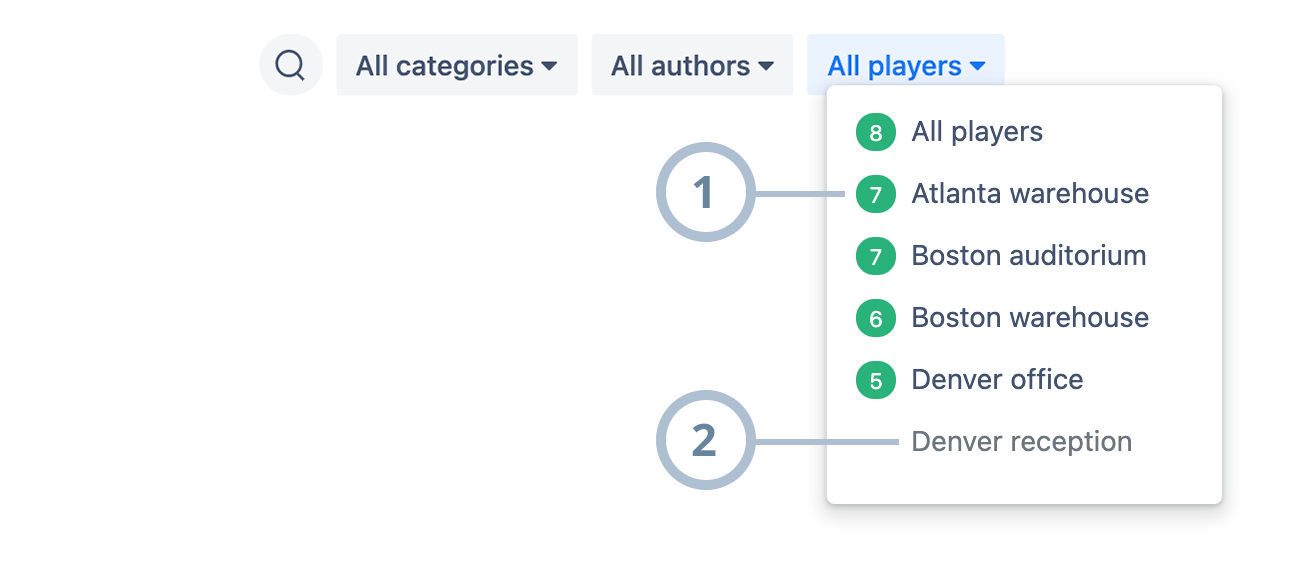
Met dit filter zie je welke slides op een player gepubliceerd zijn. Zo weet je wat de player moet tonen. Het filter toont ook het aantal slides per player 1. Zo vind je snel een player zonder content.
Players zonder slides staan onderaan 2. Die kun je niet selecteren.
Filteren op status
Gebruik de groene, gele en rode knoppen om de slides op status te filteren. Toon bijvoorbeeld alleen de actieve slides. Elke knop toont het aantal slides met die status.

Zet je een status uit, dan toont het overzicht geen slides met die status. Je kunt de statusfilters samen met de andere filters en de zoekfunctie gebruiken.
| Status | Betekenis |
|---|---|
| Actief | De slide is gepubliceerd. Hij staat nu op 1 of meer schermen. |
| Gepland | De slide is gepubliceerd op 1 of meer schermen. Hij wordt later automatisch actief. |
| Concept | De slide is niet gepubliceerd. Het vinkje Publiceer in de publicatie instellingen staat uit. |
| ⚠ Actief | De slide kan actief zijn, maar zijn categorie staat niet in een actieve playlist. Voeg de categorie toe aan een playlist op de playlistpagina. |
| Verwerken | MediaMyne zet het videobestand van de slide om. |
Weergave
Het overzicht heeft 2 weergaven. De standaardweergave is een lijst met 1 slide per regel. Klik rechtsboven op een van de 2 knoppen om grote voorbeelden te tonen. MediaMyne onthoudt je laatste keuze. De weergave verandert niets aan de werking van het systeem.
Slides van andere gebruikers
Je instellingen bepalen of je de slides van andere gebruikers kunt zien of bewerken. Een Director kan alle slides van alle gebruikers zien en bewerken. Een Editor in een gebruikersgroep kan de slides van die groep zien en bewerken.
Je kunt de players, de categorie en de template van de slide van een andere gebruiker wijzigen. Maar dat kan alleen binnen de autorisatie van de gebruiker die de slide heeft gemaakt.
Een slide kopiëren, archiveren of verwijderen
Zo kopieer, archiveer of verwijder je 1 slide:
- Beweeg de muis over de slide.
- Klik op de knop ⋯ (3 puntjes).
- Kies Kopiëren, Kopiëren naar mobiel, Archief of Verwijder.
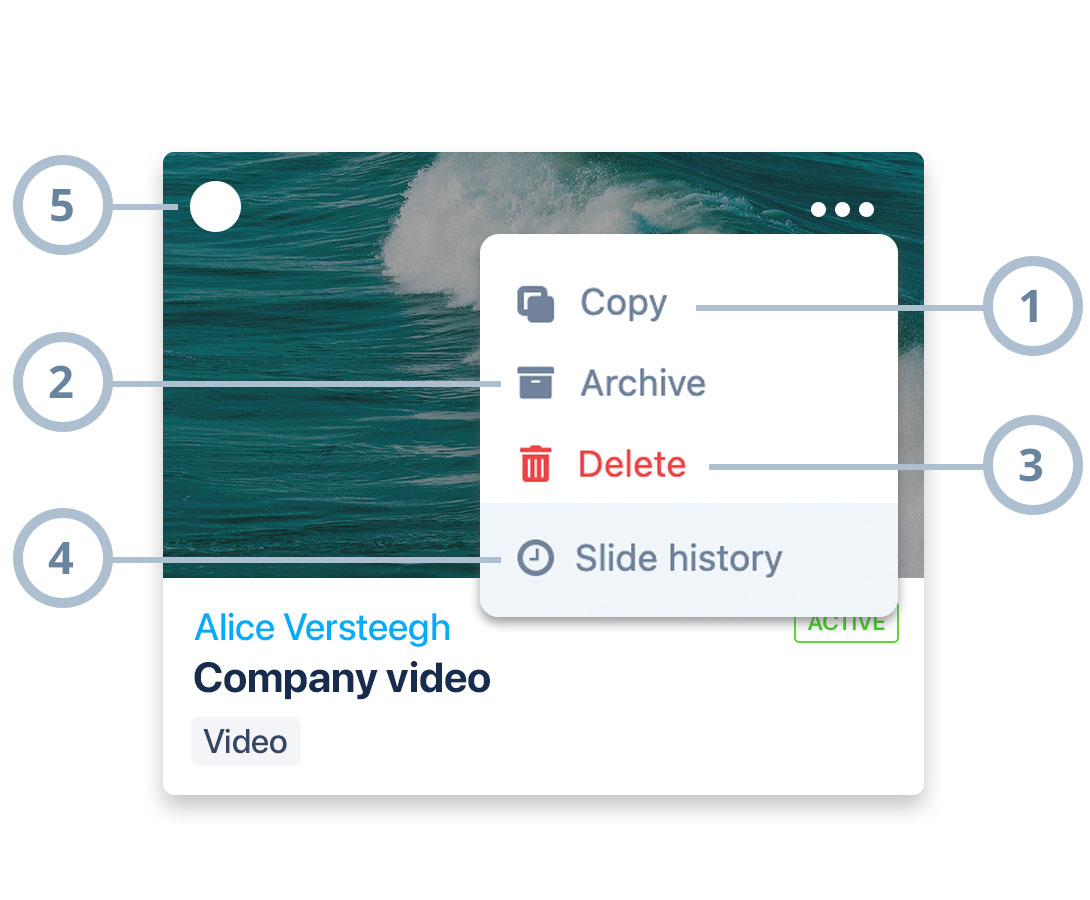
- Kopiëren Maakt een kopie van de slide.
- Archiveer Zet de slide in het archief. Je kunt de slide uit het archief terughalen.
- Verwijder Verwijdert de slide definitief. Je kunt hem niet terughalen.
- Slide historie Toont wanneer de slide is gemaakt en voor het laatst is gewijzigd, en door welke gebruiker.
- Meerdere selecteren Verschijnt als je de muis over een slide beweegt. Vink dit aan om meer slides tegelijk te selecteren.
In het menu staat ook Kopiëren naar mobiel. Daarmee maak je van de slide een bericht voor de mobile app. Hiervoor heb je een licentie voor MediaMyne Mobile nodig.
Een slide kopiëren
Je kunt elke slide in het overzicht kopiëren. Ook de slides van andere gebruikers. Na het kopiëren kun je alle content, de template en de publicatie instellingen wijzigen.
De kopie krijgt alleen de content van de slide: de tekst, afbeeldingen en video. De kopie krijgt de standaard publicatie instellingen van een nieuwe slide. Je eigen autorisatie voor players en categorieën geldt.
Mag je de template van de originele slide niet gebruiken? Dan vraagt MediaMyne je een andere template te kiezen. Dat moet je doen voordat je de kopie kunt publiceren. Na het kopiëren is er geen verband meer tussen het origineel en de kopie.
Meer slides tegelijk archiveren of verwijderen
- Beweeg de muis over een slide.
- Vink het vakje linksboven op de slide aan. Zo start je de meervoudige selectie.
- Selecteer de andere slides.
- Klik in de balk onderaan de pagina op Archief of Verwijder.
Een verwijderde slide kun je niet terughalen. Heb je een slide nu niet nodig? Archiveer hem dan. Dan kun je de slide later opnieuw gebruiken.
Slide preview
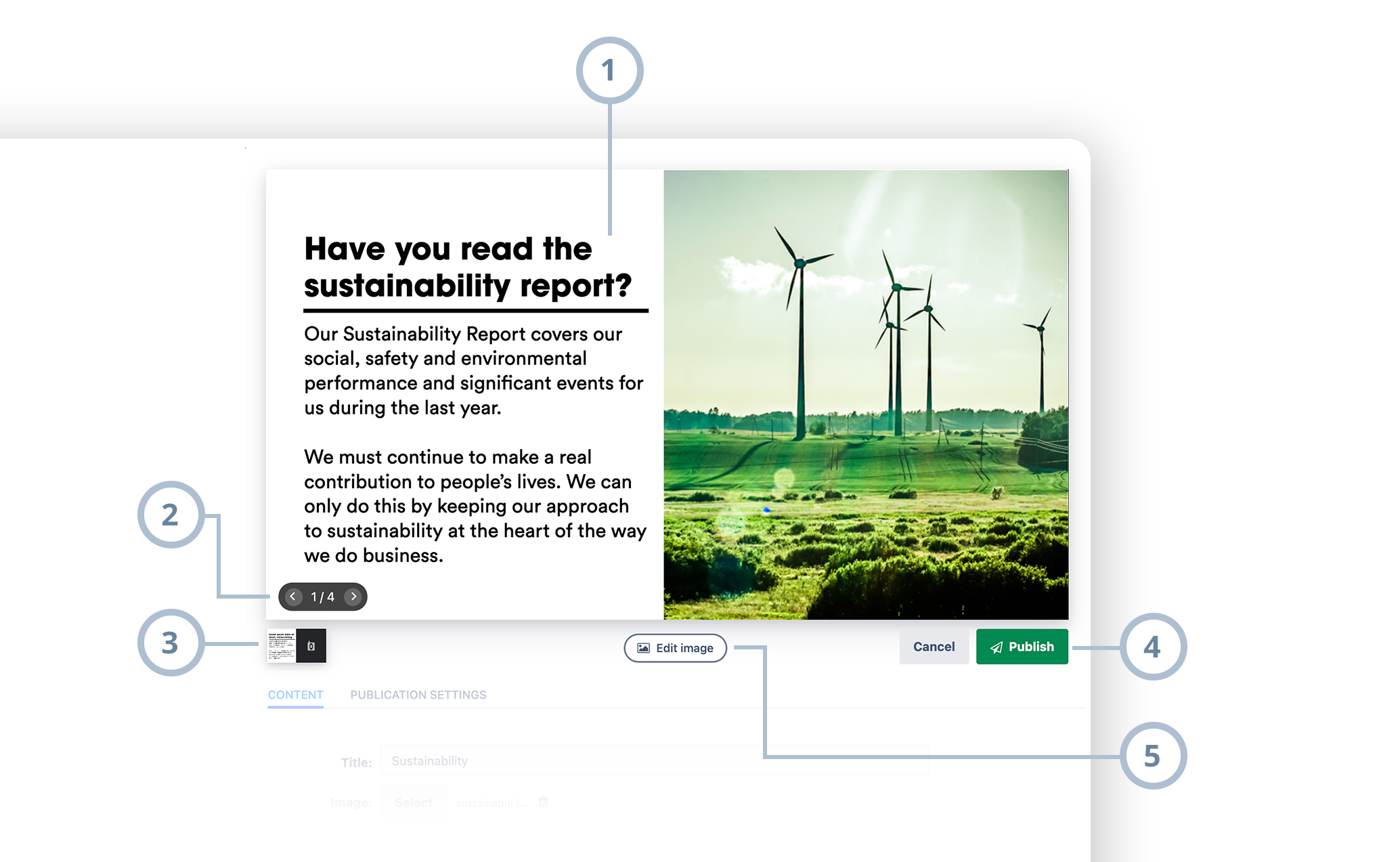
De preview toont de geselecteerde slide zoals die op de schermen staat. Je ziet de template met je tekst, afbeeldingen of video. De preview verandert direct terwijl je typt. Bij sommige templates klik je op de preview om de animaties af te spelen.
- Slide preview Een exact voorbeeld van de slide op het scherm.
- Tekstnavigatie Blader door alle pagina's van de tekst.
- Template wijzigen Deze kleine afbeelding toont de geselecteerde template. Klik erop om de template te wijzigen.
- Publiceer Verschijnt als je een nieuwe slide maakt of een slide wijzigt. Klik erop om de slide op de geselecteerde schermen te publiceren. Een conceptslide wordt alleen bewaard.
- Aanpassen Verschijnt alleen als de slide een afbeelding heeft. Klik erop om in te zoomen op de afbeelding of om hem te verplaatsen.
Tekstnavigatie
Heeft een slide meer tekst dan op één pagina past? Dan verschijnen er linksonder knoppen. Met deze knoppen blader je door de hele tekst.
Op het scherm bladert de player automatisch door de pagina's. Elke pagina staat er zo lang als de afspeelduur van de slide.
De afspeelduur van de slide is 10 seconden en de tekst heeft 3 pagina's. De slide staat dan in totaal 30 seconden op het scherm.
De template wijzigen
Als je een nieuwe slide maakt, kies je eerst een template. Je kunt de template altijd wijzigen:
- Klik op de kleine afbeelding van de template 3. Er opent een venster.
- Dubbelklik op de nieuwe template. MediaMyne past die direct toe op de slide.
MediaMyne zet zoveel mogelijk content over naar de nieuwe template. Dat hangt af van de velden in de nieuwe template. MediaMyne zet tekst over naar een veld met hetzelfde label. De tekst in het veld Tekst gaat bijvoorbeeld naar het veld Tekst in de nieuwe template.
Wijzig je een slide met een afbeelding naar een videotemplate? Dan gaat de afbeelding niet mee naar de nieuwe template.
Content invoeren
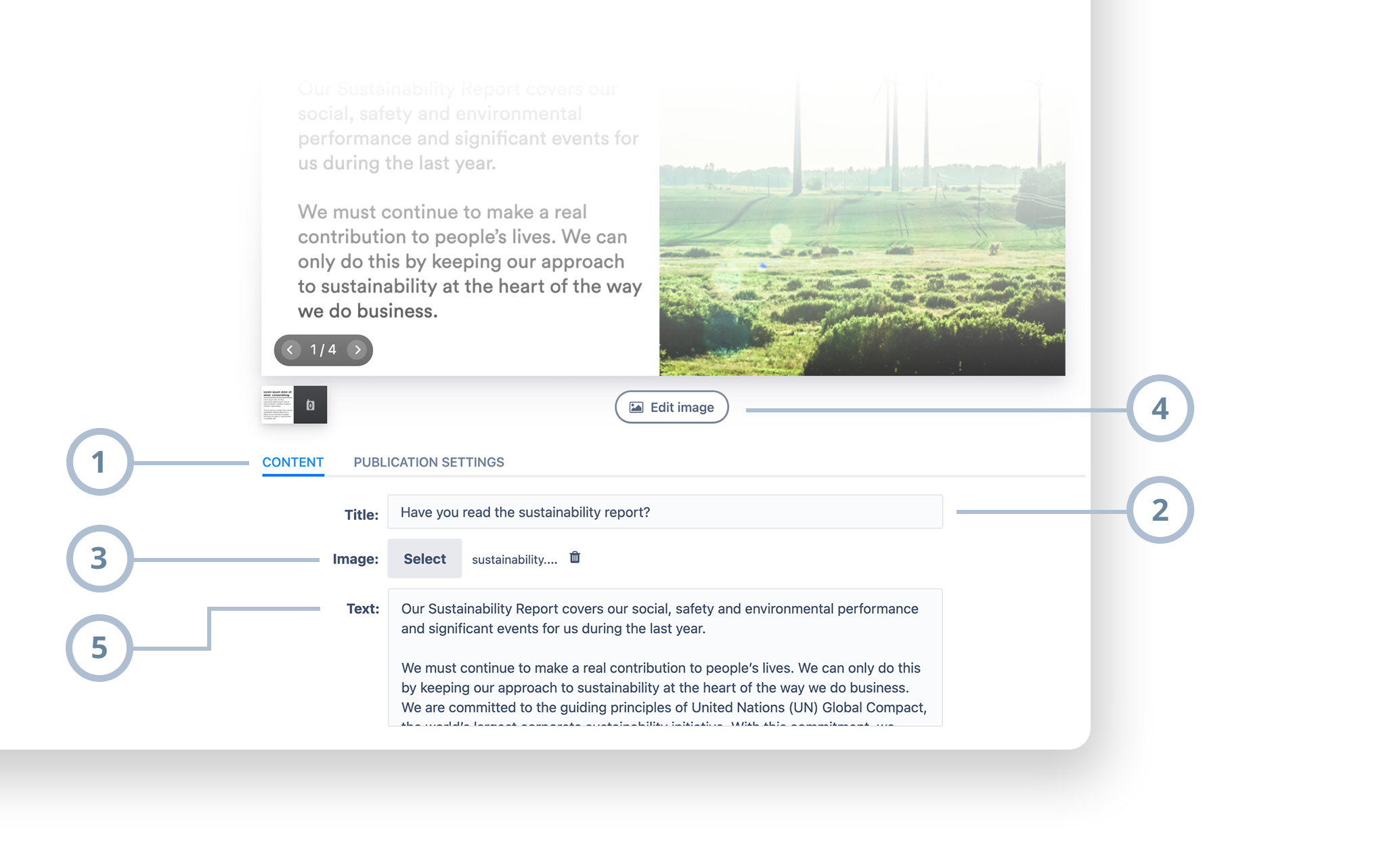
In dit gebied voeg je de content van de slide toe. De template bepaalt welke velden je ziet. Veel templates hebben een afbeelding. Sommige templates hebben een video, en sommige hebben alleen tekst of gegevens.
Heeft de template een afbeelding? Dan staat er onder het titelveld een afbeeldingsknop 3. Heeft de template een video? Dan staat op de knop Video. Veel templates hebben het veld Tekst. Sommige templates hebben ook kleurvelden, schuifregelaars voor de positie of datumkiezers voor een aftelklok.
- Tabblad Content Dit tabblad is standaard geselecteerd. Het toont alle contentvelden. Het tabblad Publicatie instellingen staat ernaast.
- Titel Alle slides hebben een titelveld. Sommige templates tonen de titel niet op de slide. Een titel is maximaal 60 tekens lang.
- Afbeelding of video Verschijnt als de template een afbeelding of video kan bevatten. Zie Afbeeldingen toevoegen en Video toevoegen.
- Aanpassen Verschijnt als de slide een afbeelding heeft. Klik erop om de afbeeldingseditor te starten.
- Tekst De template bepaalt het soort en het aantal tekstvelden. Elk veld heeft een maximaal aantal tekens. Je kunt tekst niet vet of cursief maken.
Publicatie instellingen
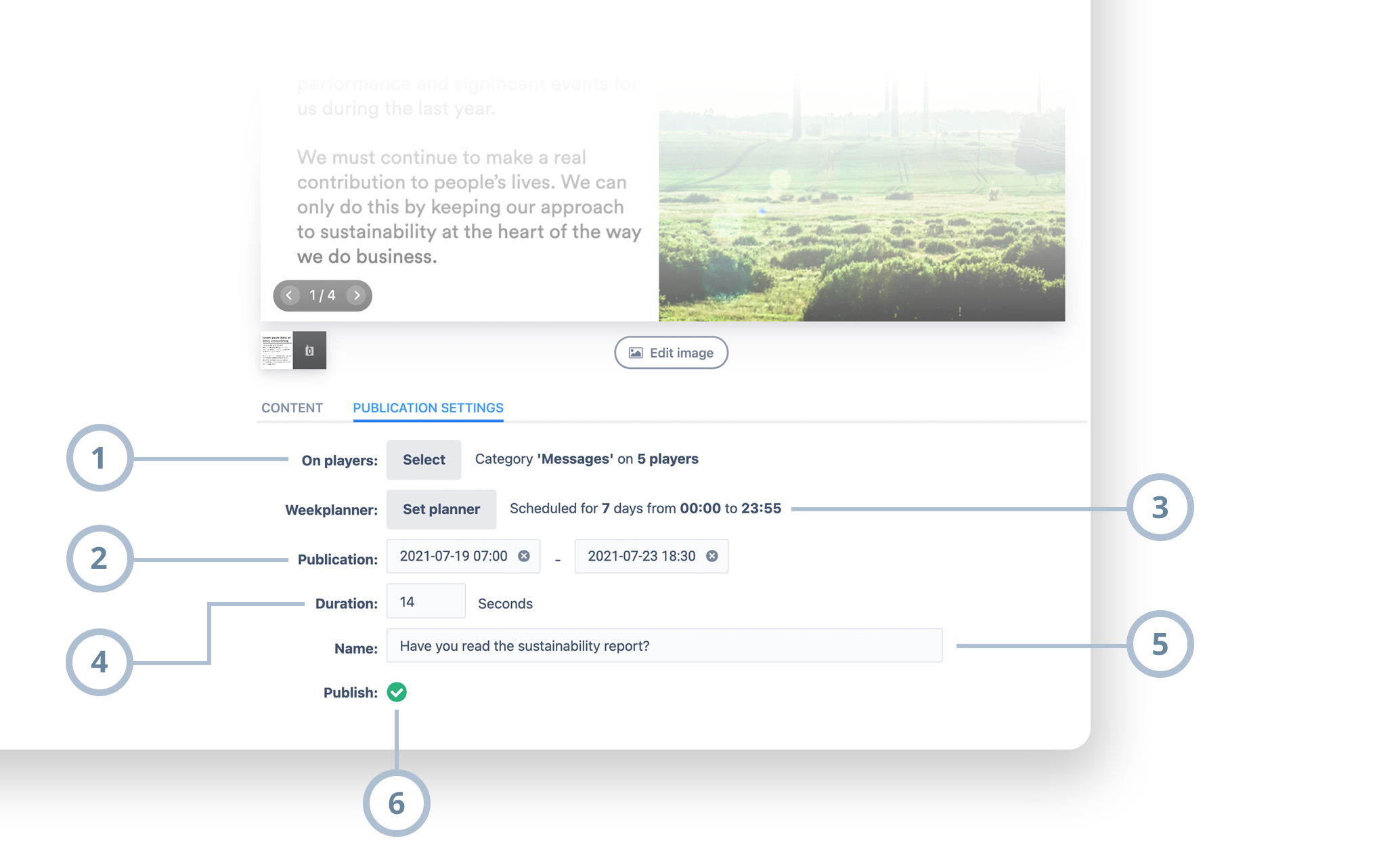
Op het tweede tabblad, Publicatie instellingen, kies je de schermen voor de slide. Je kunt ook een periode instellen en een playlist categorie kiezen. Het tabblad heeft deze velden, van boven naar beneden:
- Op players
- Klik op Selecteer om het venster te openen waarin je players en een categorie kiest. Naast de knop toont MediaMyne het aantal players en de gekozen categorie. Kan de slide niet op sommige gekozen players staan? Dan toont MediaMyne het aantal conflicten in het rood, bijvoorbeeld “10 conflicten”. Lees meer →
- Weekplanner
- Klik op Instellen om de slide elke week op de gekozen dagen en uren te tonen. Naast de knop toont MediaMyne de huidige instelling, bijvoorbeeld “7 dagen van 00:00 tot 23:55 uur”. Lees meer →
- Publicatie
- Een startdatum en een einddatum. Hiermee plan je de slide of laat je hem automatisch stoppen. Standaard zijn de datums leeg. De slide start dan direct en stopt niet. Lees meer →
- Afspeelduur
- Het aantal seconden dat de slide op het scherm staat. Een beheerder stelt de standaardwaarde in bij Algemene instellingen. Lees meer →
- Naam
- De naam zie je alleen in het overzicht en bij het zoeken. Hij staat nooit op het scherm. Lees meer →
- Bericht vastpinnen
- Kies deze optie om de slide vast te pinnen op de gekozen players. Alleen beschikbaar als MediaMyne Support dit heeft aangezet. Werkt alleen op de nieuwste Windows-player. Lees meer →
- Publiceer
- Haal je dit vinkje weg? Dan bewaart MediaMyne de slide als concept. Je kunt hem later publiceren.
Players en een categorie kiezen
Klik naast Op players op Selecteer. Het venster Selecteer categorieën en players opent. Hierin kies je de players voor de slide. Je kiest ook de playlist categorie voor de slide. Klik op Toepassen om de keuze vast te leggen.
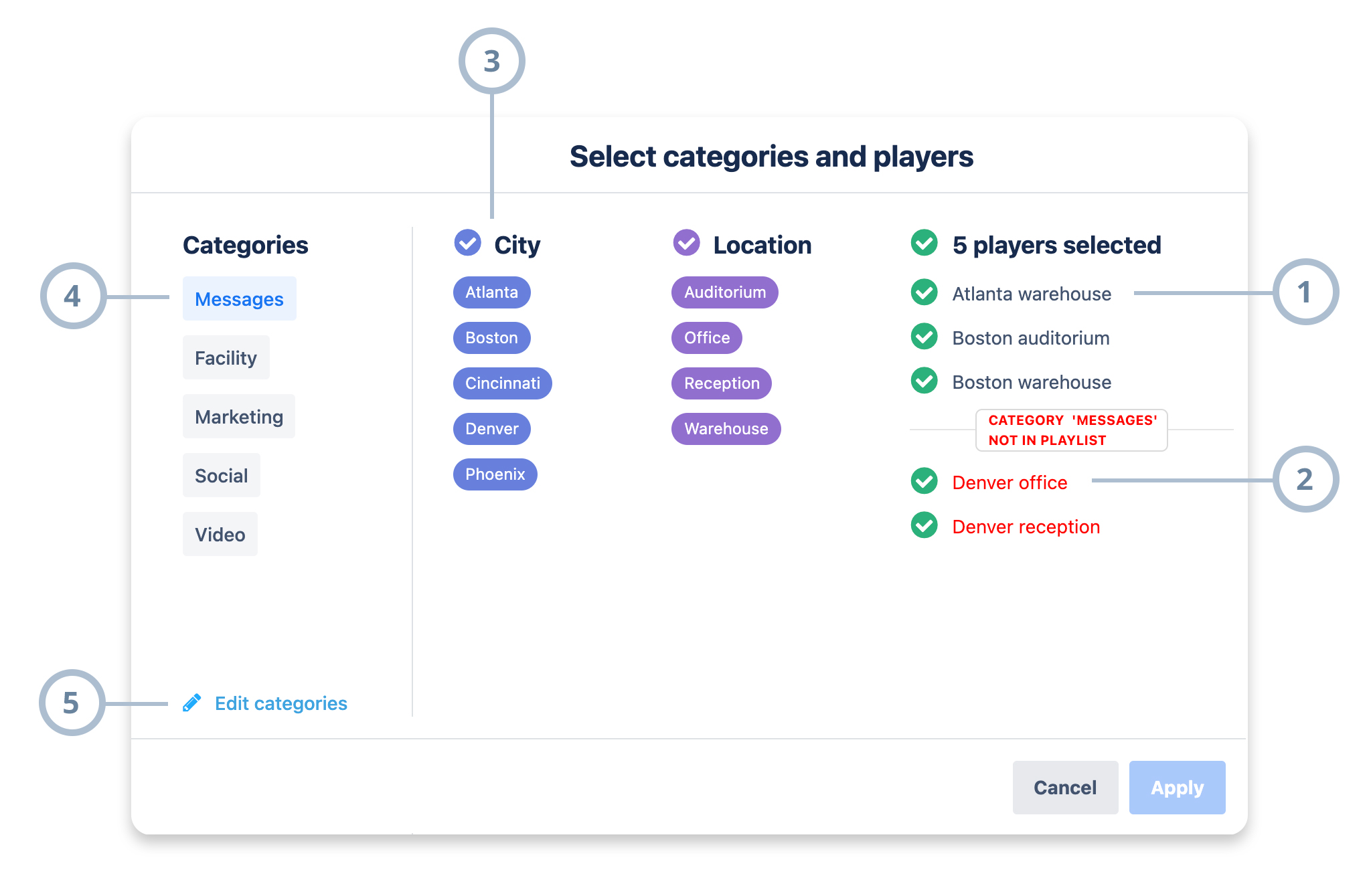
- Players kiezen Alle players staan rechts in het venster. Standaard zijn alle players geselecteerd.
- Players zonder de gekozen categorie Je kunt rode players selecteren, maar de slide verschijnt er niet op. De gekozen categorie 4 staat niet in de playlist van deze players. Los dit op door de categorie aan hun playlist toe te voegen.
- Kenmerken Elke player heeft eigen kenmerken. Zet kenmerken uit om de lijst met players te filteren 1 en 2. Selecteer bijvoorbeeld alleen het kenmerk “Boston” om alleen de players in Boston te tonen.
- Categorieën Elke slide moet je in een categorie opslaan. De categorie moet in de playlist van de player staan.
- Categorieën bewerken Hernoem, verwijder of voeg categorieën toe. Zet een nieuwe categorie in de juiste playlist. Doe je dat niet, dan verschijnen de slides in die categorie niet op de schermen.
Alle kenmerkfilters gelden samen. Selecteer bijvoorbeeld de kenmerken “Atlanta” en “Magazijn”. De lijst toont dan alleen de players in de magazijnen in Atlanta. Selecteer of deselecteer daarna de players in de lijst rechts.
De categorieën staan links in het venster. Een categorie is onderdeel van een playlist, en het scherm toont de playlist. Als je autorisatie het toestaat, kun je categorieën maken en aan de playlist toevoegen. Meestal heb je genoeg aan een klein aantal categorieën. Editors hebben beperkte rechten. Voor Editors beheert de beheerder de categorieën in de instellingen. Bij een nieuwe slide kiest MediaMyne de eerste categorie in de lijst.
Director en Editor categorieën
Onder Categorieën heeft het venster 2 tabbladen: Director en Editor. Onder de categorieën kies je bij Groep de gebruikersgroep.
- Als Director
- Je kunt een slide in een Director categorie of in een Editor categorie zetten. Kies je een Editor categorie? Kies dan ook bij Groep de groep Editors. De slide is dan klaar voor de Editors van die groep.
- Als Editor
- Kies een Editor categorie. Kies daarna bij Groep de groep Editors waarvoor je de slide publiceert.
Zie gebruikersgroepen en Editor categorieën in de instellingen.
Staat de gekozen categorie niet in de playlist van sommige gekozen players? Dan toont het venster een rode melding. Deze players tonen de slide niet.
Publicatieperiode
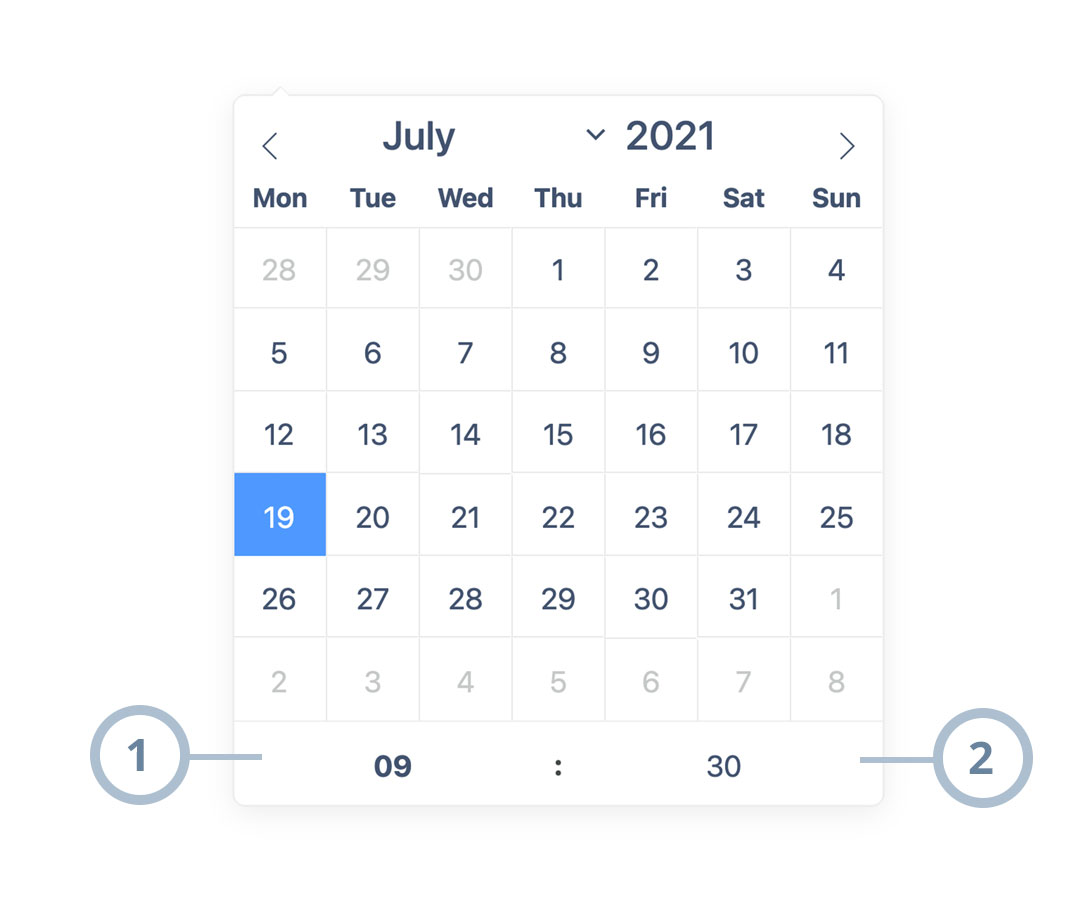
Stel een startdatum en een einddatum in. Zo bepaal je wanneer de slide op de gekozen schermen staat.
| Startdatum | Einddatum | Resultaat |
|---|---|---|
| Leeg | Leeg | De slide start direct en stopt niet. |
| Leeg | Ingesteld | De slide start direct en stopt op de einddatum en -tijd. |
| Ingesteld | Ingesteld | De slide staat alleen tussen de 2 datums en tijden op het scherm. |
Weekplanner
Klik op Instellen om de Weekplanner te openen. Hiermee toon je de slide elke week op bepaalde dagen en uren. Toon de slide bijvoorbeeld alleen op maandag en dinsdag van 09:00 tot 11:00 uur.
Je kunt de Weekplanner samen met de startdatum en einddatum gebruiken. De wekelijkse tijden gelden dan alleen binnen de publicatieperiode.
Afspeelduur
De afspeelduur is het aantal seconden dat de slide op het scherm staat. Een beheerder stelt de standaard afspeelduur voor nieuwe slides in bij Algemene instellingen. Je kunt de afspeelduur per slide wijzigen.
Bij een videotemplate kun je de afspeelduur niet instellen. De lengte van de video bepaalt de afspeelduur. De afspeelduur geldt voor elke pagina tekst. Een slide van 10 seconden met 3 pagina's tekst staat bijvoorbeeld 30 seconden op het scherm.
Naam
Met de naam vind je de slide terug in het CMS. De naam staat nooit op de slide. Je ziet de naam in het slides overzicht, en de zoekfunctie gebruikt hem. MediaMyne maakt de naam van de titel. Je kunt de naam wijzigen en de titel houden.
Bericht vastpinnen
Kies Bericht vastpinnen om de slide vast te pinnen op de gekozen players. In het Nederlandse CMS heet deze optie nu nog Nachricht anheften. Een vastgepinde slide blijft op deze schermen staan.
- Je kunt meer dan 1 slide vastpinnen op dezelfde player of players.
- Wil je het vastpinnen stoppen? Zet Bericht vastpinnen uit. Controleer daarna of de slide in een categorie van de playlist staat: klik op Selecteer naast Op players. Bewaar daarna de slide.
Bericht vastpinnen staat standaard uit. Het werkt alleen op de nieuwste Windows-player. Wil je het gebruiken? Neem dan contact op met MediaMyne Support. Staat Bericht vastpinnen niet in je publicatie instellingen? Dan staat de functie uit voor je account.
Publiceren
Vink Publiceer aan om de slide te publiceren. De slide komt hierdoor niet automatisch in een actieve playlist. Haal je het vinkje bij Publiceer weg? Dan bewaart MediaMyne de slide als concept.
Bewaren en publiceren
Je kunt een slide bewaren of direct publiceren. De groene knop onder het voorbeeld van de slide verandert:
- Staat Publiceer aangevinkt? Dan publiceert de knop de slide.
- Staat Publiceer niet aangevinkt? Dan bewaart de knop de slide als concept.
Je kunt een slide altijd bewerken en later publiceren.
Een nieuwe slide maken
Na het inloggen toont het overzicht alle slides die jij hebt gemaakt. Zijn er geen slides? Dan zie je een grote blauwe knop. Daarmee maak je je eerste slide.
- Klik boven het slides overzicht op Nieuwe slide. MediaMyne toont alle beschikbare templates.
- Dubbelklik op de template die je wilt gebruiken.
- Voeg de content toe. Zie Content toevoegen.
- Stel de publicatie instellingen in.
- Klik op de groene knop om de slide te publiceren of te bewaren.
Content toevoegen
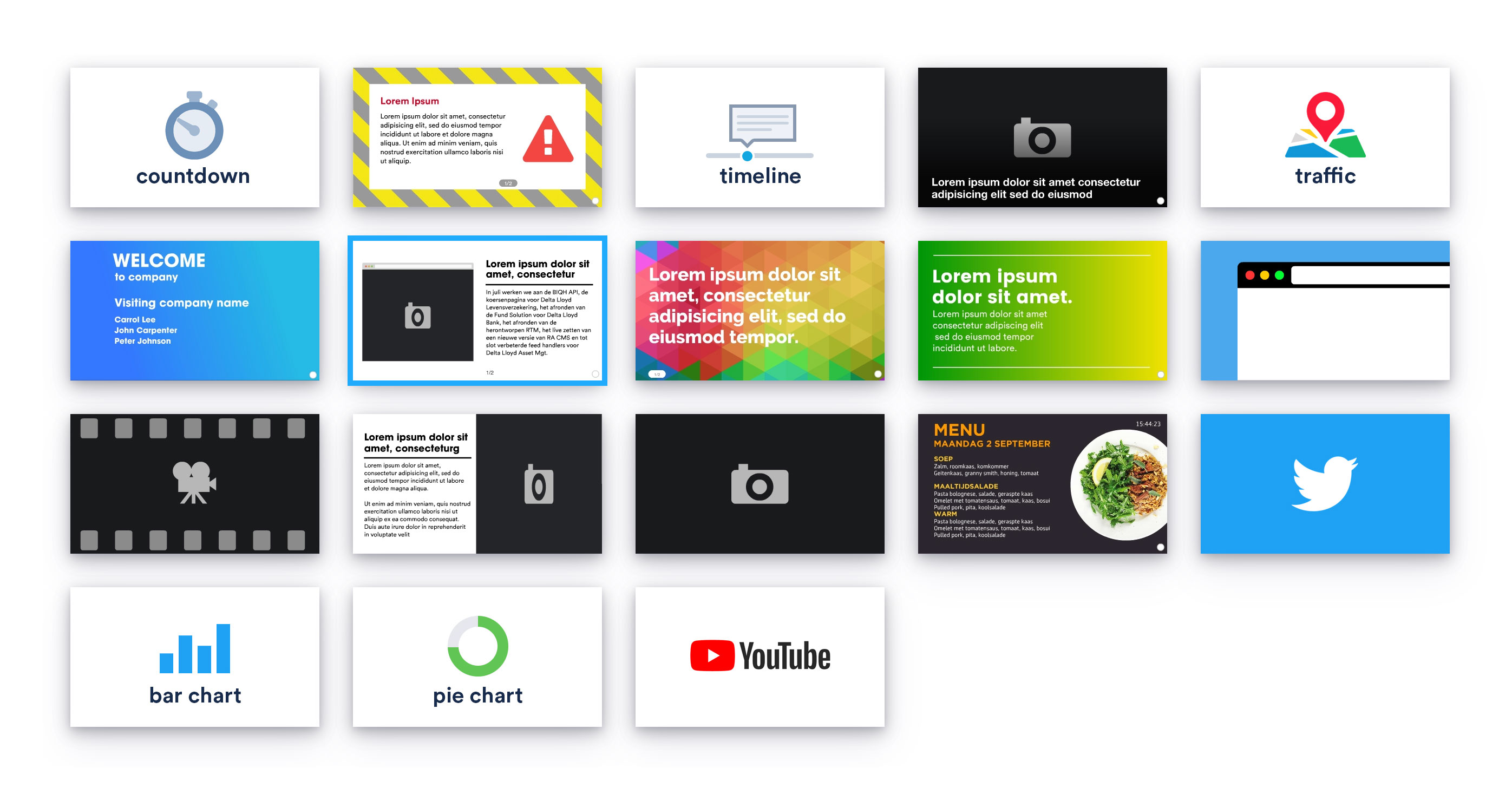
Je kunt tekst, afbeeldingen of video toevoegen. Sommige templates hebben alleen een titel en tekst. Andere templates hebben meer velden, bijvoorbeeld tekst met een afbeelding. De tekst die je typt, zie je direct in de preview.
Elk veld heeft een maximaal aantal tekens. De template bepaalt het lettertype en de lettergrootte. Die kun je niet wijzigen. Elke template heeft andere velden, omdat elke template een andere functie heeft.
Afbeeldingen toevoegen
Veel templates kunnen een afbeelding bevatten. Je herkent ze aan een camerasymbool in het voorbeeld van de template. Het donkere vak is de plek voor de afbeelding. Een afbeelding kan naast tekst staan of het hele scherm vullen.
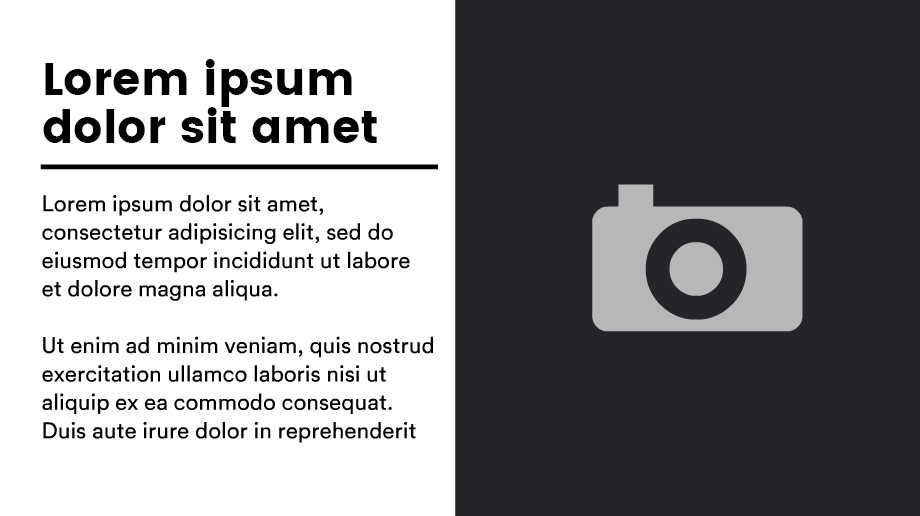
- Kies een template met een afbeelding.
- Klik op de afbeeldingsknop.
- Kies een afbeelding van het netwerk of van je computer. Gebruik een .jpg-, .png- of .gif-bestand.
De afbeelding verschijnt direct in de template. De afbeelding vult het afbeeldingsvak. Je kunt de slide nu bewaren.
De afbeelding aanpassen
Met de afbeeldingseditor wijzig je de positie of de zoom van de afbeelding:
- Klik op Aanpassen. Het venster toont de originele afbeelding.
- Verschuif de schuifregelaar om de afbeelding groter of kleiner te maken.
- Sleep de afbeelding met de muis naar de juiste plek.
Een bewegend .gif-bestand verschijnt als stilstaande afbeelding. Het beweegt niet.
Video toevoegen
Sommige templates kunnen een video bevatten. Je herkent ze aan een filmcamerasymbool in het voorbeeld van de template. De meeste videotemplates tonen de video op het hele scherm. Sommige templates tonen de video in een klein vak naast tekst. Dat zie je in het voorbeeld van de template.

- Kies een template met een video.
- Klik op de videoknop.
- Kies een videobestand van het netwerk of van je computer.
- Bewaar de slide.
MediaMyne accepteert alle gangbare videoformaten, bijvoorbeeld .mp4, .mov, .wmv, .avi, .flv, .f4v, .ogg en .m4v. Andere formaten zijn ook mogelijk.
Nadat je de slide hebt bewaard, zet MediaMyne de video automatisch om. De slide is beschikbaar als het omzetten klaar is. Dat duurt 1 tot 5 minuten. De tijd hangt af van de bestandsgrootte en de lengte van de video. Tijdens het omzetten heeft de slide de status Verwerken.

Je kunt uitloggen tijdens het omzetten. Het proces stopt daar niet door. De slide verschijnt daarna automatisch op de gekozen schermen.
De player speelt altijd de hele video af. Daarom kun je bij een videotemplate de afspeelduur niet instellen. Na het omzetten toont het overzicht een voorbeeld van de video. Gebruik de videoknoppen in de preview om de video af te spelen.
Player preview
Directors en EditorsOpen de Player preview via het hoofdmenu. Klik links op het scherm op een player. Rechts verschijnt de preview van deze player.
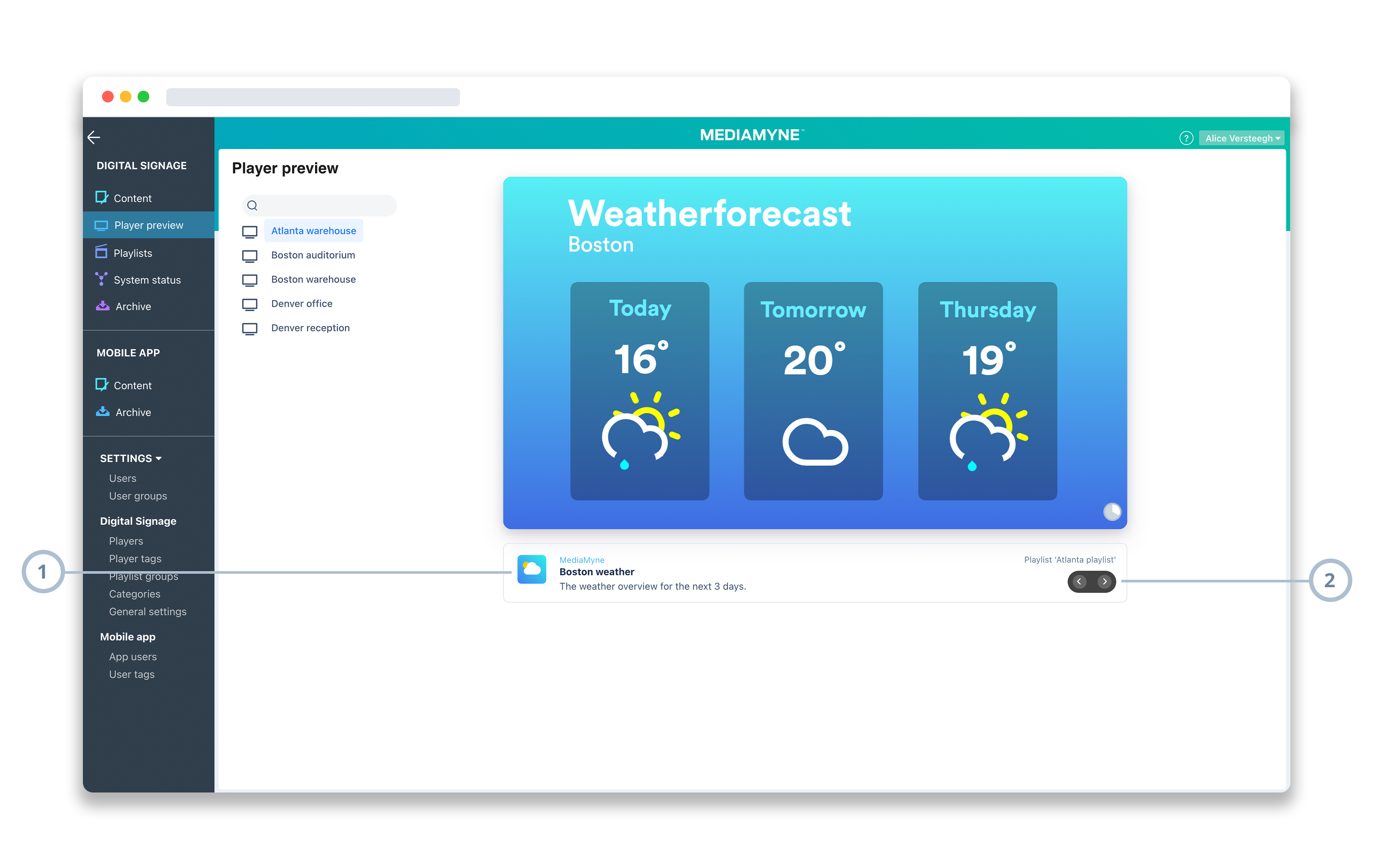
- Informatie over het playlist-item Toont de naam, de auteur en de omschrijving van de slide. Bij een app, bijvoorbeeld weer of nieuws, zie je de naam van de app.
- Handmatig bladeren Gebruik de knoppen terug en vooruit om door de playlist te bladeren.
Playlists
Alleen DirectorsOp de pagina voor contentbeheer bepaal je wat je publiceert, hoe het eruitziet en wanneer en waar het verschijnt. Op de playlistpagina bepaal je de volgorde van de content en hoe vaak elk onderdeel verschijnt.
Alleen Directors kunnen playlists wijzigen. De pagina bestaat uit deze delen:
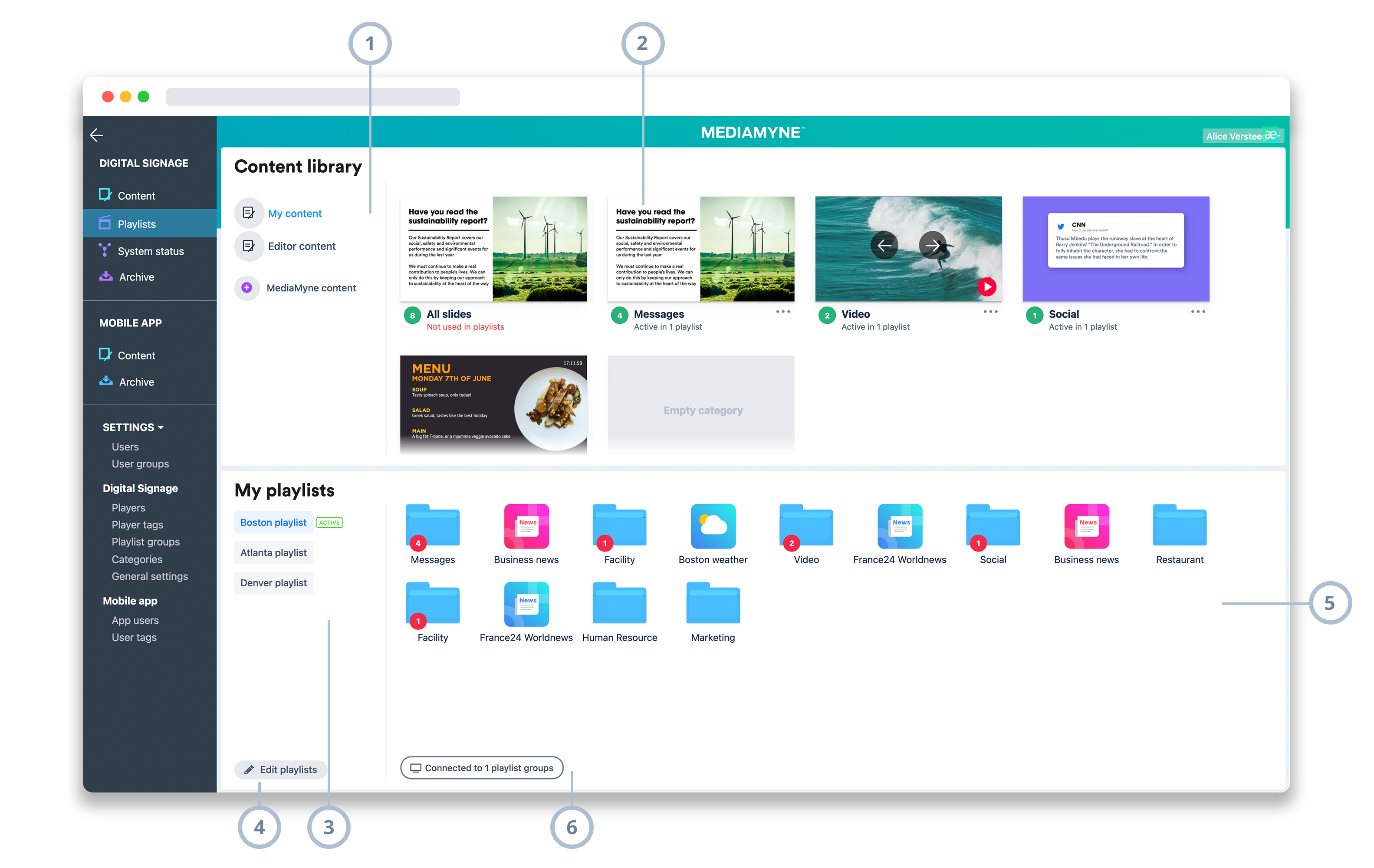
- Content library Met de tabbladen bovenaan kies je het soort content: Mijn content, Editor content en de apps, bijvoorbeeld nieuws, weer en verkeersinformatie. Standaard is Mijn content geselecteerd. Je autorisatie bepaalt welke tabbladen je ziet.
- Categorieën en apps De bovenste helft van de pagina toont de categorieën of apps. Bij elke categorie staat het aantal slides en het aantal playlists dat de categorie gebruikt, bijvoorbeeld “Actief in 1 playlist”. Gebruik de filters Alle slides en Niet gebruikt in playlists om categorieën te vinden die niet in een playlist staan. Sleep een categorie of app naar de playlist eronder, of dubbelklik erop.
- Mijn playlists Toont alle playlists. Klik op een playlist om hem te bewerken. Bij elke playlist staat op hoeveel players hij speelt, bijvoorbeeld “Actief op 7 players”, of Niet gekoppeld.
- Playlists bewerken Maak een nieuwe playlist of geef een playlist een andere naam.
- Playlist Toont de geselecteerde playlist. Een playlist is een lijst met categorieën en apps. Je kunt onderdelen verplaatsen, toevoegen en verwijderen.
- Playlists koppelen Opent het venster waarin je playlists aan playlist groepen koppelt. De knop toont het aantal gekoppelde playlist groepen, bijvoorbeeld “Gekoppeld aan 2 playlist groepen”. Elke player heeft een playlist groep.
Wat is een playlist?
Een playlist is een reeks categorieën en apps die de player toont. De player toont de onderdelen in de volgorde van de lijst, van linksboven naar rechtsonder.
- De player toont 1 slide uit elke categorie. Daarna gaat hij naar de volgende categorie.
- Is een slide niet op deze player gepubliceerd? Dan slaat de player hem over. Hij toont dan de volgende slide uit die categorie.
- Bij een app, bijvoorbeeld de nieuwsapp, toont de player 1 nieuwsbericht. Daarna gaat hij naar het volgende onderdeel in de playlist.
- Sommige apps, bijvoorbeeld de weersverwachting, tonen op elk scherm dezelfde content.
Een playlist maken
- Klik linksonder op Playlists bewerken 4.
- Typ een naam en bewaar de playlist.
- Sleep categorieën of apps naar de playlist. Je kunt ook op een onderdeel dubbelklikken om het toe te voegen.
- Wil je een onderdeel weghalen? Sleep het uit de playlist.
Selecteer een playlist in de lijst links 1 om hem te bewerken. Met Playlists bewerken 4 maak je een playlist, geef je hem een andere naam of verwijder je hem.
Een player toont alleen de categorieën in zijn playlist. Een voorbeeld: een slide staat in de categorie “Berichten” en is gepubliceerd op de player “Kantoor”. De slide verschijnt alleen als de categorie “Berichten” in de playlist van de player “Kantoor” staat.
Categorieën
Er zijn 2 hoofdsoorten categorieën:
- Slide categorieën. Hierin staan de slides die gebruikers op de contentpagina maken. De slides van Directors staan in Mijn content. De slides van Editors staan in Editor content.
- Apps. Deze krijgen automatisch nieuwe content uit externe bronnen, bijvoorbeeld nieuws en weer.
De apps van MediaMyne krijgen elke dag nieuwe gegevens. Je hoeft daar niets voor te doen. Nieuws en weer zijn interessant voor de meeste kijkers. Gebruik ze in de juiste hoeveelheid om je presentatie gevarieerder te maken. Zijn er geen actieve slides? Dan toont het scherm toch content.
Een playlist aan players koppelen
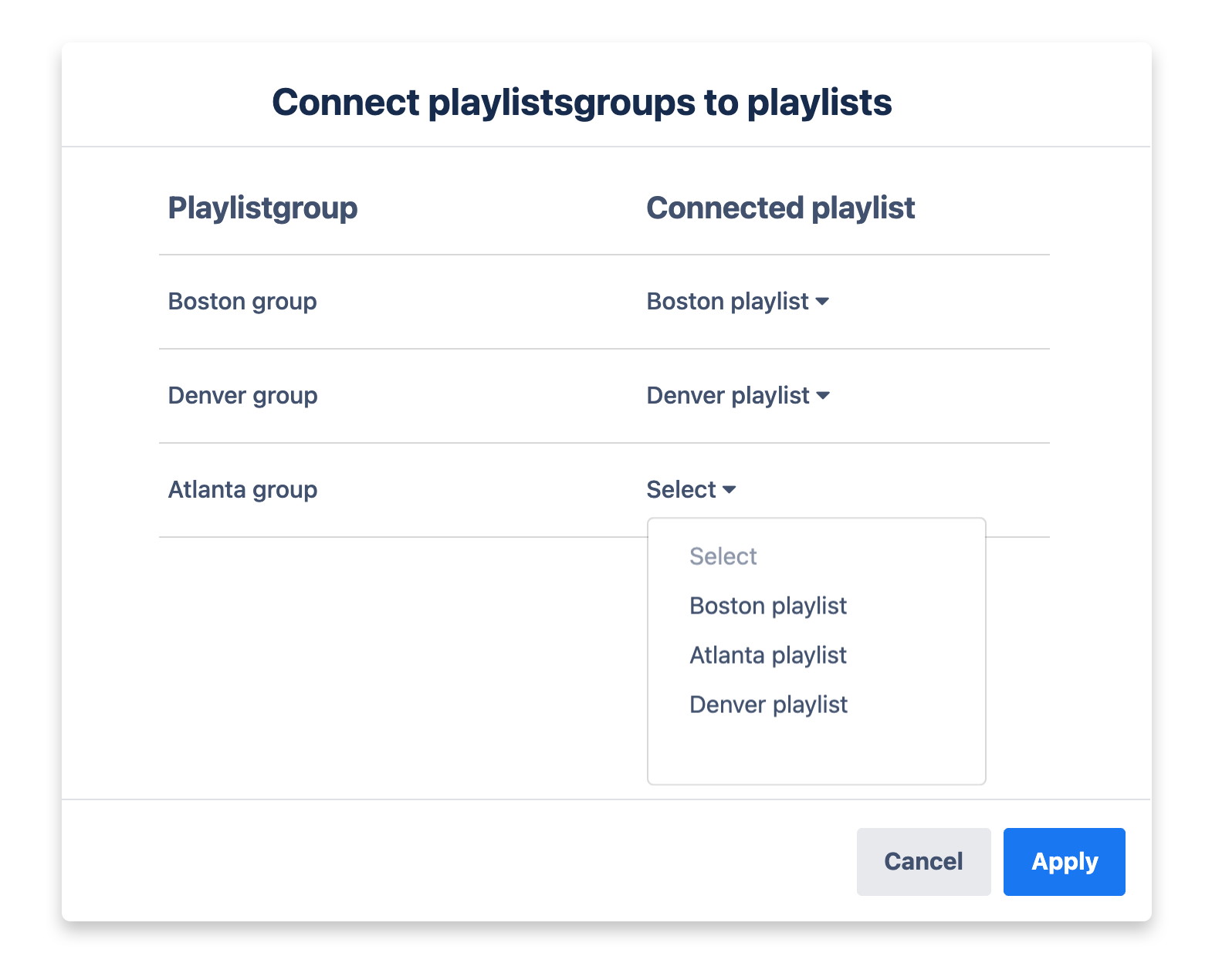
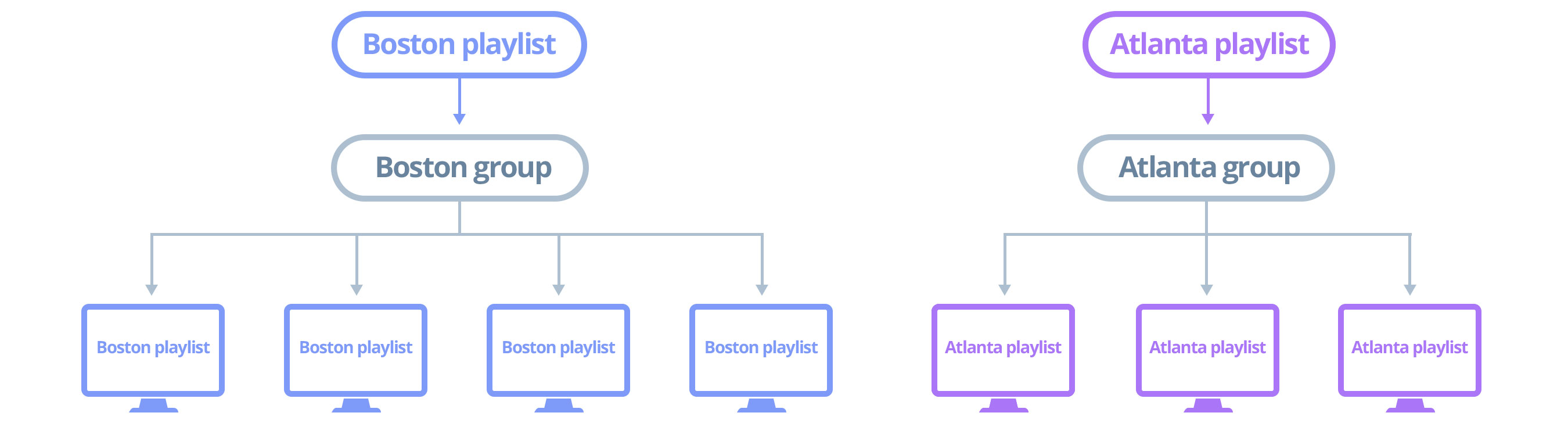
Voordat een player een playlist kan tonen, heb je 1 of meer playlist groepen nodig. Maak playlist groepen in de instellingen. Een playlist groep koppelt players aan een playlist. Alle players in een groep tonen dezelfde playlist. Een playlist die aan 1 of meer playlist groepen gekoppeld is, is actief.
- Klik op de knop voor playlist groepen 6. Het venster voor playlist groepen opent.
- Kies voor elke playlist groep de playlist.
- Bewaar de instellingen.
Je koppelt bijvoorbeeld “Playlist Boston” aan “Groep Boston”. Alle players in “Groep Boston” tonen dan “Playlist Boston”.
Archief
Directors en EditorsIn het archief staan:
- Slides die een gebruiker naar het archief heeft verplaatst.
- Verlopen slides. Een slide verloopt als de einddatum voorbij is. MediaMyne zet hem dan automatisch in het archief.
Je kunt een slide in het archief laten staan, definitief verwijderen of terugzetten naar het slides overzicht.
- Selecteer de slides in het archiefoverzicht.
- Klik onderaan de pagina op Terughalen of Verwijder.
Een teruggehaalde slide komt terug in het slides overzicht als Concept. MediaMyne zet alle oorspronkelijke instellingen terug, behalve de publicatiedatums. Je kunt de slide daarna opnieuw publiceren.
Je uitzending
Voor een goede uitzending moeten de schermen altijd aan staan en verbonden zijn met internet. Controleer dit via Systeem status in het hoofdmenu. Deze pagina toont alle schermen in je account.
Alle gebruikers kunnen deze pagina openen. De kenmerken in je gebruikersinstellingen bepalen welke players je ziet.
Status van je schermen
Bovenaan toont de pagina het aantal players dat online en offline is. Met deze knoppen filter je de lijst op status.
- Players die goed werken, zijn online.
- Players met een technisch probleem zijn offline. De status laat zien hoe lang de player al offline is, bijvoorbeeld “8 dagen offline”.
Informatie over players
De lijst toont deze informatie per player. Hiermee spoor je problemen op.
| Kolom | Betekenis |
|---|---|
| Player | De naam van de player. |
| Activatie | De activatiecode van de player. |
| Status | Online, of hoe lang de player al offline is. |
| Laatste verbinding | Het laatste moment waarop MediaMyne een signaal van de player kreeg. |
| Start player | De datum en tijd waarop de playersoftware voor het laatst is gestart. |
| Activatie (tweede kolom) | De datum en tijd waarop de player is geactiveerd. |
| Player versie | De versie van de playersoftware. |
| Vrije ruimte (GB) | De vrije schijfruimte. Is er minder dan 1 GB vrij? Dan staat de waarde in het rood. |
| OS | Het besturingssysteem van de player, bijvoorbeeld Windows, macOS of Android. |
| Monitor-icoon | Laat zien dat de player wordt gemonitord. Alleen gemonitorde players staan in het rapport met offline players. Zie Rapportage. |