
Den Windows-Player installieren
Führen Sie die 4 Schritte unten in dieser Reihenfolge aus. Für ein Android-Gerät siehe Den Android-Player installieren.
-

Den Player installieren
- Laden Sie das Installationsprogramm des MediaMyne Players herunter.
- Starten Sie das Installationsprogramm.
- Folgen Sie den Anweisungen auf dem Bildschirm.
-

Den Player aktivieren
Nach der Installation startet der Player automatisch. Er zeigt einen Aktivierungscode.
- Notieren Sie den Aktivierungscode.
- Senden Sie den Code und eine Beschreibung des Standorts des Players an support@mediamyne.nl. Das MediaMyne-Team aktiviert den Player.
HinweisMediaMyne Support kann Ihr Konto so einrichten, dass Sie Player selbst aktivieren. Wenn das eingerichtet ist, siehe Einen Player aktivieren.
-

TeamViewer installieren
Mit TeamViewer kann MediaMyne Support Ihren Player aus der Ferne steuern. So können wir Sie am besten unterstützen.
-

Den Watchdog einrichten
Nur Windows
Der Player läuft 24 Stunden am Tag, 7 Tage die Woche. Manchmal kann ein Problem den Player stoppen. Die kleine App RestartOnCrash prüft ständig, ob der Player läuft. Wenn der Player stoppt, startet die App ihn neu. Wir empfehlen Ihnen, diese App zu installieren.
- Laden Sie RestartOnCrash herunter und installieren Sie es.
- Prüfen Sie, ob der neue Player läuft.
- Öffnen Sie RestartOnCrash im Infobereich der Taskleiste, unten rechts auf dem Bildschirm.
- Klicken Sie auf Select a running application.
- Wählen Sie den Prozess tauri-player.exe aus.
- Machen Sie einen Test: Schließen Sie den MediaMyne Player. Prüfen Sie, ob der Player nach etwa 20 Sekunden automatisch wieder startet.
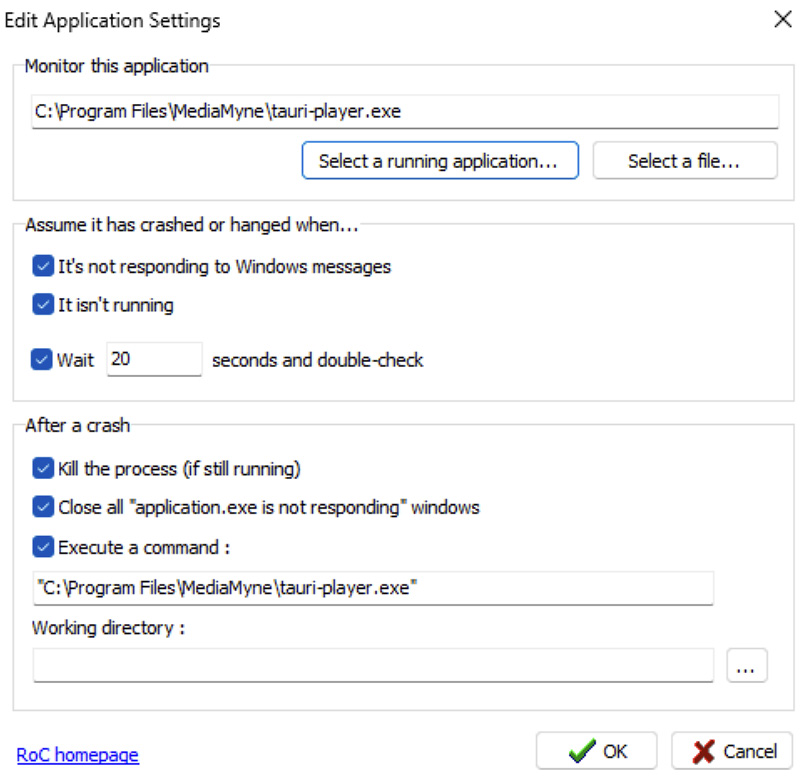
Beispiel für die richtigen Einstellungen in RestartOnCrash.
Den Android-Player installieren
MediaMyne hat auch einen Player für Android-Geräte, zum Beispiel für ein Android TV oder einen Mediaplayer. Die Installation ist anders als beim Windows-Player:
- Die Watchdog-App RestartOnCrash ist nicht verfügbar. Sie gibt es nur für Windows.
- TeamViewer ist optional. MediaMyne Support muss Ihnen bei der Einrichtung helfen.
Führen Sie die Schritte unten in dieser Reihenfolge aus.
-
Den Player installieren
Installieren Sie die App MediaMyne TV auf eine dieser 3 Arten:
- Google Play
- Öffnen Sie auf dem Android-Gerät MediaMyne TV in Google Play und klicken Sie auf Installieren.
- Philips ProStore
- Für einen Philips-Bildschirm mit Philips Wave. Öffnen Sie MediaMyne im Philips ProStore und installieren Sie die App auf dem Bildschirm.
- Installationsdatei (APK)
- Verwenden Sie diese Option, wenn das Gerät kein Google Play hat. Laden Sie die Installationsdatei von MediaMyne TV auf das Gerät herunter und öffnen Sie sie. Wenn Android um die Erlaubnis bittet, Apps aus dieser Quelle zu installieren, erlauben Sie es.
TippStellen Sie sicher, dass der Player nach einem Neustart des Geräts automatisch startet. Bei professionellen Android-Bildschirmen machen Sie das meist in den Einstellungen des Geräts: Wählen Sie MediaMyne TV als Start-App aus.
-
Den Player aktivieren
Starten Sie nach der Installation die App MediaMyne TV. Sie zeigt einen Aktivierungscode.
- Notieren Sie den Aktivierungscode.
- Senden Sie den Code und eine Beschreibung des Standorts des Players an support@mediamyne.nl. Das MediaMyne-Team aktiviert den Player.
HinweisMediaMyne Support kann Ihr Konto so einrichten, dass Sie Player selbst aktivieren. Wenn das eingerichtet ist, siehe Einen Player aktivieren.
-
TeamViewer Host installieren (optional)
Mit TeamViewer Host kann MediaMyne Support das Android-Gerät aus der Ferne steuern.
- Installieren Sie TeamViewer Host aus Google Play.
- Kontaktieren Sie MediaMyne Support. MediaMyne Support hilft Ihnen, TeamViewer Host mit MediaMyne zu verbinden.