
Overzicht van de instellingen
Alleen met admin rechtenIn het menu Instellingen stel je MediaMyne in voor je organisatie. Je beheert de CMS-gebruikers, activeert players en maakt categorieën, playlist groepen en kenmerken. Ook beheer je de gebruikers van de mobile app.
Open de instellingen via het hoofdmenu (☰). De instellingen hebben 3 delen:
Gebruikersbeheer
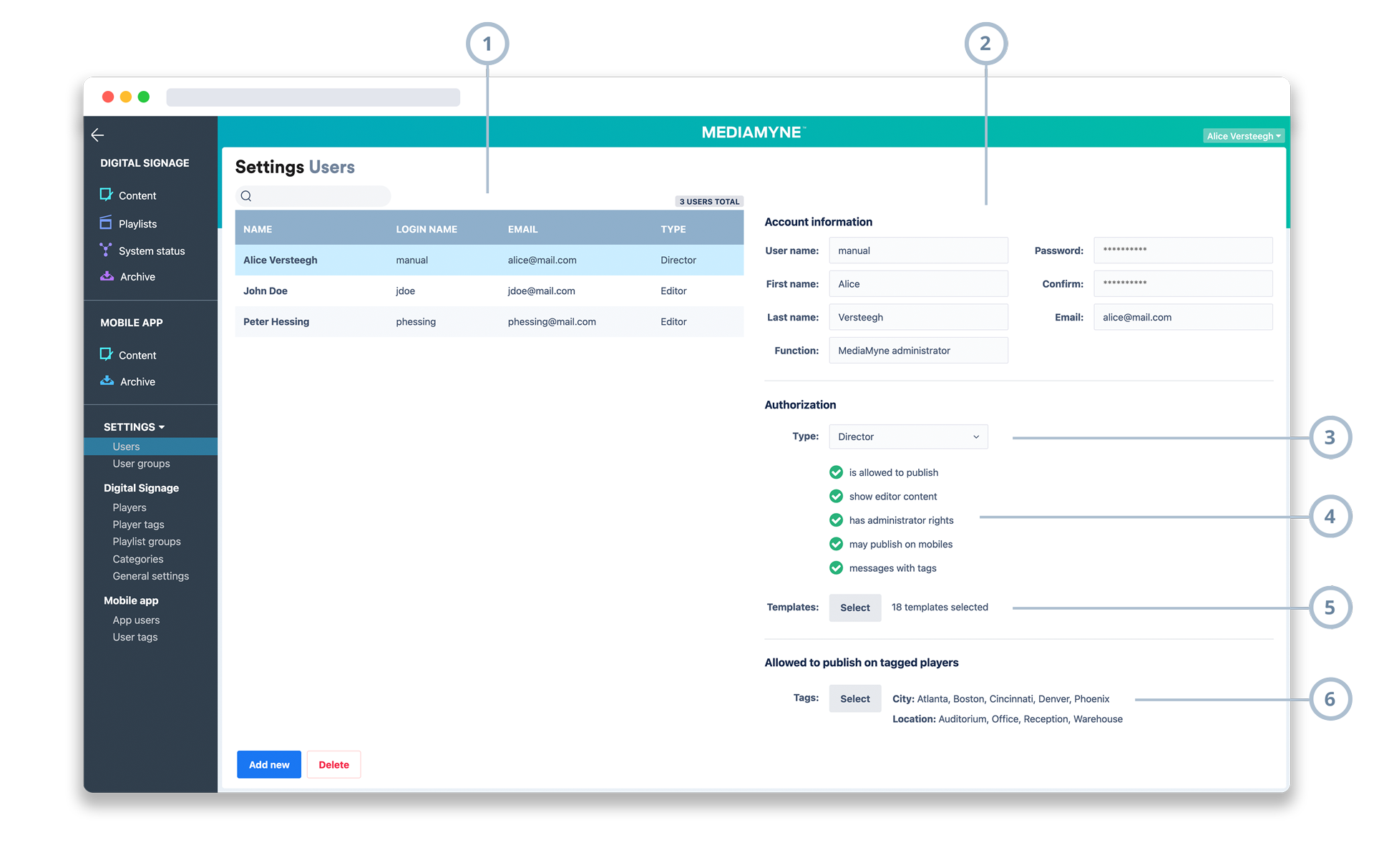
- Overzicht van gebruikers Toont alle gebruikers. Klik op een gebruiker om de gegevens in het rechterdeel te zien.
- Account informatie Wijzig de gegevens van de gekozen gebruiker: gebruikersnaam, voornaam, achternaam, functie en e-mailadres.
- Type Kies het type gebruiker. Het type bepaalt de rechten van de gebruiker. Lees meer →
- Autorisatie Kies de autorisaties van de gebruiker. Lees meer →
- Template authorisatie Kies de templates die de gebruiker mag gebruiken. Lees meer →
- Player kenmerken autorisatie Kies de player kenmerken waarop de gebruiker mag publiceren. Lees meer →
Het overzicht toont de status van elke gebruiker: Actief, Uitgenodigd of Nieuw. Met de knoppen boven de lijst filter je de gebruikers op status. Gebruik het zoekveld om een gebruiker te vinden.
Onder het overzicht staan de knoppen Nieuw, Kopiëren en Verwijder. Met Kopiëren maak je een nieuwe gebruiker met de instellingen van de gekozen gebruiker.
Typen gebruikers
Elke gebruiker moet een type hebben. Het type bepaalt wat de gebruiker in MediaMyne kan doen.
| Taak | Director | Editor in Chief | Editor |
|---|---|---|---|
| Slides en berichten maken | ✓ | ✓ | ✓ |
| Categorieën maken | ✓ | – | – |
| De content van playlists wijzigen | ✓ | Alleen geautoriseerde playlists | – |
| Playlists maken, hernoemen of verwijderen | ✓ | – | – |
| De volgorde van slides in een categorie wijzigen | ✓ | – | – |
| Admin rechten mogelijk | ✓ | – | – |
- Director
-
De belangrijkste gebruiker van MediaMyne. Alleen een Director kan de playlists beheren.
Een Director maakt berichten, zet ze in categorieën en zet de categorieën in de playlist. De Director bepaalt ook of en waar de berichten van Editors te zien zijn. Alleen een Director kan admin rechten hebben. Met deze rechten kan de Director alle pagina's van de instellingen openen.
- Editor
-
Een gebruiker met beperkte rechten. Een Editor kan alleen berichten maken.
De berichten komen in vaste categorieën. Een beheerder maakt deze categorieën in Instellingen > Categorieën. De Director bepaalt of deze categorieën in de playlist staan.
- Editor in Chief
-
Een Editor die ook de content van sommige playlists kan wijzigen.
De Editor in Chief kan alleen de playlists wijzigen die gekoppeld zijn aan de geautoriseerde playlist groepen. Stel deze groepen in bij Instellingen > Gebruikers > Playlist groep. De Editor in Chief kan categorieën naar deze playlists slepen en categorieën eruit halen. De Editor in Chief kan alleen de Editor categorieën gebruiken waarvoor deze gebruiker autorisatie heeft.
Een Editor in Chief kan niet:
- Playlists toevoegen, verwijderen of hernoemen.
- De volgorde van de slides in een categorie wijzigen. De knop ⋯ van een categorie is niet beschikbaar.
Een gebruiker toevoegen
- Klik linksonder op Nieuw.
- Vul de gegevens van de gebruiker in de velden in het rechterdeel in 1.
- Typ een inlognaam. De inlognaam moet uniek zijn.
- Typ de voornaam en de achternaam. MediaMyne toont deze naam als auteur van slides en berichten.
- Kies het type en de autorisaties.
- Bewaar de gebruiker.
CMS-gebruikers uitnodigen en importeren
Je kunt een nieuwe gebruiker direct vanuit het CMS uitnodigen. De gebruiker krijgt dan een e-mail om het account in te stellen.
- Een nieuwe gebruiker heeft de status Nieuw. Klik op Invite in de rij van de gebruiker om de uitnodiging te versturen.
- De status wordt dan Uitgenodigd. Heeft de gebruiker de e-mail niet gekregen? Klik dan op Resend.
- Als de gebruiker het account heeft ingesteld, wordt de status Actief.
Gebruikers beheren met een CSV-bestand
Met een .csv-bestand voeg je veel gebruikers tegelijk toe, of wijzig of verwijder je ze. Klik rechtsonder in het overzicht van gebruikers op Beheer gebruikers via CSV. Rechts opent een paneel. Het paneel heeft deze tabbladen:
- Downloaden
- Download een .csv-bestand met alle gebruikers in je account. Gebruik dit bestand als basis voor je wijzigingen.
- Uploaden
- Upload je gewijzigde .csv-bestand. Het paneel toont ook de instructies.
- Foutenlogboek
- Toont de fouten van de import, bijvoorbeeld een gebruiker die MediaMyne niet kan toevoegen.
- Klik op Beheer gebruikers via CSV.
- Download het .csv-bestand op het tabblad Downloaden.
- Open het bestand in Microsoft Excel of in een teksteditor.
- Wijzig het bestand. Vul voor elke gebruiker die je wilt wijzigen de kolom
actionin. Zie de tabel hieronder. - Sla het bestand op. Gebruik in Excel Opslaan als en kies de bestandsindeling CSV.
- Upload het bestand op het tabblad Uploaden.
- Bekijk het foutenlogboek. Verbeter de fouten in het bestand en upload het opnieuw.
Begin altijd met een gedownload bestand. Het bestand heeft dan de juiste kolommen voor je account. Ook staan de juiste namen van je templates, categorieën, groepen en kenmerken erin.
Regels voor het bestand
- De eerste regel bevat de namen van de kolommen. Elke regel daaronder bevat 1 gebruiker.
- Zet een puntkomma (;) tussen de waarden.
- MediaMyne herkent een gebruiker aan het e-mailadres en de gebruikersnaam. Beide moeten per gebruiker uniek zijn. Je kunt het e-mailadres als gebruikersnaam gebruiken.
- Zet een waarde met spaties of speciale tekens tussen dubbele aanhalingstekens, bijvoorbeeld
"Director Cat 1". - Wil je meer dan 1 waarde opgeven? Zet dan een komma tussen de waarden, bijvoorbeeld
Atlanta,Boston. - Typ in een ja/nee-kolom
trueoffalse.
De kolom action
| Waarde | Resultaat |
|---|---|
ignore | MediaMyne wijzigt de gebruiker niet. |
insert | MediaMyne voegt de gebruiker toe. |
update | MediaMyne wijzigt de gebruiker. |
insertorupdate | MediaMyne voegt de gebruiker toe. Bestaat de gebruiker al? Dan wijzigt MediaMyne de gebruiker. |
delete | MediaMyne verwijdert de gebruiker. |
In een gedownload bestand is de action van alle gebruikers ignore. Wijzig de action alleen voor de gebruikers die je wilt wijzigen. Wees voorzichtig met delete.
De kolommen
| Kolom | Betekenis |
|---|---|
action | Wat MediaMyne met de gebruiker doet. Zie de tabel hierboven. |
email | Het e-mailadres van de gebruiker. Moet uniek zijn. |
user_name | De inlognaam van de gebruiker. Moet uniek zijn. |
first_name, last_name | De naam van de gebruiker. MediaMyne toont deze naam als auteur van slides. |
function | De functie van de gebruiker. Niet verplicht. |
password | Een wachtwoord voor de gebruiker. Deze kolom moet een waarde hebben. Het wachtwoord moet voldoen aan de eisen voor wachtwoorden. Vraag de gebruiker om het wachtwoord na de eerste keer inloggen te wijzigen. |
role | Het type gebruiker: Director, Editor in Chief of Editor. |
allow_publish | Autorisatie mag publiceren (true/false). |
allow_message_tag | Autorisatie berichten met kenmerken (true/false). |
show_editor_content | Autorisatie ziet Editor content (true/false). Alleen Directors. |
show_admin_panel | Autorisatie heeft admin rechten (true/false). Alleen Directors. |
allow_mobile | Autorisatie mag publiceren op mobiles (true/false). |
allow_digital_signage | Autorisatie mag publiceren op schermen (true/false). |
allow_touch | Typ altijd false. |
templates | De templates die de gebruiker mag gebruiken. Gebruik de namen van de templates uit het gedownloade bestand. |
categories | De categorieën van de gebruiker. De namen vind je in lichtgrijs op de pagina Categorieën. |
group | De groep van de gebruiker. |
playlist_group | De playlist groepen. Voor een Editor in Chief. |
tag__… | 1 kolom voor elk player kenmerk, bijvoorbeeld tag__city en tag__location. De waarden bepalen op welke players de gebruiker mag publiceren. Zie Player kenmerken autorisatie. |
De kolommen van templates tot en met de laatste kolom met kenmerken hangen af van de inrichting van je account. Ze gebruiken de namen van je eigen templates, categorieën, groepen en kenmerken.
Voorbeeld van een bestand met 1 nieuwe Editor:
action;email;user_name;first_name;last_name;function;password;role;allow_publish;allow_message_tag;show_editor_content;show_admin_panel;allow_mobile;allow_digital_signage;allow_touch;templates;categories;group;playlist_group;tag__city;tag__location
insert;j.jansen@example.com;j.jansen@example.com;Jan;Jansen;Communication;Ch4nge-Me-2026!;Editor;true;true;false;false;false;true;false;IMAGE,VIDEO;"Editor Cat 1";Marketing;;Atlanta,Boston;Office
Autorisaties
Welke autorisaties beschikbaar zijn, hangt af van het type gebruiker.
- Mag publiceren
-
Alle typen gebruikers
Maakt het vinkje Publiceer beschikbaar in de publicatie instellingen. Zonder deze autorisatie moet een andere gebruiker de berichten van deze gebruiker goedkeuren en publiceren. Gebruik dit bijvoorbeeld als een tweede persoon de content moet controleren.
- Ziet Editor content
-
Alleen Directors
De Director ziet alle berichten van alle Editors in het overzicht.
- Heeft admin rechten
-
Alleen Directors
De Director kan alle instellingen van MediaMyne openen. Zijn er meer Directors? Geef deze autorisatie dan niet aan iedereen. Ze geeft toegang tot alle beheertaken. Dat kan conflicten geven.
- Mag publiceren op mobiles
-
Alle typen gebruikers Licentie nodig
De gebruiker kan de pagina openen om berichten naar de MediaMyne mobile app te publiceren. Je hebt een licentie voor MediaMyne Mobile nodig.
- Mag publiceren op schermen
-
Alle typen gebruikers
De gebruiker kan het digital signage-deel van MediaMyne gebruiken. Zet deze autorisatie uit voor een gebruiker die alleen berichten naar de mobile app publiceert.
- Berichten met kenmerken
-
Alle typen gebruikers
De gebruiker kan in het venster voor het kiezen van players de players filteren op kenmerken.
Onder de autorisaties staat Pas 2FA toe. Klik hierop om twee-factor-authenticatie verplicht te maken voor deze gebruiker. Zie Twee-factor-authenticatie.
Templates
Alle typen gebruikers
Elk klantaccount heeft een eigen set templates. Per gebruiker kun je een deel van deze set kiezen. Dat is handig als een gebruiker een specifieke taak heeft.
- Open het venster om templates te kiezen.
- Zet vinkjes aan of uit bij de templates.
- Bewaar de gebruiker.
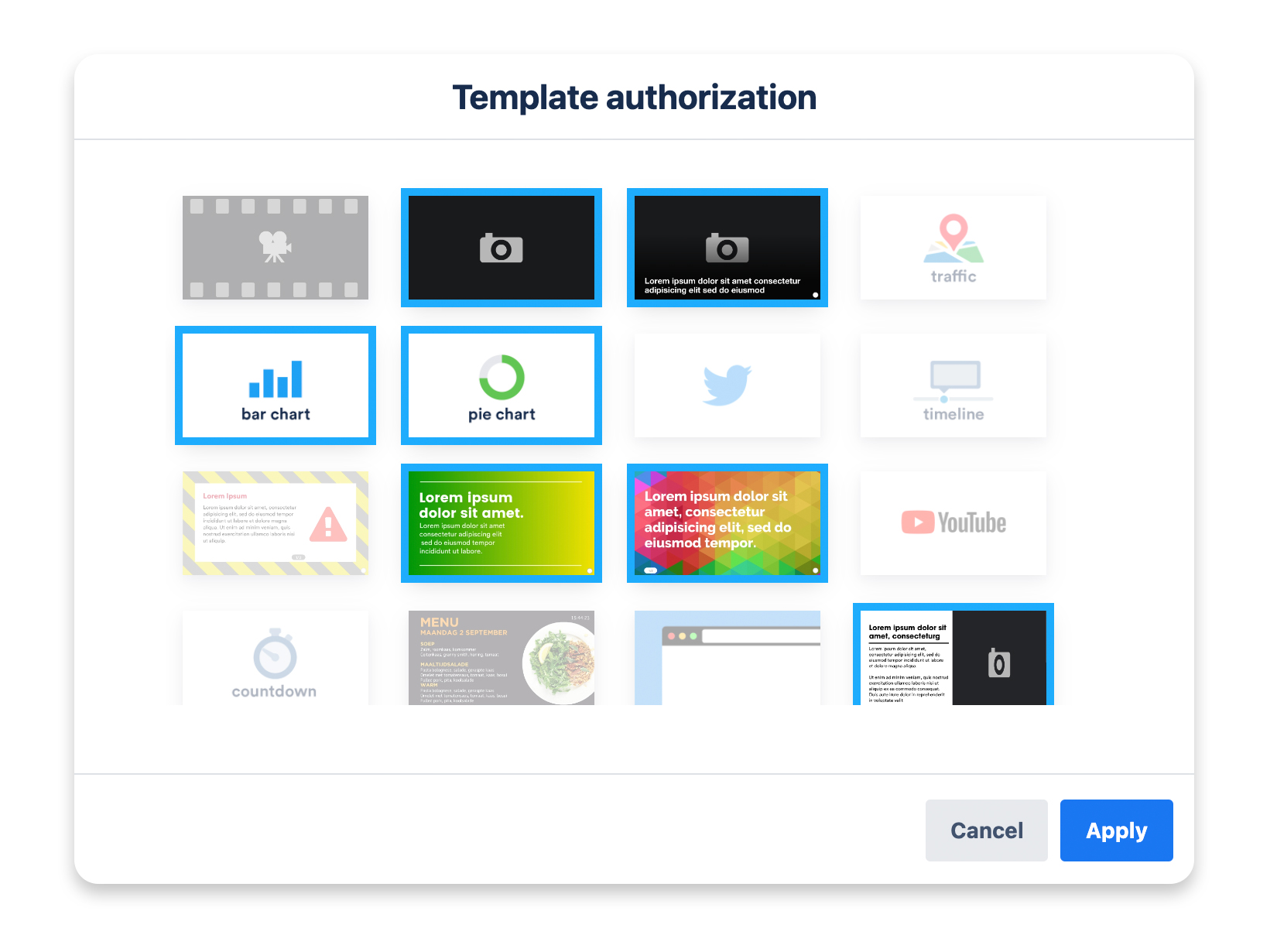
Te veel templates kunnen het werk trager maken. Een voorbeeld: een gebruiker zet alleen het dagmenu van het restaurant online. Deze gebruiker heeft alleen de menutemplates nodig. Zo vindt de gebruiker sneller de juiste template.
Categorieën
Editors en Editors in Chief
Editors kunnen geen playlist categorieën maken. Ze kunnen alleen categorieën kiezen die een beheerder heeft gemaakt. Je kunt een Editor toegang geven tot bepaalde categorieën. Maak de categorieën eerst in Categorieën.
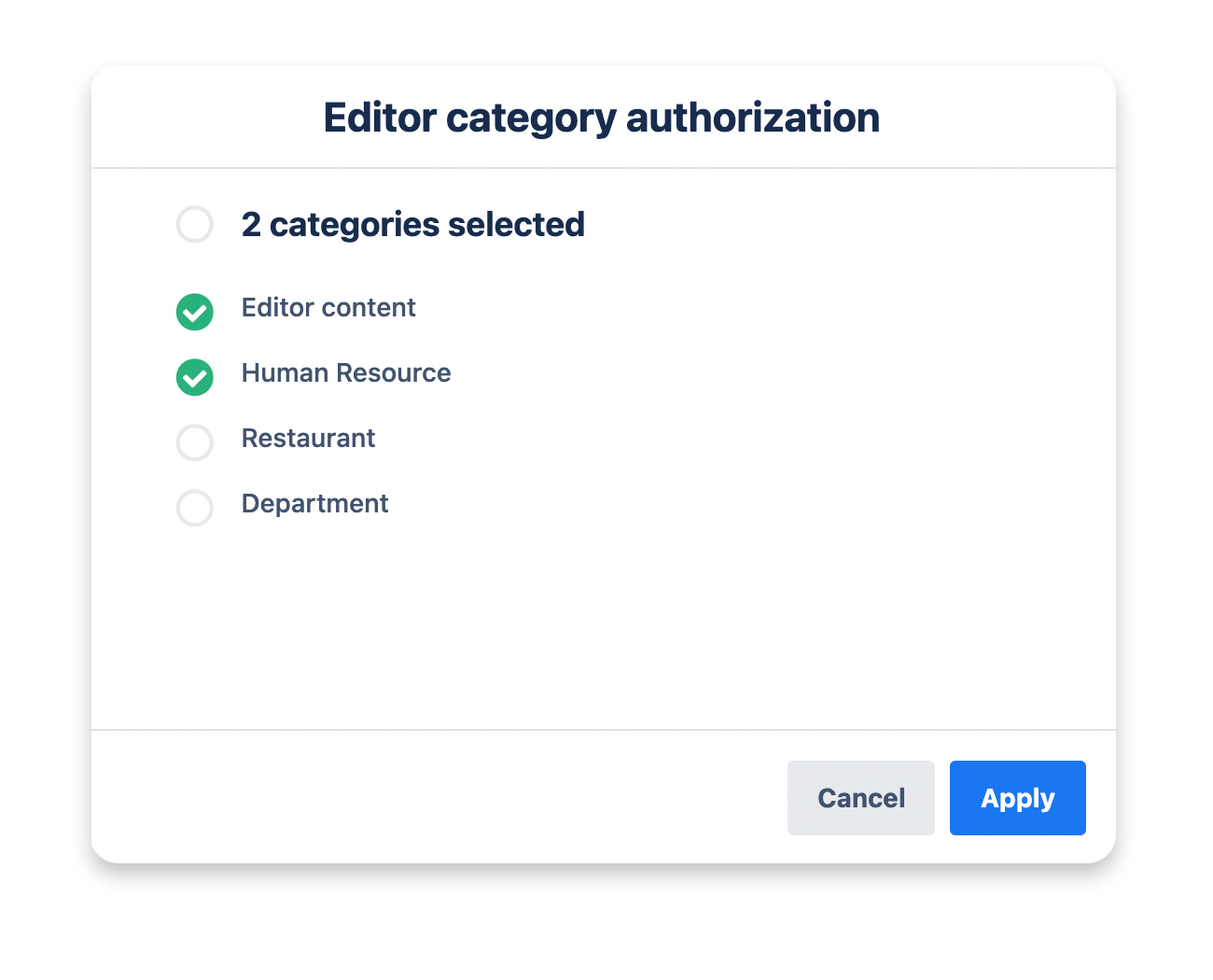
De lijst met Editor categorieën is niet dezelfde als de lijst met Director categorieën.
Groep
Editors en Editors in Chief
Sommige Editors werken samen, bijvoorbeeld op een afdeling. Zet deze Editors in dezelfde groep. Alle gebruikers in de groep zien dan alle slides van de groep in het slides overzicht.
- Een Editor kan lid zijn van meer dan één groep.
- Maak de groepen eerst in Instellingen > Groepen. Deze lijst toont het aantal gebruikers in elke groep.
Playlist groep
Alleen Editors in Chief
Kies 1 of meer playlist groepen. De Editor in Chief kan dan alle playlists wijzigen die aan deze groepen gekoppeld zijn. Zie Een playlist aan players koppelen.
Player kenmerken autorisatie
Alle typen gebruikers
Elke player heeft kenmerken. Deze kenmerken bepalen welke gebruikers op de player mogen publiceren. Een voorbeeld: een player heeft de kenmerken city “Atlanta” en location “Office”. Je geeft een gebruiker autorisatie voor een set kenmerken. De gebruiker kan dan publiceren op de players met deze kenmerken.
In het voorbeeld hieronder heeft de gebruiker alle steden en alleen de location “Warehouse”. Het resultaat is 2 players. Later voeg je players toe in magazijnen in Cincinnati, Denver of Phoenix. De gebruiker krijgt dan automatisch toegang tot deze nieuwe players.
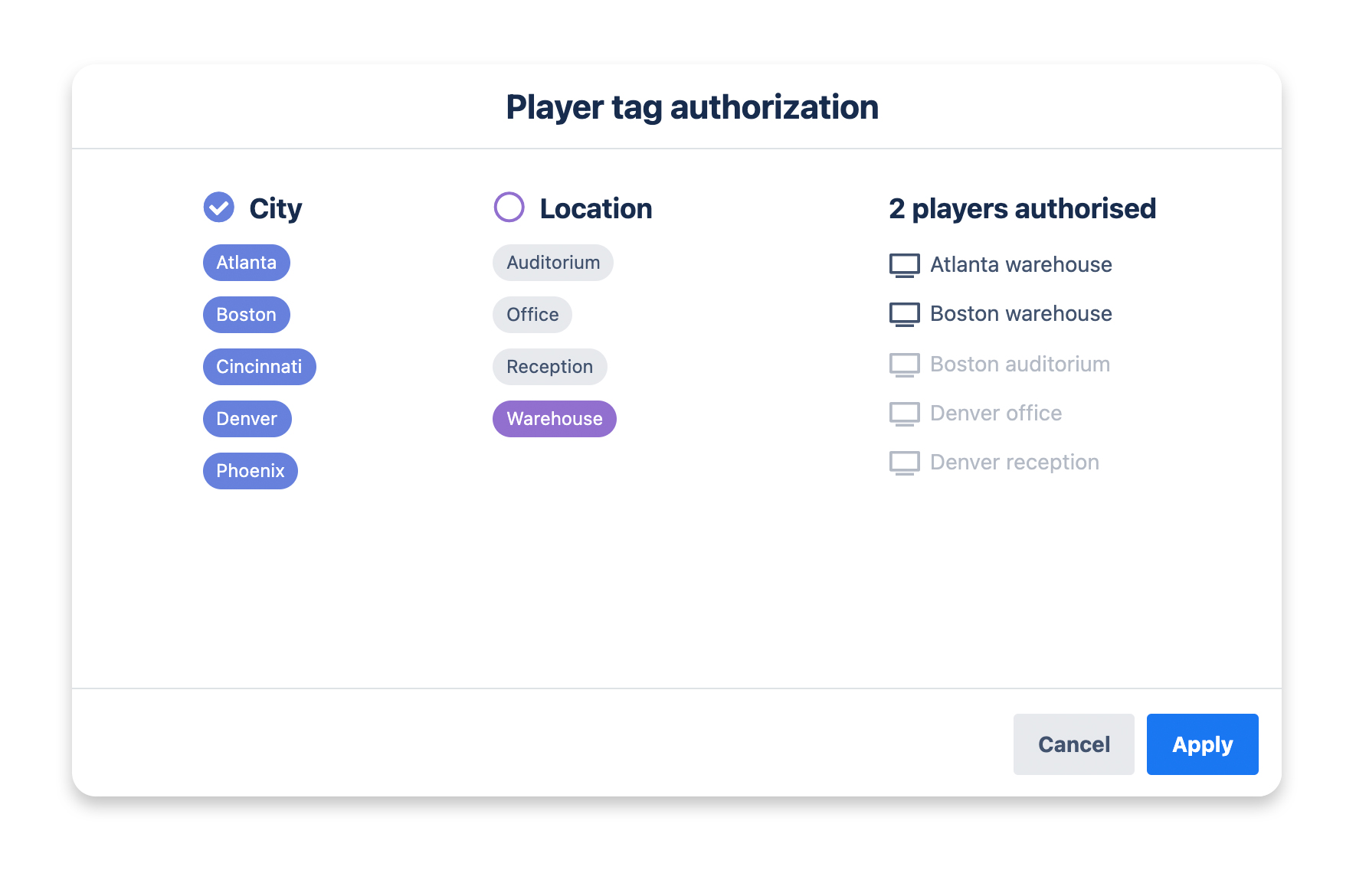
Maak de kenmerken eerst in Kenmerken.
Verbindingen
Alleen met admin rechtenGa naar Instellingen > Verbindingen om MediaMyne te koppelen aan externe gegevensbronnen, bijvoorbeeld SharePoint en Power BI. Slides kunnen dan content uit deze bronnen tonen.
- Klik op Nieuw om een verbinding toe te voegen.
- Kies een verbinding en klik op Verwijder om deze te verwijderen.
Je kunt een verbinding alleen gebruiken met een speciale template. Neem voor meer informatie contact op met MediaMyne Support.
Rapportage
Alleen met admin rechtenGa naar Instellingen > Rapportage om elke dag een rapport per e-mail te krijgen met de players die offline zijn. Het rapport bevat alleen de players waarbij Monitor speler aan staat. Deze players tonen een monitoricoon op de pagina Players en op de pagina Systeem status.
- Kies bij Selecteer rapportagedagen de dagen waarop je het rapport wilt krijgen.
- Typ bij Verzendtijd de tijd waarop het rapport verstuurd wordt, bijvoorbeeld 09:00.
- Typ bij Email een e-mailadres en klik op Toevoegen. Doe dit voor elke ontvanger.
- Klik op Bewaar.
Wil je een ontvanger verwijderen? Klik dan op Verwijder naast het e-mailadres. Klik op Testbericht verzenden om de instellingen te testen.
Auditlog
Alleen met admin rechtenGa naar Instellingen > Auditlog om te zien wie wat heeft gewijzigd in MediaMyne. Elke rij is 1 wijziging, bijvoorbeeld een slide die een gebruiker heeft gemaakt of een player die een gebruiker heeft gewijzigd.
Het auditlog staat standaard uit. MediaMyne Support kan het voor je account aanzetten. Zie je Auditlog niet in het menu Instellingen? Neem dan contact op met MediaMyne Support.
| Kolom | Betekenis |
|---|---|
| Tijd | De datum en tijd van de wijziging. |
| IP | Het IP-adres van de computer van de gebruiker. |
| Gebruiker | Het e-mailadres van de gebruiker. |
| Pagina | Het deel van MediaMyne, bijvoorbeeld Content, Gebruikers of Players. |
| Actie | Wat de gebruiker deed, bijvoorbeeld “slide bewerkt” of “gebruiker gewijzigd”. |
- Gebruik het zoekveld om wijzigingen te vinden.
- Klik op Exporteren naar CSV om het log als .csv-bestand op te slaan.
- Klik op Logboeken wissen om het log te verwijderen.
Als je het log wist, kun je het niet terughalen. Moet je het log bewaren? Exporteer het dan eerst.
Instellingen voor digital signage
In dit deel stel je MediaMyne in voor digital signage. Je beheert de players, de player kenmerken, de playlist groepen en de categorieën.
Players beheren
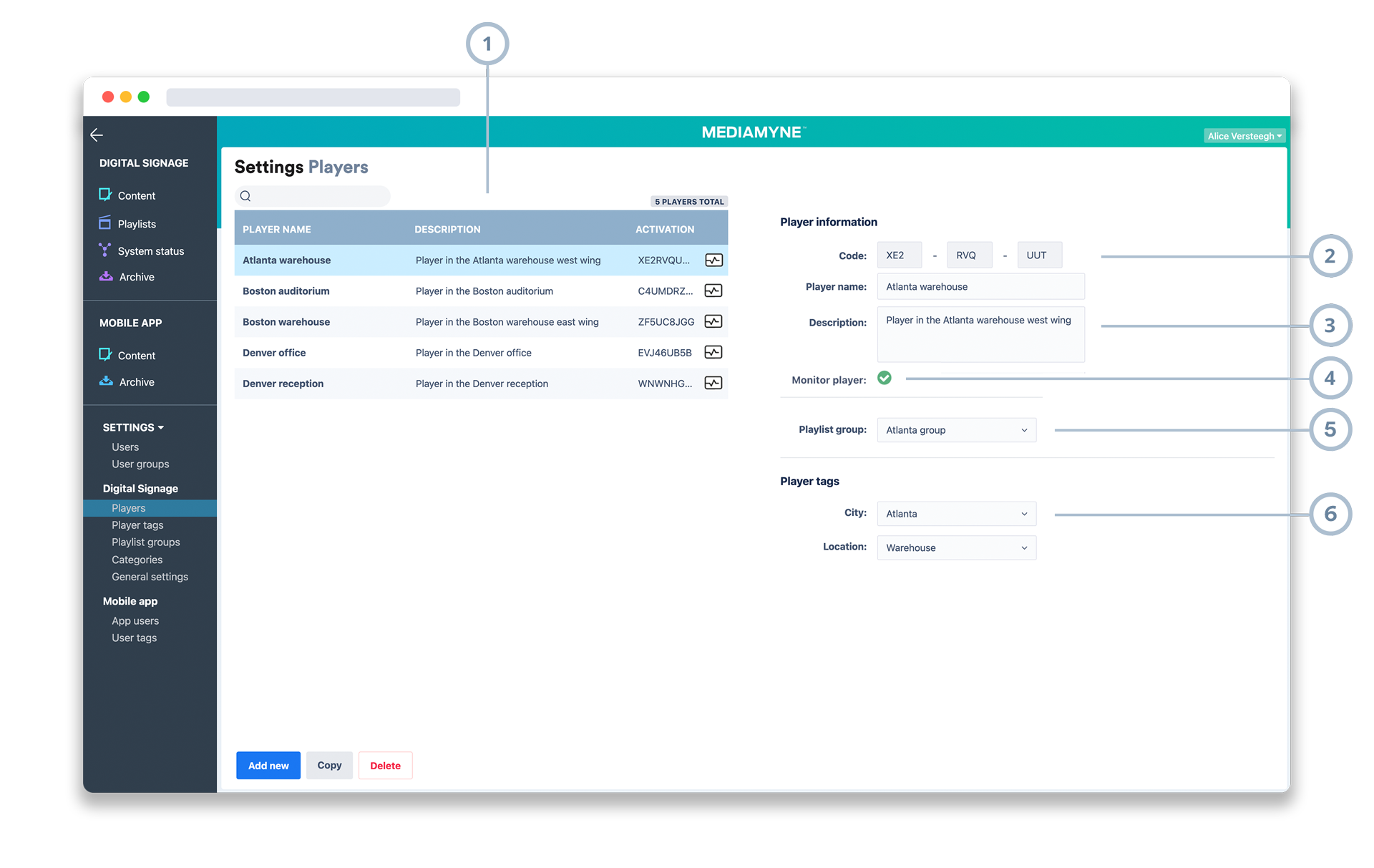
- Overzicht van players Toont alle geactiveerde players. Klik op een player om de gegevens in het rechterdeel te zien.
- Code Elke player heeft een unieke activatiecode. De code koppelt de player aan een MediaMyne-account.
- Player naam en Omschrijving De naam staat in het venster voor het kiezen van players als je een slide publiceert.
- Monitor speler Zet dit vinkje aan om de player op te nemen in het rapport met offline players. Stel dit rapport in bij Rapportage. Een gemonitorde player toont een monitoricoon in het overzicht.
- Playlist groep Alle players in een playlist groep tonen de playlist van die groep.
- Kenmerken De kenmerken beschrijven de player. MediaMyne gebruikt ze voor de autorisatie van gebruikers en om players te filteren.
Staat een player een tijd uit, bijvoorbeeld tijdens een verbouwing? Zet dan Monitor speler uit voor deze player. De player staat dan niet in het rapport met offline players.
Bij de gegevens van de player staat ook de Hardwarecode. Deze code hoort bij het apparaat van de player. Gebruik het zoekveld om een player te vinden.
MediaMyne werkt met een vast aantal playerlicenties. Boven het overzicht zie je hoeveel licenties je gebruikt, bijvoorbeeld “10 van 10 playerlicenties gebruikt”. Standaard activeert en verwijdert MediaMyne Support de players.
MediaMyne Support kan je account ook instellen voor selfservice. Je kunt dan de knoppen Nieuw, Kopiëren, Vervangen en Verwijder onder het overzicht van players gebruiken. Je kunt dan zelf players toevoegen, kopiëren, vervangen en verwijderen, binnen het aantal licenties dat je hebt. Heb je vragen over licenties of selfservice? Neem dan contact op met MediaMyne Support.
Een player activeren
Doe dit nadat je een nieuwe player hebt geïnstalleerd. Zie Player installeren.
Je kunt dit alleen doen als MediaMyne Support selfservice voor je account heeft ingesteld. Is de knop Nieuw niet beschikbaar? Stuur dan de activatiecode naar support@mediamyne.nl. MediaMyne Support activeert dan de player.
- Zoek de activatiecode op het scherm van de nieuwe player.
- Klik op Nieuw.
- Typ de activatiecode in het veld Code 2.
- Typ een naam. Je kunt ook een omschrijving typen.
- Kies de playlist groep en de kenmerken.
- Bewaar de player.
De player is direct actief. De player toont de playlist van de gekozen playlist groep.
Player kenmerken
Je hebt een set kenmerken en waarden nodig om alle autorisatiefuncties van MediaMyne te gebruiken. Gebruik kenmerken om:
- Slides naar groepen players te sturen.
- Gebruikers toegang te geven tot bepaalde players.
Meestal stel je de kenmerken in als je met MediaMyne begint. Je kunt ze altijd wijzigen. Je kunt kenmerken en waarden ook slepen om de volgorde te wijzigen.
Je moet de structuur van je organisatie goed kennen. Denk aan de mensen, de gebouwen en de infrastructuur. Kijk daarna naar de doelen van je interne communicatie.
Bij een grote organisatie kan dit lang duren. Er kunnen bijvoorbeeld veel business units zijn, verdiepingen met speciale wensen of afdelingen in verschillende landen. Begin dan met een eenvoudige set kenmerken. Gebruik MediaMyne een tijdje. Verbeter daarna met de feedback de kenmerken en de autorisaties van gebruikers.
Playlist groepen
Een playlist groep koppelt een playlist aan een groep players. Alle players in de groep tonen dezelfde playlist. Je kunt een playlist ook aan meer dan één groep koppelen. De Director kan de playlist van elke groep altijd wijzigen. Koppel playlists aan playlist groepen op de pagina Playlists.
Categorieën
Op deze pagina beheer je de categorieën voor Directors en voor Editors.
- Directors kunnen Director categorieën ook toevoegen en wijzigen in het venster voor het kiezen van players.
- Kies de Editor categorieën voor elke Editor op de pagina Gebruikers.
De pagina heeft 2 lijsten: Director categorieën en Editor categorieën. Bij elke categorie staat het aantal slides. Gebruik Nieuw en Verwijder onder elke lijst. Je kunt alleen een categorie zonder slides verwijderen.
Algemene instellingen
Op deze pagina stel je deze opties voor het account in:
- Week planner. Maakt de Weekplanner beschikbaar in de publicatie instellingen van slides.
- Slide duur. De standaardtijd in seconden voor nieuwe slides. Gebruikers kunnen de afspeelduur per slide wijzigen. Zie Afspeelduur.
Klik op Bewaar om de wijzigingen te bewaren, of op Annuleren om ze ongedaan te maken.
Instellingen voor de mobile app
In dit deel stel je MediaMyne in voor de mobile app. Je beheert, importeert en nodigt app gebruikers uit.
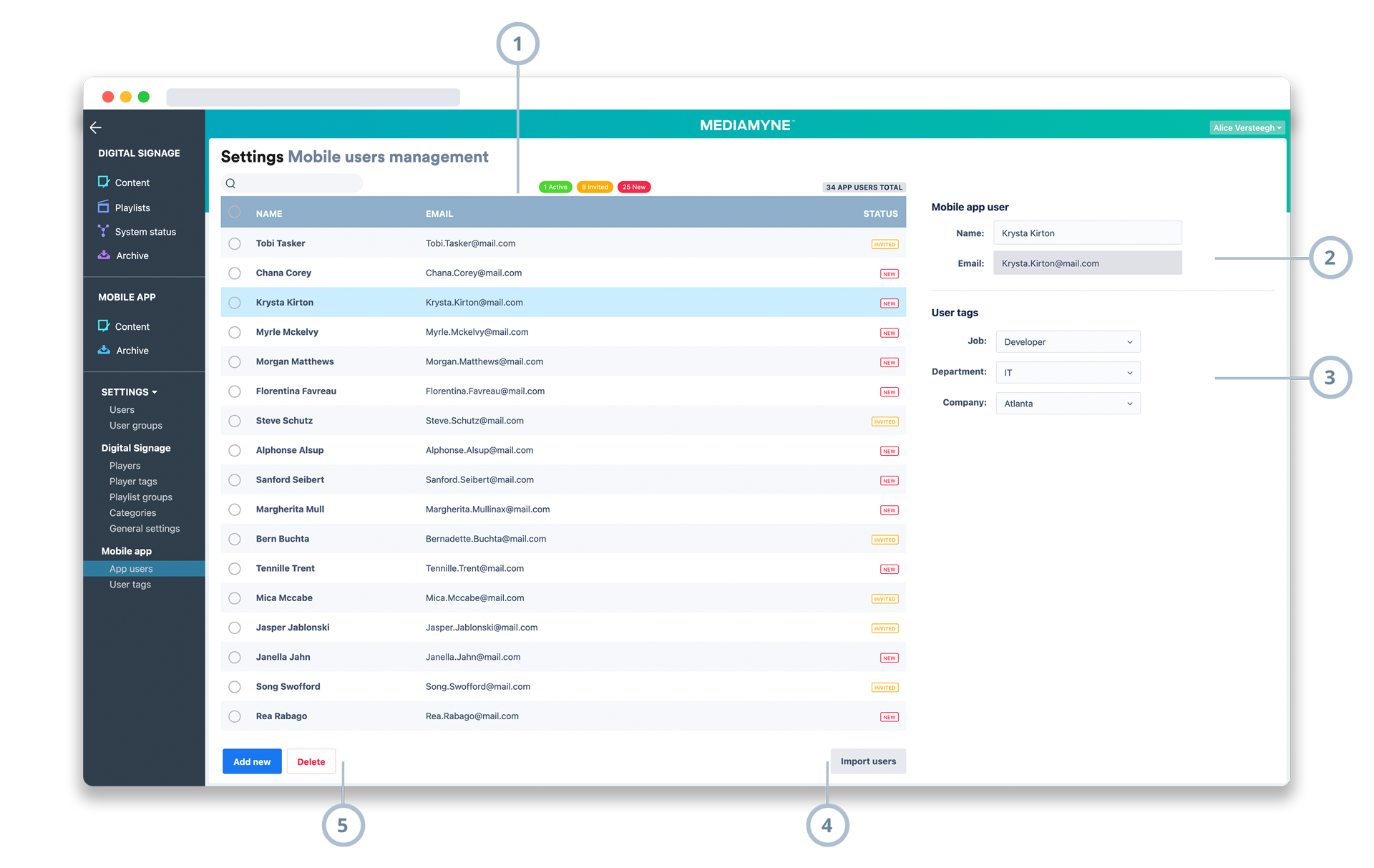
- Overzicht van app gebruikers Toont alle app gebruikers die je hebt toegevoegd of geïmporteerd. Per gebruiker toont de lijst de naam, het e-mailadres, de activatiedatum, de datum van de laatste activiteit en de status. Je kunt meer dan één gebruiker kiezen.
- Naam en e-mail Het e-mailadres is uniek. Het is het enige kenmerk waaraan MediaMyne een gebruiker herkent. Je kunt de naam altijd wijzigen.
- Kenmerken De kenmerken van de gebruiker: functie, afdeling en bedrijf.
- App gebruikers importeren Importeer gebruikers uit een .csv-bestand. Lees meer →
- Toevoegen en verwijderen Voeg zelf een app gebruiker toe, of verwijder een gebruiker.
App gebruikers kunnen deze statussen hebben:
| Status | Betekenis |
|---|---|
| Actief | De gebruiker heeft de app op de telefoon geactiveerd. De gebruiker kan berichten ontvangen. |
| Uitgenodigd | De gebruiker heeft een e-mail gekregen om de app te downloaden en te activeren. |
| Nieuw | De gebruiker staat in het overzicht, maar heeft nog geen uitnodiging gekregen. |
App gebruikers uitnodigen
Stuur de app gebruikers een uitnodiging nadat je ze hebt toegevoegd. MediaMyne stuurt dan automatisch een e-mail. In de e-mail staat hoe de gebruiker de app installeert en activeert op een iPhone of Android-telefoon.
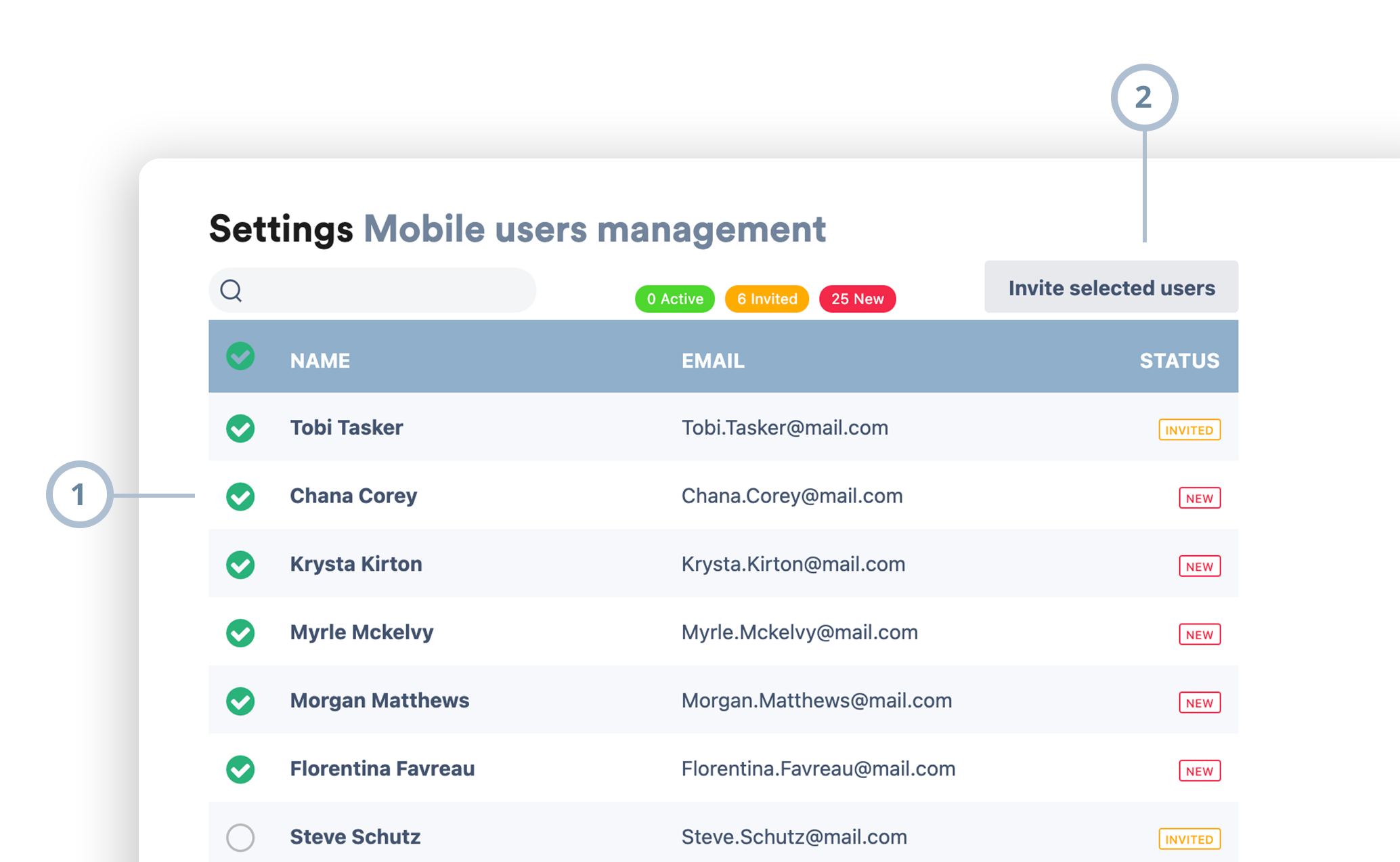
- Zet het vinkje 1 aan bij 1 of meer gebruikers. De knop Gebruikers uitnodigen 2 verschijnt.
- Klik op Gebruikers uitnodigen. Het venster voor de uitnodiging opent.
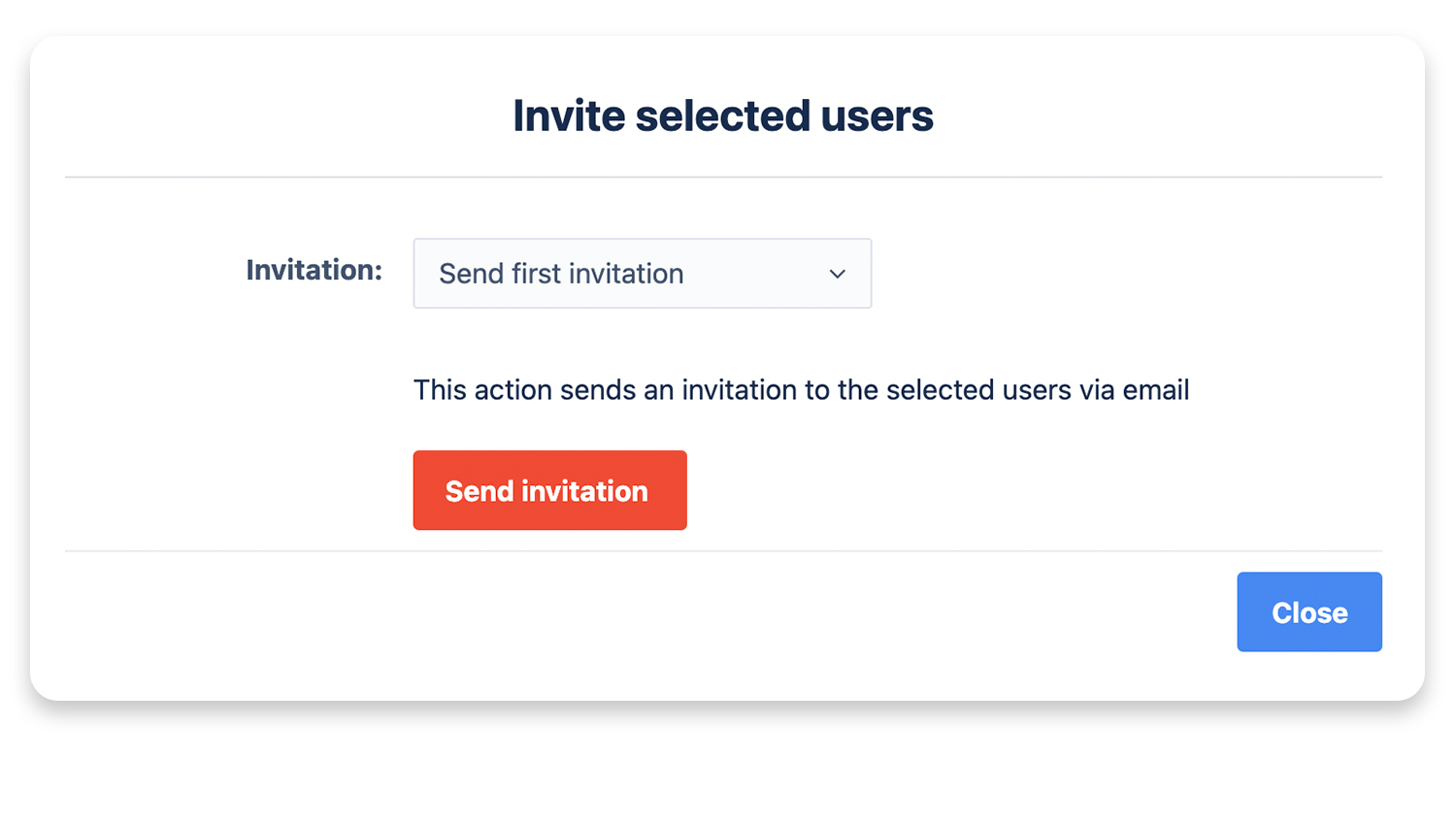
- Kies het soort e-mail:
- Eerste uitnodiging voor gebruikers die nog geen uitnodiging hebben gekregen.
- Herinnering voor gebruikers die wel een uitnodiging kregen, maar de app niet hebben geactiveerd. De inhoud is hetzelfde. In het onderwerp van de e-mail staat dat het een herinnering is.
- Verstuur de uitnodiging.
App gebruikers importeren uit een bestand
Je kunt app gebruikers zelf toevoegen. Bij veel gebruikers is het sneller om een bestand te importeren.
- Klik op App gebruikers importeren. Het venster voor de import opent.
- Kies je .csv-bestand.
- Start de import.
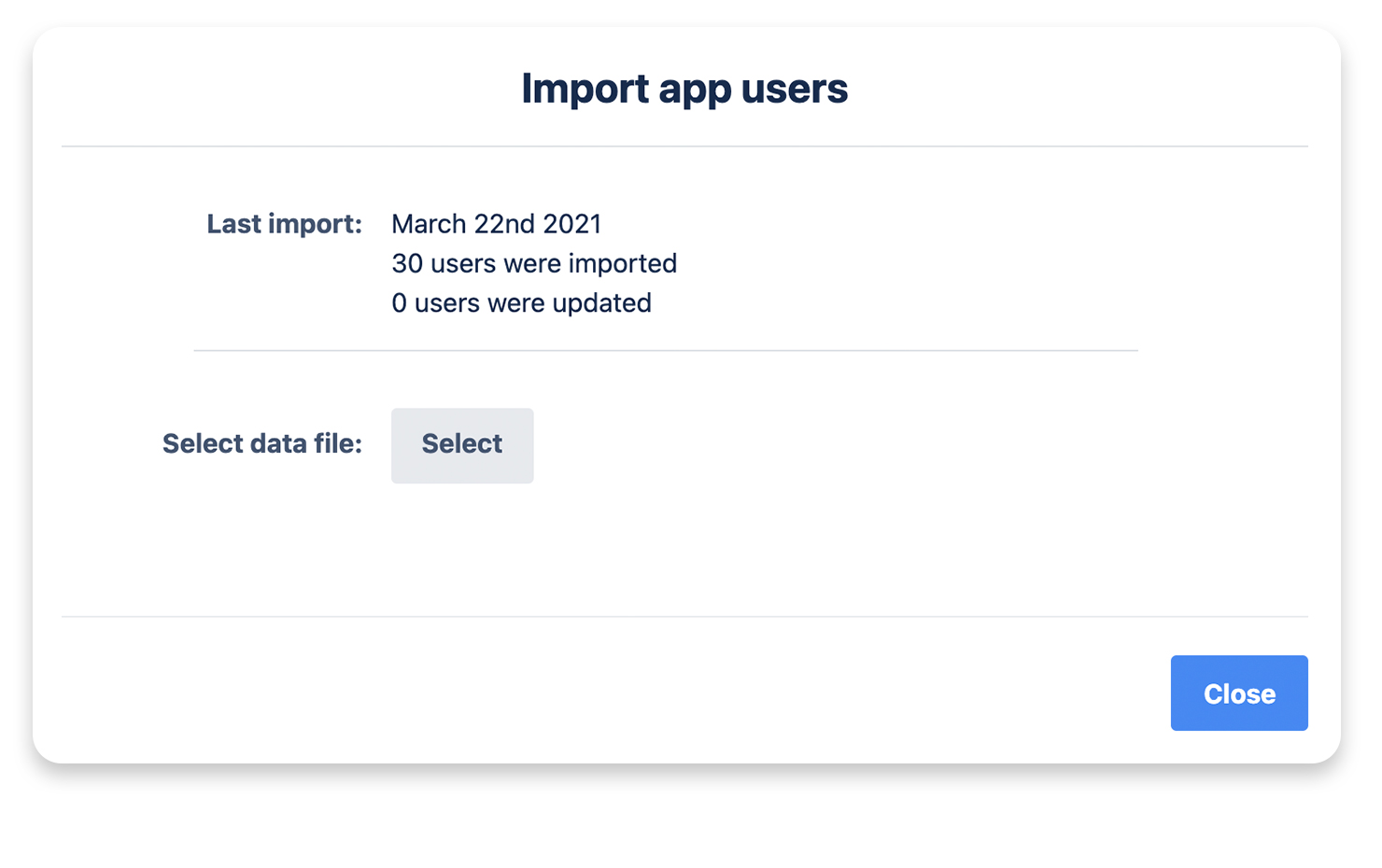
Het venster toont de resultaten van de laatste import: de datum, het aantal nieuwe gebruikers en het aantal gewijzigde gebruikers. Een wijziging is bijvoorbeeld een nieuwe functie, afdeling of naam.
Het importbestand
Het bestand moet een .csv-bestand zijn. Je kunt het maken in Google Sheets, Microsoft Excel, Apple Numbers of een ander spreadsheetprogramma. Veel HR-programma's kunnen dit bestand ook automatisch maken. Neem voor meer informatie contact op met de leverancier van je HR-programma.
Elke gebruiker heeft 5 waarden, in deze volgorde:
- Volledige naam (voornaam en achternaam)
- E-mailadres
- Functie
- Afdeling
- Bedrijf
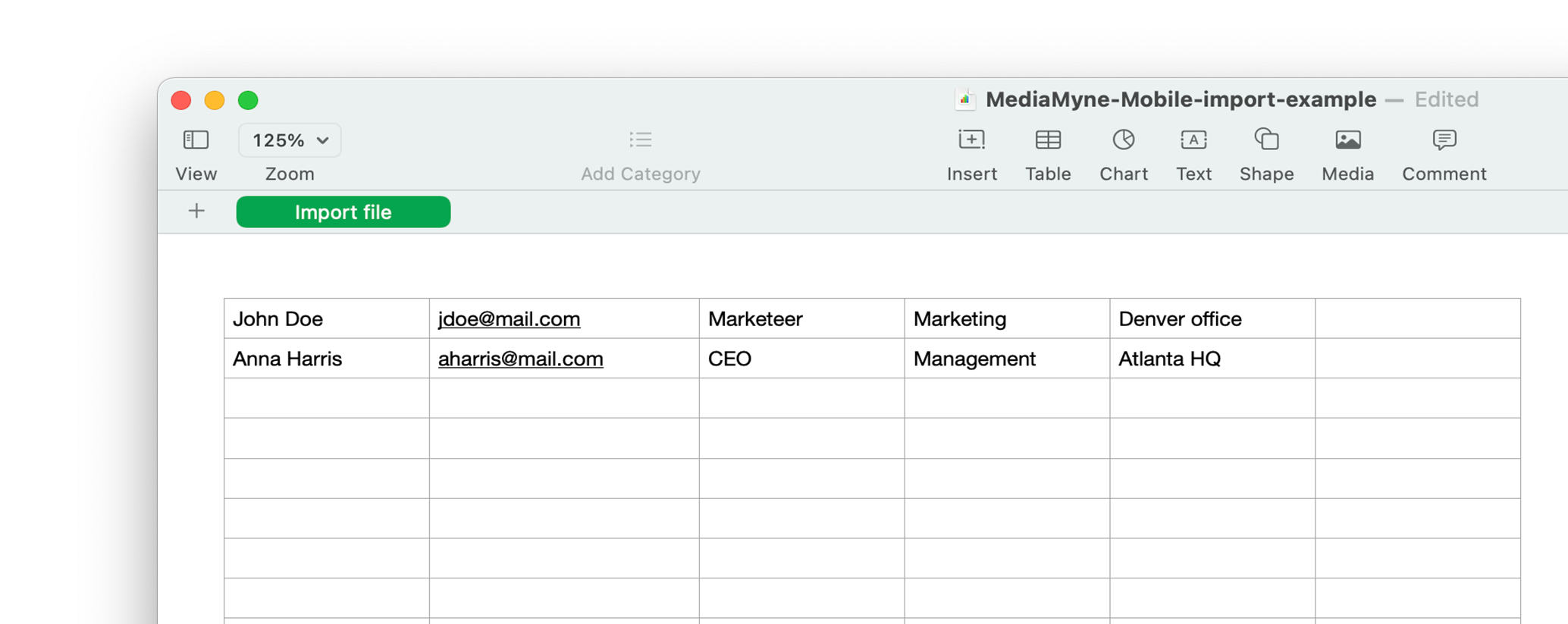
Als je de spreadsheet exporteert naar een .csv-bestand, moet het resultaat er zo uitzien:
John Doe; jdoe@mail.com; Marketeer; Marketing; Denver office
Anna Harris; aharris@mail.com; CEO; Management; Atlanta HQ
MediaMyne accepteert alleen een puntkomma (;) tussen de waarden. Sommige programma's gebruiken een komma. Kan je programma geen puntkomma gebruiken? Vervang dan in het geëxporteerde bestand de komma's door puntkomma's.
- MediaMyne herkent een gebruiker aan het e-mailadres. Importeer je een gebruiker die al bestaat? Dan wijzigt MediaMyne alleen de naam, functie, afdeling of bedrijf.
- Is het e-mailadres van een gebruiker veranderd? Dan maakt MediaMyne een nieuwe gebruiker.
Kenmerken van gebruikers importeren
Elke app gebruiker heeft 3 soorten kenmerken: functie, afdeling en bedrijf. Deze soorten kun je niet wijzigen. De waarden stel je wel zelf in voor je account. Bestaat een geïmporteerde waarde nog niet in MediaMyne? Dan voegt MediaMyne de waarde automatisch toe. Bestaat de waarde al? Dan gebruikt MediaMyne de bestaande waarde.
Met de import kun je app gebruikers toevoegen en wijzigen, maar niet verwijderen. Zo voorkom je dat je per ongeluk veel gebruikers verwijdert. Verwijder gebruikers met de hand.
Kenmerken van app gebruikers
Ga naar Instellingen > Kenmerken in het deel Mobile app om de waarden van de kenmerken voor app gebruikers te beheren. De pagina heeft 3 tabbladen: Functie, Afdeling en Bedrijf. Per waarde toont de kolom In gebruik het aantal app gebruikers met deze waarde. Gebruik Nieuw en Verwijder om de waarden te beheren.