
Installer le lecteur Windows
Suivez les 4 étapes ci-dessous dans cet ordre. Pour un appareil Android, voir Installer le lecteur Android.
-

Installer le lecteur
- Téléchargez le programme d'installation du lecteur MediaMyne.
- Lancez le programme d'installation.
- Suivez les instructions à l'écran.
-

Activer le lecteur
Après l'installation, le lecteur démarre automatiquement. Il affiche un code d'activation.
- Notez le code d'activation.
- Envoyez le code et une description de l'emplacement de l'écran à support@mediamyne.nl. L'équipe MediaMyne active le lecteur.
RemarqueLe Support MediaMyne peut configurer votre compte pour que vous activiez vous-même les écrans. Si c'est le cas, voir Activer un écran.
-
Installer TeamViewer
Avec TeamViewer, le Support MediaMyne peut contrôler votre lecteur à distance. Nous pouvons ainsi vous offrir le meilleur support.
-

Configurer le watchdog
Windows uniquement
Le lecteur fonctionne 24 heures sur 24, 7 jours sur 7. Parfois, un problème peut arrêter le lecteur. La petite app RestartOnCrash vérifie en permanence que le lecteur fonctionne. Si le lecteur s'arrête, l'app le redémarre. Nous vous recommandons d'installer cette app.
- Téléchargez et installez RestartOnCrash.
- Vérifiez que le nouveau lecteur fonctionne.
- Ouvrez RestartOnCrash dans la zone de notification, en bas à droite de l'écran.
- Cliquez sur Select a running application.
- Sélectionnez le processus tauri-player.exe.
- Faites un test : fermez le lecteur MediaMyne. Vérifiez que le lecteur redémarre automatiquement après environ 20 secondes.
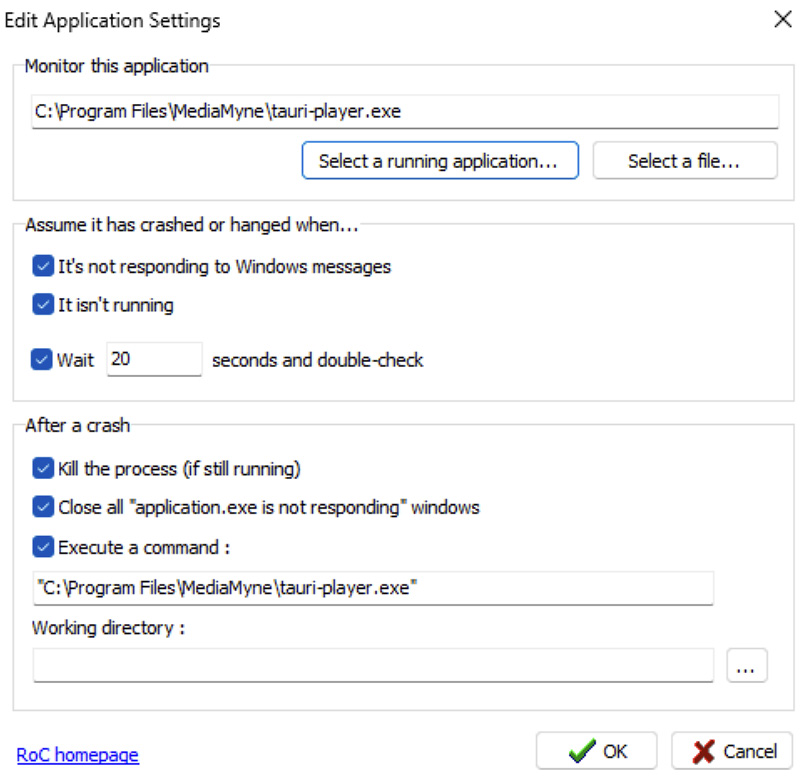
Exemple des bons paramètres dans RestartOnCrash.
Installer le lecteur Android
MediaMyne propose aussi un lecteur pour les appareils Android, par exemple une Android TV ou un lecteur multimédia. L'installation est différente de celle du lecteur Windows :
- L'app watchdog RestartOnCrash n'est pas disponible. Elle existe uniquement pour Windows.
- TeamViewer est facultatif. Le Support MediaMyne doit vous aider à le configurer.
Suivez les étapes ci-dessous dans cet ordre.
-
Installer le lecteur
Installez l'app MediaMyne TV de l'une de ces 3 façons :
- Google Play
- Sur l'appareil Android, ouvrez MediaMyne TV dans Google Play et cliquez sur Installer.
- Philips ProStore
- Pour un écran Philips avec Philips Wave. Ouvrez MediaMyne dans le Philips ProStore et installez l'app sur l'écran.
- Fichier d'installation (APK)
- Utilisez cette option si l'appareil n'a pas Google Play. Téléchargez le fichier d'installation de MediaMyne TV sur l'appareil et ouvrez-le. Si Android demande l'autorisation d'installer des apps de cette source, autorisez-la.
AstuceVérifiez que le lecteur démarre automatiquement après un redémarrage de l'appareil. Sur les écrans Android professionnels, vous le faites en général dans les paramètres de l'appareil : sélectionnez MediaMyne TV comme app de démarrage.
-
Activer le lecteur
Après l'installation, lancez l'app MediaMyne TV. Elle affiche un code d'activation.
- Notez le code d'activation.
- Envoyez le code et une description de l'emplacement de l'écran à support@mediamyne.nl. L'équipe MediaMyne active le lecteur.
RemarqueLe Support MediaMyne peut configurer votre compte pour que vous activiez vous-même les écrans. Si c'est le cas, voir Activer un écran.
-
Installer TeamViewer Host (facultatif)
Avec TeamViewer Host, le Support MediaMyne peut contrôler l'appareil Android à distance.
- Installez TeamViewer Host depuis Google Play.
- Contactez le Support MediaMyne. Le Support MediaMyne vous aide à connecter TeamViewer Host à MediaMyne.