
Mobile content beheer
Alle bevoegde gebruikersOp deze pagina publiceer je berichten in de MediaMyne Mobile app. Zo bereik je alle gekoppelde app gebruikers op hun telefoon. Je opent de pagina via het hoofdmenu.
De pagina heeft deze onderdelen:
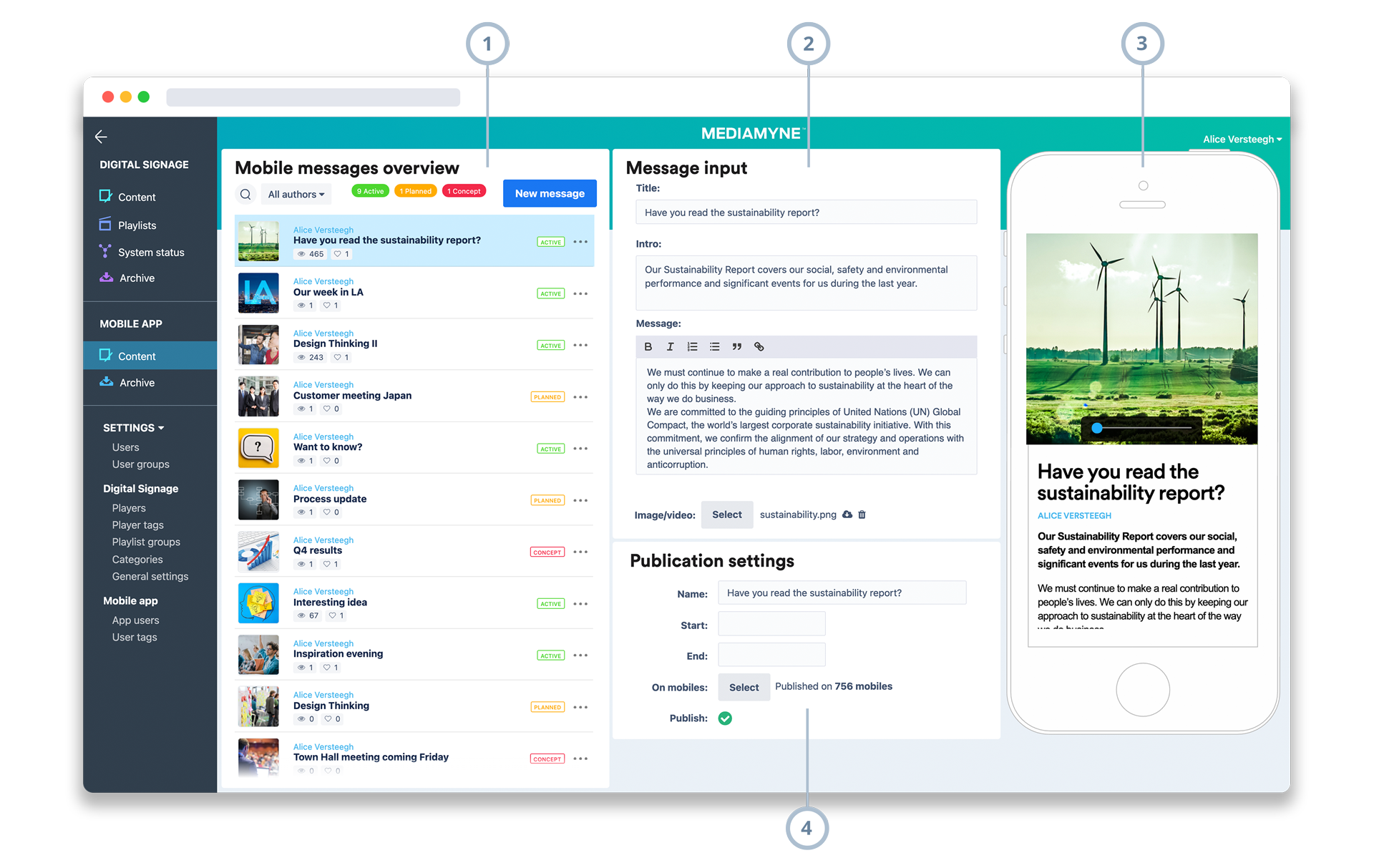
- Berichten overzicht Hier zie je alle mobile berichten van alle gebruikers. Je kunt in het overzicht zoeken en filteren. Elk bericht toont zijn status in een kleur. Lees meer →
- Bericht Hier staan alle velden voor tekst, afbeeldingen en video. Een bericht heeft een titel, een intro, een berichttekst en een afbeelding of video. Lees meer →
- Voorbeeld van bericht Hier zie je het geselecteerde bericht precies zoals het in de app staat. Het voorbeeld verandert direct als je typt. Je kunt video afspelen en door de tekst scrollen. Lees meer →
- Publicatie instellingen Hier selecteer je de app gebruikers voor het bericht en plan je het bericht. Lees meer →
Het berichten overzicht
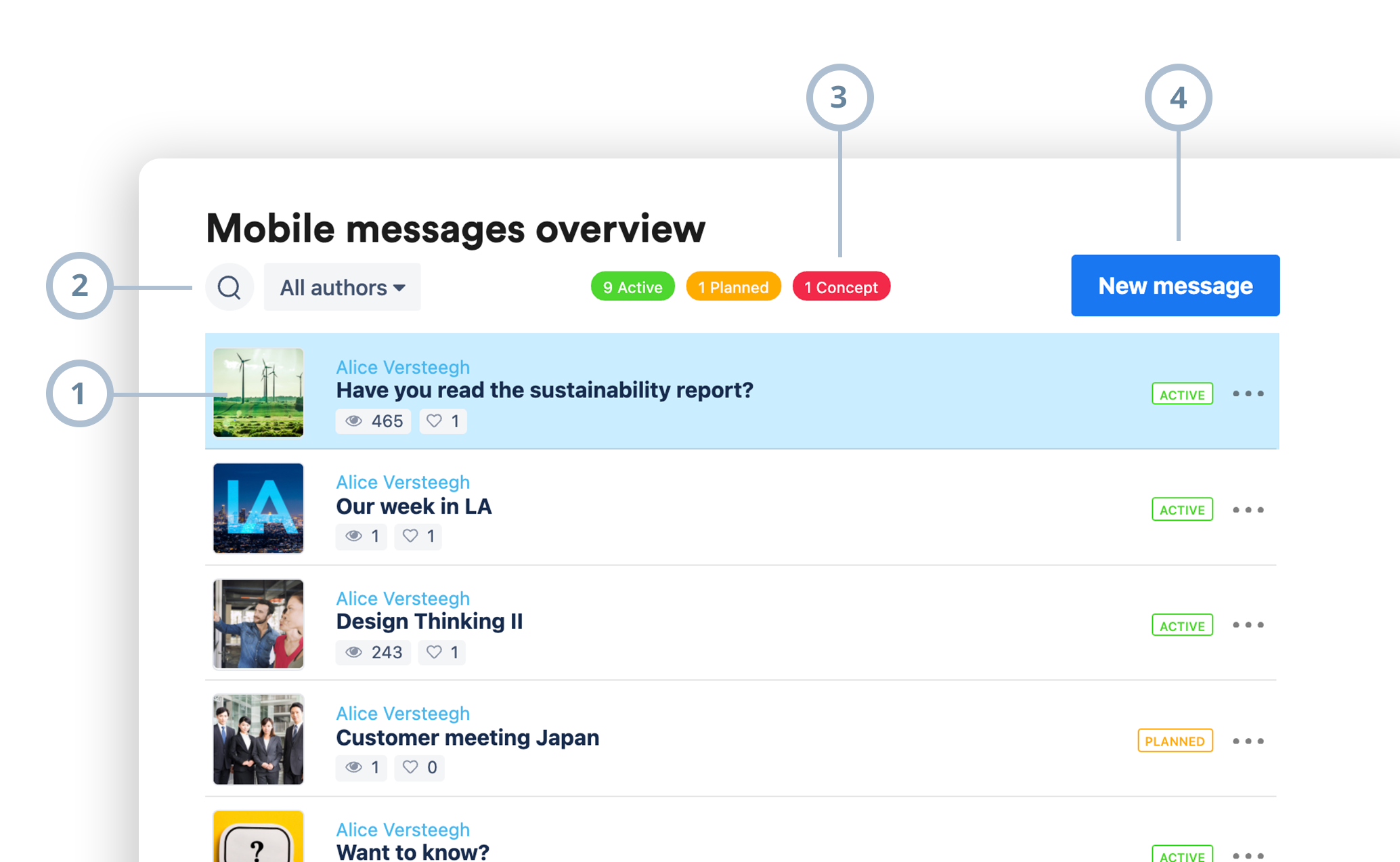
- Berichten Elk bericht toont een afbeelding, een naam, een status en het aantal keer bekeken en likes.
- Zoeken en auteursfilter Gebruik het zoekveld of het auteursfilter om snel berichten te vinden.
- Statusfilters Filter het overzicht op status. Elke knop toont het aantal berichten met die status.
- Nieuw bericht Klik op deze knop om een nieuw bericht te maken.
Berichten in het overzicht
Elk bericht toont zijn afbeelding, of een beeld uit zijn video. Je ziet ook de naam, de auteur, het aantal keer bekeken, het aantal likes en de status.
- Aantal keer bekeken
- Het aantal mensen dat het bericht op hun telefoon heeft geopend. Opent iemand het bericht een tweede keer? Dan telt dat niet opnieuw mee. Het is dus het aantal unieke lezers. Het getal verandert als de lijst met berichten laadt. De app toont dit getal ook.
- Aantal likes
- Gebruikers tikken op het ♡-icoon om een bericht te liken. Het overzicht toont het totale aantal likes per bericht. Het getal verandert als de lijst met berichten laadt.
Zoeken en filteren in het overzicht
Zoeken
Typ in het zoekveld. Het overzicht verandert direct. De zoekfunctie kijkt alleen naar de naam van het bericht. De tekst in het bericht doorzoekt hij niet. Je kunt zoeken combineren met het auteursfilter en de statusfilters.
Auteursfilter
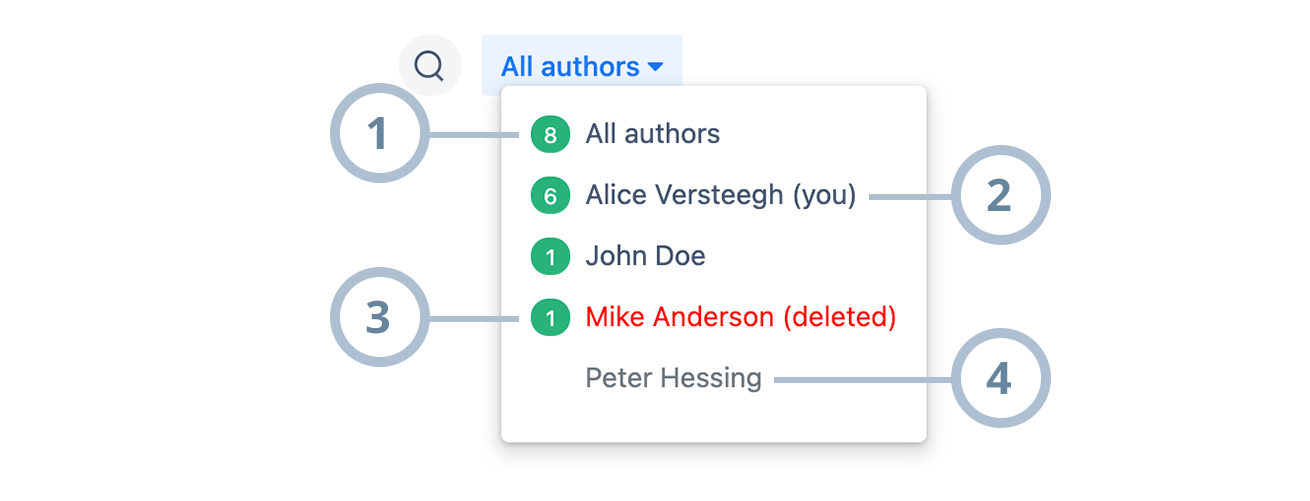
- Alle auteurs 1 staat altijd bovenaan. Dit is de standaardinstelling.
- Daaronder zie je alle auteurs met 1 of meer berichten. Je eigen naam staat bovenaan 2.
- Selecteer een auteur om alleen de berichten van die auteur te zien.
- Een verwijderde gebruiker die berichten heeft gemaakt, staat in het rood 3.
- Gebruikers zonder berichten staan onderaan 4. Die kun je niet selecteren.
Filteren op status
Gebruik de groene, gele en rode knoppen om de berichten op status te filteren. Toon bijvoorbeeld alleen de actieve berichten. Elke knop toont het aantal berichten met die status.

Zet je een status uit? Dan toont het overzicht geen berichten met die status. Je kunt de statusfilters combineren met het andere filter en met zoeken.
| Status | Betekenis |
|---|---|
| Actief | Het bericht is gepubliceerd voor 1 of meer app gebruikers. |
| Gepland | Het bericht is gepubliceerd voor 1 of meer app gebruikers. Het wordt later automatisch actief. |
| Concept | Het bericht is niet gepubliceerd. Het vinkje Publiceer in de publicatie instellingen staat uit. |
| Verwerken | MediaMyne zet het videobestand van het bericht om. |
Een bericht archiveren of verwijderen
- Klik op de knop ⋯ (3 puntjes) van het bericht.
- Selecteer Archief of Verwijder.
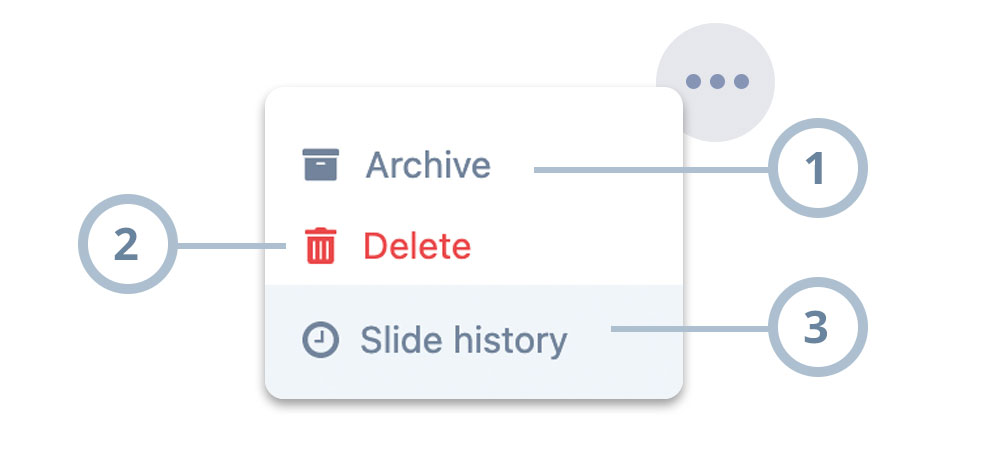
- Archiveer Zet het bericht in het archief. Je kunt het bericht uit het archief terughalen.
- Verwijder Verwijdert het bericht definitief. Je kunt het niet terughalen.
- Bericht historie Toont wanneer het bericht is gemaakt en voor het laatst is gewijzigd, en door welke gebruiker.
Een verwijderd bericht kun je niet terughalen. Heb je een bericht nu niet nodig? Archiveer het dan. Dan kun je het bericht later opnieuw gebruiken.
Bericht invoeren
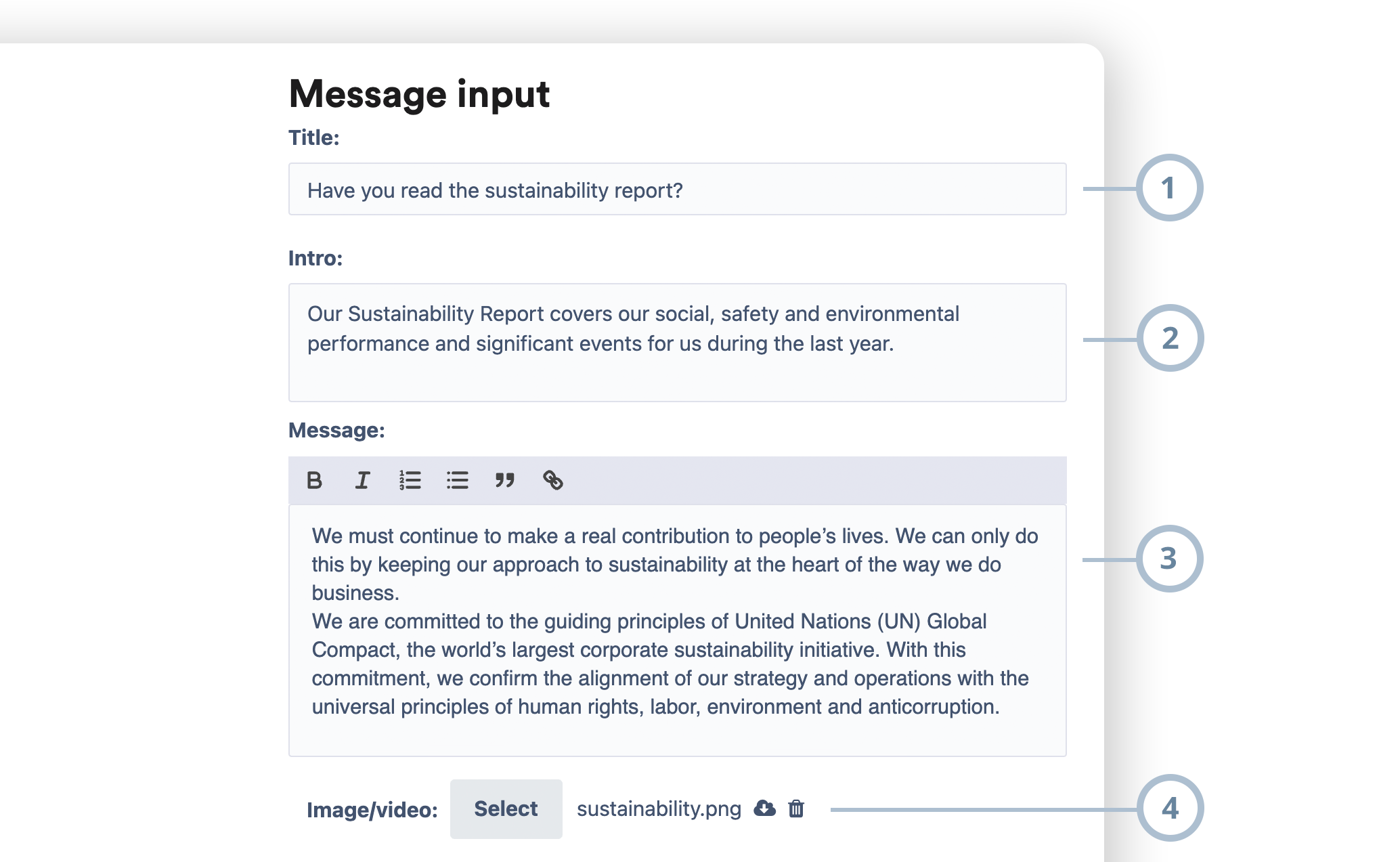
Hier voeg je alle content van het bericht toe. Een bericht heeft 4 onderdelen:
- Titel van bericht De titel mag maximaal 60 tekens lang zijn. Houd de titel kort.
- Intro van bericht Een korte samenvatting van de berichttekst. Gebruik als het kan maximaal 3 regels. De app toont de intro vetgedrukt.
- Bericht De berichttekst heeft geen maximale lengte. Gebruik de werkbalk boven het veld om tekst vet, cursief en meer te maken.
- Afbeelding/video Voeg 1 afbeelding of 1 video toe vanaf je computer.
De tekst opmaken
Gebruik de werkbalk boven het berichtveld om de tekst op te maken:
- Selecteer de tekst.
- Klik op een of meer knoppen in de werkbalk.
Je kunt tekst vet of cursief maken. Je kunt tekst ook als citaat tonen, met grote aanhalingstekens links. En je kunt van tekst een link naar een externe website maken:
Een afbeelding toevoegen
- Klik op de knop voor afbeelding/video.
- Selecteer een afbeelding van het netwerk of van je computer. Gebruik een .jpg-, .png- of .gif-bestand.
De afbeelding verschijnt direct in het voorbeeld van het bericht rechts. De afbeelding vult het hele afbeeldingsvlak. Je kunt het bericht nu bewaren.
Wil je de positie of de zoom van de afbeelding aanpassen? Doe dat in het voorbeeld van het bericht:
- Verschuif de schuifregelaar boven de afbeelding om de grootte te wijzigen.
- Sleep de afbeelding met de muis naar de juiste plek.
De app toont het resultaat in de lijst met berichten en in het geopende bericht. Tikt een gebruiker op de afbeelding? Dan toont de app de originele afbeelding, zonder jouw aanpassingen.
Een video toevoegen
Je kunt ook een video toevoegen in plaats van een afbeelding.
- Klik op de knop voor afbeelding/video.
- Selecteer een videobestand van het netwerk of van je computer.
- Bewaar het bericht.
MediaMyne accepteert alle gangbare videoformaten, bijvoorbeeld .mp4, .mov, .wmv, .avi, .flv, .f4v, .ogg en .m4v. Andere formaten zijn ook mogelijk.
Na het bewaren zet MediaMyne de video automatisch om. Het bericht is beschikbaar als het omzetten klaar is. Dat duurt 1 tot 5 minuten. De tijd hangt af van de bestandsgrootte en de lengte van de video. Tijdens het omzetten heeft het bericht de status Verwerken.

Je kunt uitloggen tijdens het omzetten. Het proces stopt daar niet door. MediaMyne stuurt het bericht daarna automatisch naar de geselecteerde gebruikers.
Voorbeeld van bericht
Het voorbeeld toont het geselecteerde bericht zoals het in de app staat. Tekst en afbeeldingen verschijnen direct als je ze toevoegt.
Heeft het bericht een afbeelding? Dan zie je een schuifregelaar. Daarmee zoom je in op de afbeelding. Je kunt de afbeelding ook verschuiven in het voorbeeld. De app toont de afbeelding zoals je die in het vierkante vlak hebt bewaard. Opent een gebruiker de afbeelding? Dan toont de app de originele afbeelding.
Publicatie instellingen
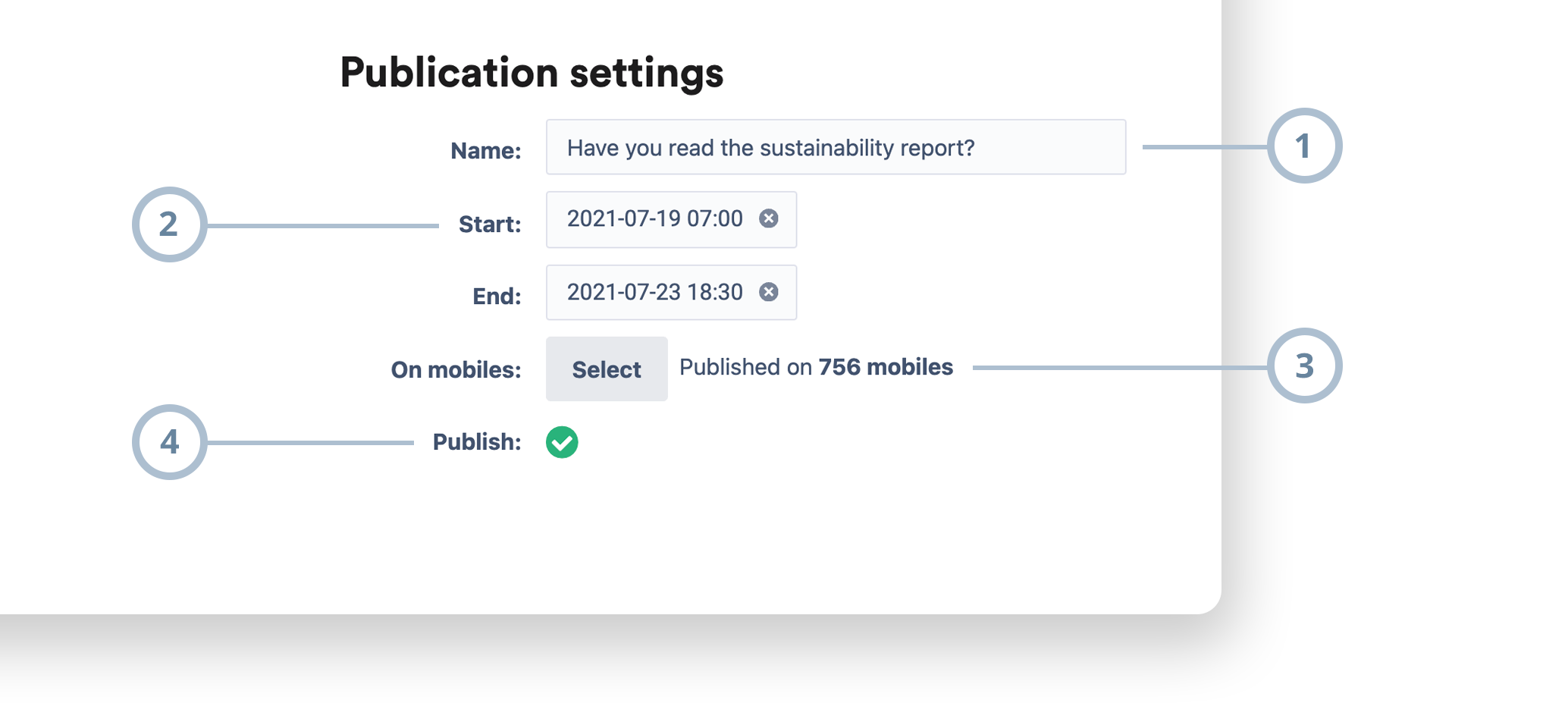
Gebruik het tweede tabblad, Publicatie instellingen, om de app gebruikers voor het bericht te selecteren. Je kunt ook een periode instellen.
- Naam in lijst De naam staat alleen in het overzicht en wordt gebruikt bij zoeken. De naam staat nooit in de app. MediaMyne kopieert de titel naar dit veld. Je kunt de naam altijd wijzigen.
- Startdatum en einddatum Hiermee plan je het bericht of laat je het automatisch stoppen. Standaard zijn de datums leeg. Het bericht start dan direct en stopt niet.
- Op mobiles Opent het venster waarin je app gebruikers selecteert. De knop toont het aantal geselecteerde gebruikers.
- Publiceer Zet je dit vinkje uit? Dan bewaart MediaMyne het bericht als concept. Je kunt het later publiceren.
Naam
Met de naam vind je het bericht terug in het CMS. De naam staat nooit in het bericht. De naam staat in het berichten overzicht, en de zoekfunctie gebruikt hem. MediaMyne maakt de naam van de titel. Je kunt de naam wijzigen en de titel houden.
Startdatum en einddatum
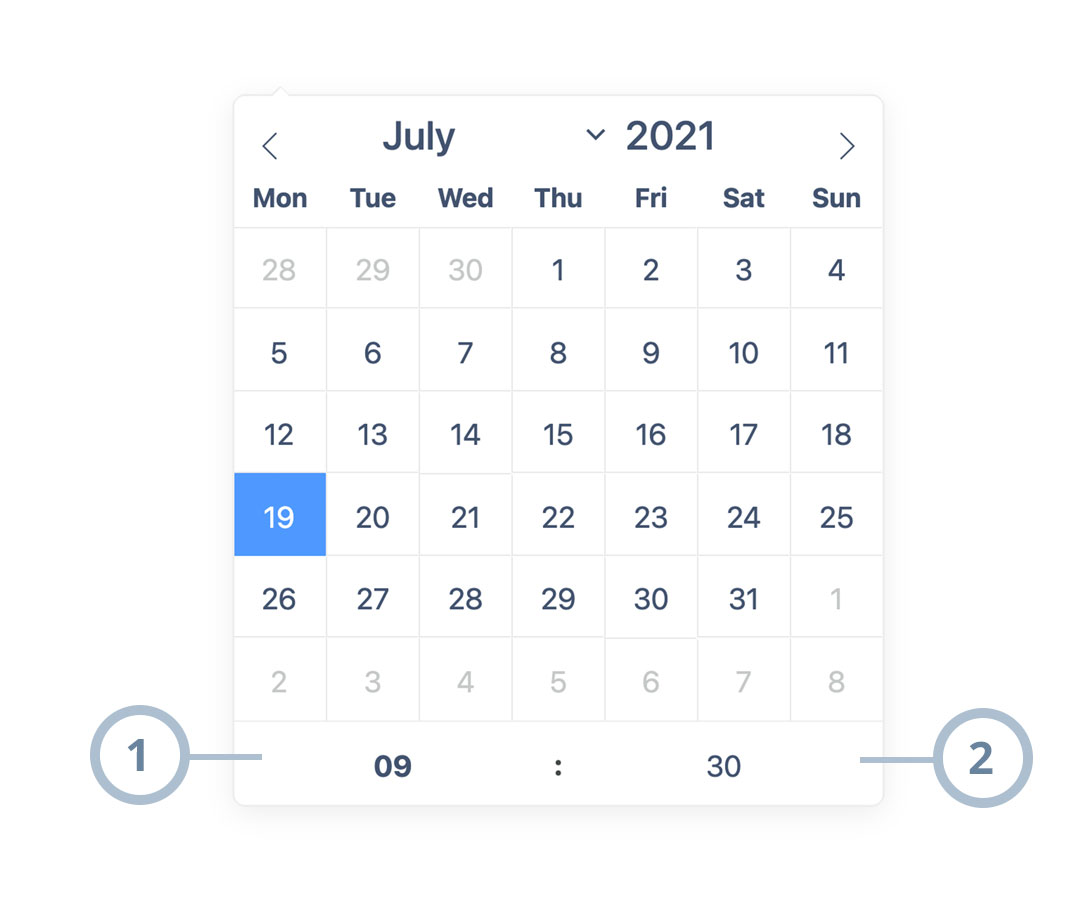
Stel een startdatum en een einddatum in. Zo bepaal je wanneer de geselecteerde gebruikers het bericht kunnen zien.
| Startdatum | Einddatum | Resultaat |
|---|---|---|
| Leeg | Leeg | Het bericht start direct en stopt niet. |
| Leeg | Ingesteld | Het bericht start direct en stopt op de einddatum en -tijd. |
| Ingesteld | Ingesteld | Het bericht is alleen te zien tussen de 2 datums en tijden. |
App gebruikers selecteren
Klik op Op mobiles om het venster Selecteer app gebruikers te openen. Hierin selecteer je de app gebruikers voor het bericht.
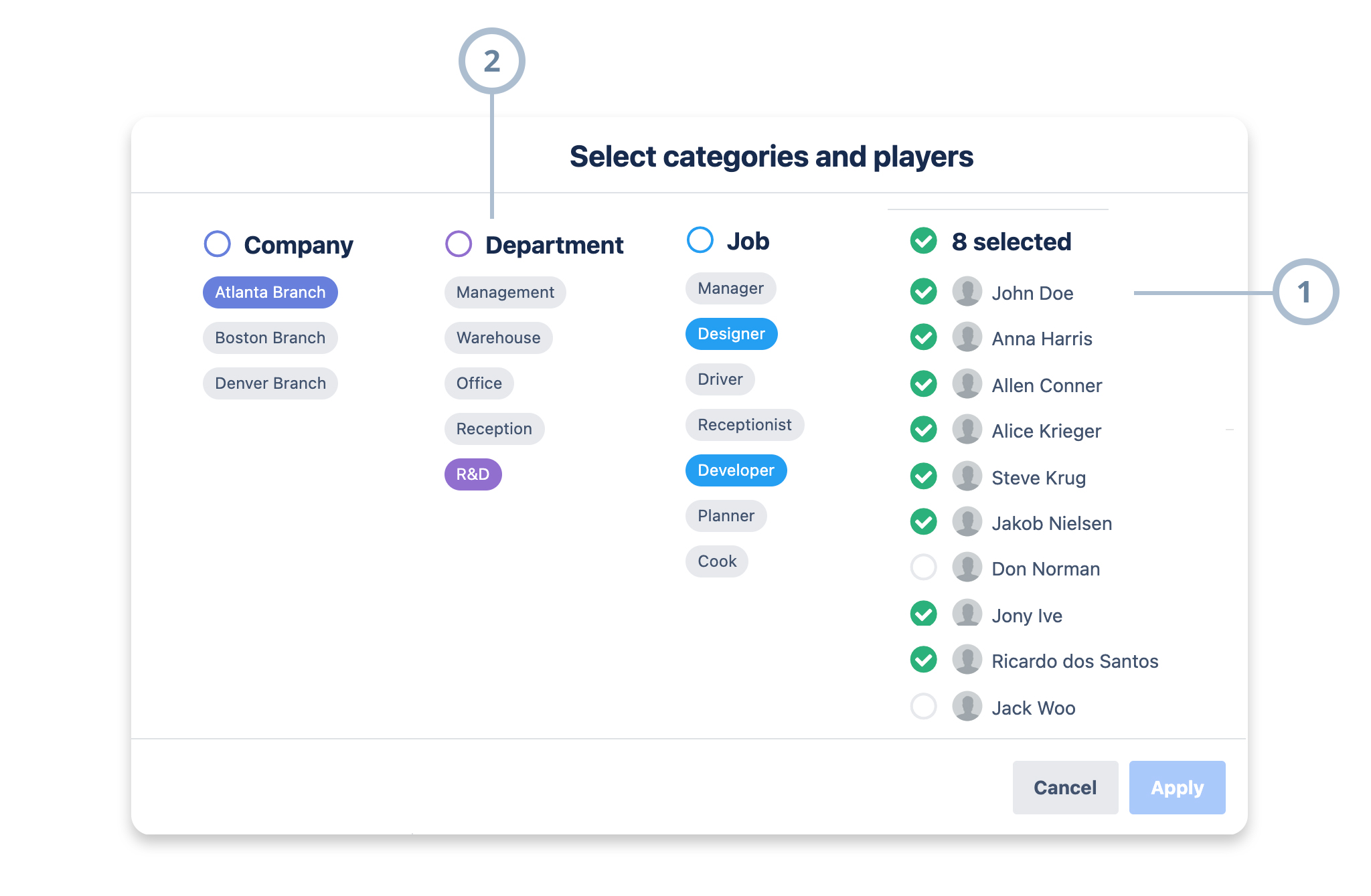
- App gebruikers Alle gebruikers staan rechts in het venster. Standaard zijn alle gebruikers geselecteerd.
- Kenmerken Elke gebruiker heeft een functie, een afdeling en een bedrijf. Zet kenmerken uit om de lijst met gebruikers te filteren 1. Selecteer bijvoorbeeld alleen het kenmerk “Atlanta Branch”. Dan zie je alleen de gebruikers van het bedrijf in Atlanta.
Alle kenmerkfilters werken samen. Selecteer bijvoorbeeld de kenmerken “Atlanta Branch” en “Management”. De lijst toont dan alleen de managers van de Atlanta Branch. Selecteer daarna de gebruikers in de lijst rechts, of zet ze uit.
Publiceren
Zet Publiceer aan om het bericht te publiceren. Zet je Publiceer uit? Dan bewaart MediaMyne het bericht als concept. Je kunt het later publiceren.
Archief
Alle bevoegde gebruikersIn het archief staan:
- Berichten die een gebruiker naar het archief heeft verplaatst.
- Verlopen berichten. Een bericht verloopt als de einddatum voorbij is. MediaMyne zet het bericht dan automatisch in het archief.
Je kunt een bericht in het archief laten staan, definitief verwijderen of terugzetten naar het berichten overzicht.
- Selecteer de berichten in het archiefoverzicht.
- Klik onderaan de pagina op Terughalen of Verwijder.
Een teruggehaald bericht komt terug in het berichten overzicht als Concept. MediaMyne zet alle oorspronkelijke instellingen terug, behalve de publicatiedatums. Je kunt het bericht daarna opnieuw publiceren.
Elke nacht verwijdert MediaMyne automatisch gearchiveerde berichten die ouder zijn dan 2 jaar.
Je publicaties
Gebruikers moeten eerst een uitnodiging krijgen en de app activeren. Pas daarna kunnen ze berichten ontvangen. Zie App gebruikers uitnodigen. In de uitnodigingsmail staat wat de app gebruikers moeten doen.
Pushmeldingen
- Publiceer je een bericht? Dan krijgen alle geselecteerde app gebruikers direct een pushmelding. Dit kun je niet uitzetten.
- Bij een gepland bericht gaat de pushmelding uit op de startdatum en -tijd.
- Voeg je app gebruikers toe aan een gepubliceerd bericht? Dan krijgen de nieuwe gebruikers ook een pushmelding.
- Een bericht met een video stuurt geen pushmelding.
Elke gebruiker regelt meldingen zelf in de instellingen van de telefoon. Staan meldingen uit? Dan krijgt de gebruiker ze niet. Meer informatie vind je op de supportpagina van Apple voor iPhone, of op de supportpagina van Android.