
Mobile Content verwalten
Alle berechtigten NutzerAuf dieser Seite veröffentlichen Sie Nachrichten in der MediaMyne Mobile app. Von hier aus erreichen Sie alle verbundenen App Nutzer auf ihren Smartphones. Öffnen Sie die Seite über das Hauptmenü.
Die Seite hat diese Bereiche:
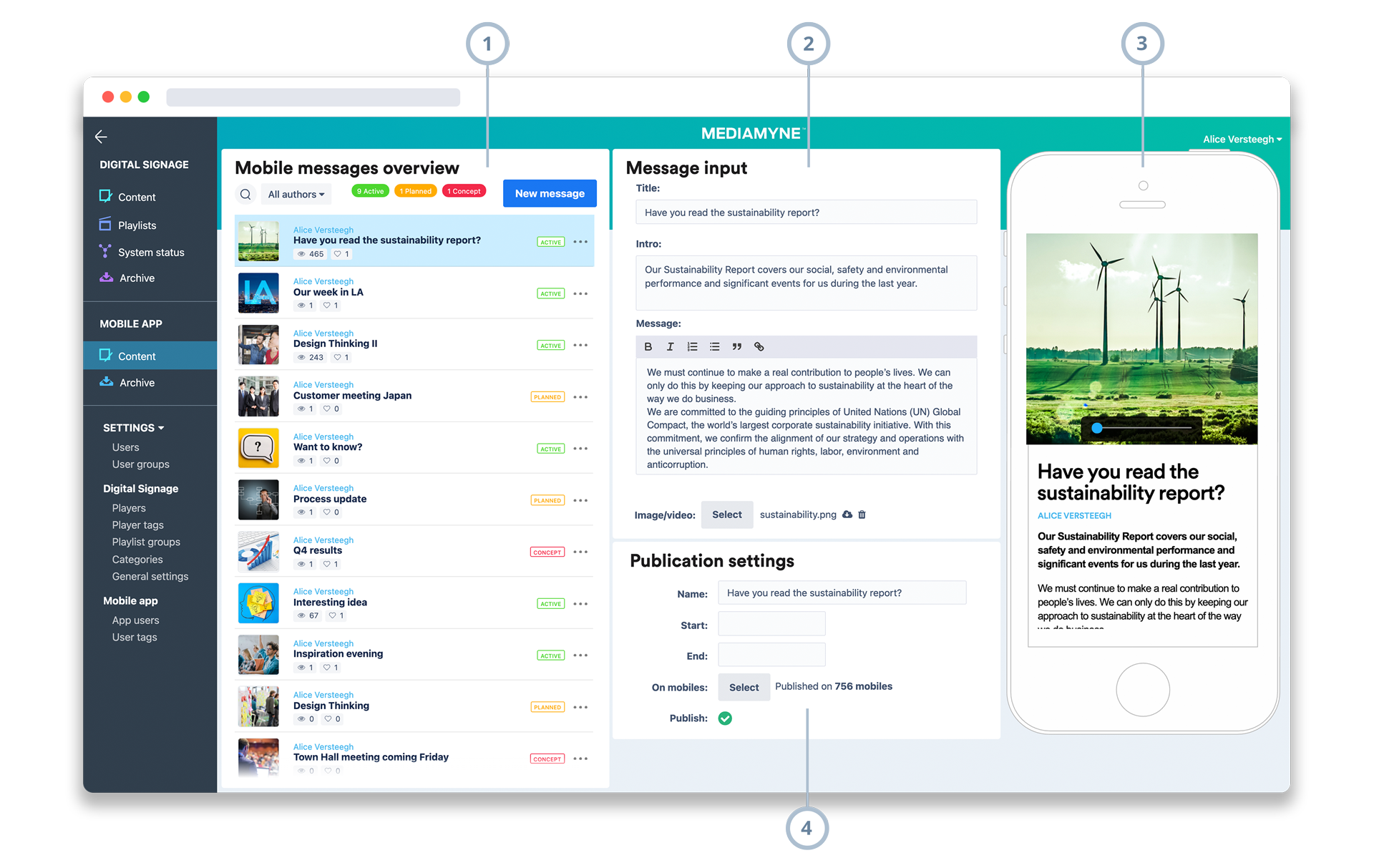
- Nachrichten-Übersicht Zeigt alle mobilen Nachrichten aller Nutzer. Sie können die Übersicht durchsuchen und filtern. Jede Nachricht zeigt ihren Status in einer Farbe. Mehr lesen →
- Nachricht Enthält alle Felder für Text, Bilder und Video. Eine Nachricht hat einen Titel, ein Intro, einen Nachrichtentext und ein Bild oder Video. Mehr lesen →
- Nachrichtenvorschau Zeigt die ausgewählte Nachricht genau so, wie sie in der App erscheint. Die Vorschau ändert sich sofort, wenn Sie tippen. Sie können Videos abspielen und durch den Text scrollen. Mehr lesen →
- Details Veröffentlichung Wählen Sie die App Nutzer für die Nachricht aus und planen Sie die Nachricht. Mehr lesen →
Die Nachrichten-Übersicht
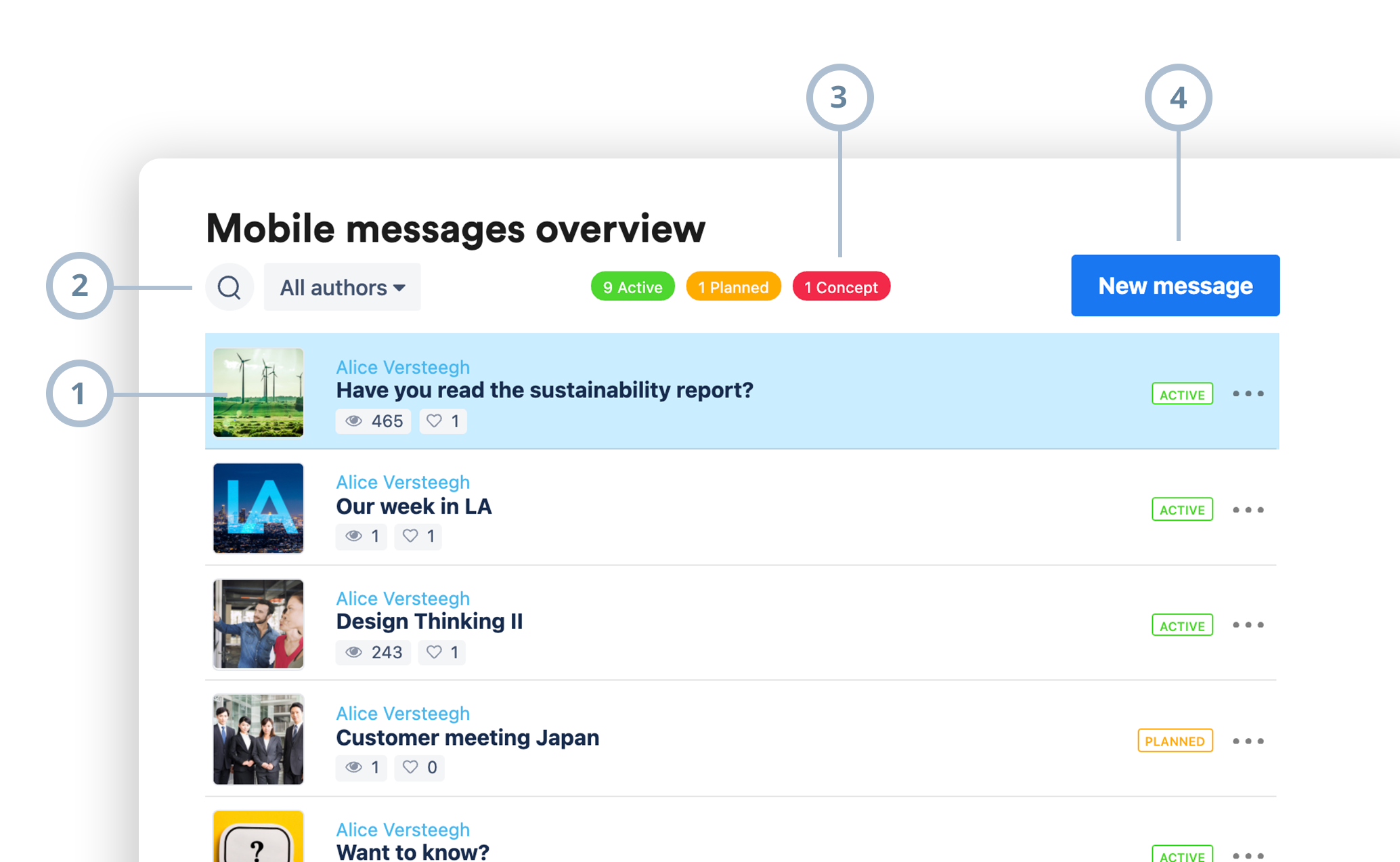
- Nachrichten Jede Nachricht zeigt ein Bild, einen Namen, einen Status und die Anzahl der Aufrufe und Likes.
- Suche und Autorenfilter Verwenden Sie das Suchfeld oder den Autorenfilter, um Nachrichten schnell zu finden.
- Statusfilter Filtern Sie die Übersicht nach Status. Jede Schaltfläche zeigt die Anzahl der Nachrichten mit diesem Status.
- Neuer Bericht Klicken Sie auf diese Schaltfläche, um eine neue Nachricht zu erstellen.
Nachrichten in der Übersicht
Jede Nachricht zeigt ihr Bild oder ein Bild aus ihrem Video. Sie zeigt auch den Namen, den Autor, die Anzahl der Aufrufe und Likes und den Status.
- Anzahl der Aufrufe
- Die Anzahl der Personen, die die Nachricht auf ihrem Smartphone geöffnet haben. Wenn eine Person die Nachricht ein zweites Mal öffnet, zählt das nicht erneut. Es ist also die Anzahl der eindeutigen Leser. Die Zahl ändert sich, wenn die Liste der Nachrichten lädt. Die App zeigt diese Zahl auch.
- Anzahl der Likes
- Nutzer tippen auf das Symbol ♡, um eine Nachricht zu liken. Die Übersicht zeigt die Gesamtzahl der Likes für jede Nachricht. Die Zahl ändert sich, wenn die Liste der Nachrichten lädt.
Die Übersicht durchsuchen und filtern
Suche
Tippen Sie in das Suchfeld. Die Übersicht ändert sich sofort. Die Suche prüft nur den Namen der Nachricht. Den Text in der Nachricht prüft sie nicht. Sie können die Suche zusammen mit dem Autorenfilter und den Statusfiltern verwenden.
Autorenfilter
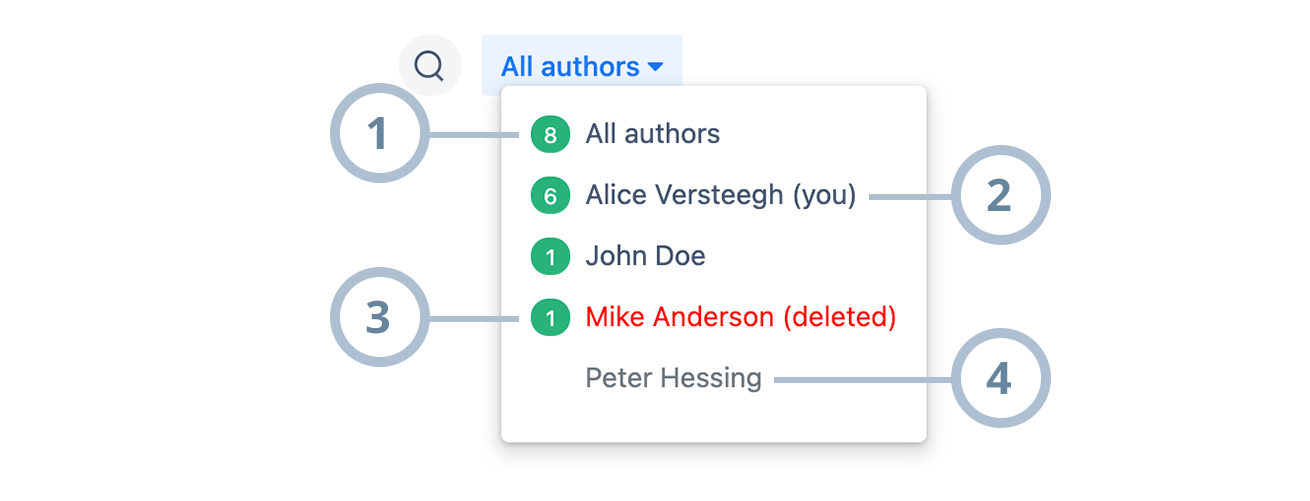
- Autoren 1 steht immer oben. Das ist die Standardeinstellung.
- Darunter sehen Sie alle Autoren mit 1 oder mehr Nachrichten. Ihr eigener Name steht oben 2.
- Wählen Sie einen Autor aus, um nur die Nachrichten dieses Autors anzuzeigen.
- Ein gelöschter Nutzer, der Nachrichten erstellt hat, erscheint in Rot 3.
- Nutzer ohne Nachrichten stehen unten 4. Sie können sie nicht auswählen.
Nach Status filtern
Verwenden Sie die grünen, gelben und roten Schaltflächen, um die Nachrichten nach Status zu filtern. Zeigen Sie zum Beispiel nur die aktiven Nachrichten an. Jede Schaltfläche zeigt die Anzahl der Nachrichten mit diesem Status.

Wenn Sie einen Status abwählen, zeigt die Übersicht keine Nachrichten mit diesem Status. Sie können die Statusfilter zusammen mit dem anderen Filter und der Suche verwenden.
| Status | Bedeutung |
|---|---|
| Aktiv | Die Nachricht ist für 1 oder mehr App Nutzer veröffentlicht. |
| Geplant | Die Nachricht ist für 1 oder mehr App Nutzer veröffentlicht. Sie wird zu einem späteren Zeitpunkt automatisch aktiv. |
| Konzept | Die Nachricht ist nicht veröffentlicht. Das Kontrollkästchen Veröffentlichen in den Details der Veröffentlichung ist nicht aktiviert. |
| In Bearbeitung | MediaMyne konvertiert die Videodatei der Nachricht. |
Eine Nachricht archivieren oder löschen
- Klicken Sie bei der Nachricht auf die Schaltfläche ⋯ (3 Punkte).
- Wählen Sie Archiv oder Löschen aus.
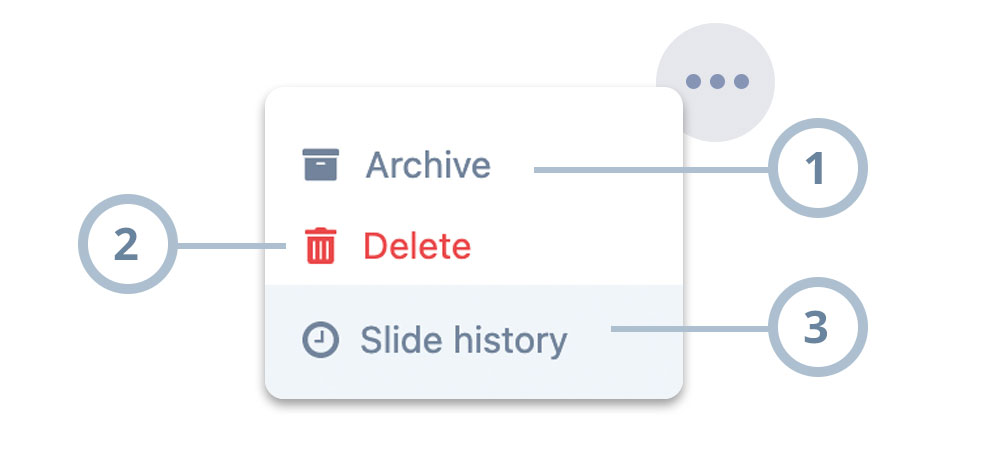
- Archiv Verschiebt die Nachricht ins Archiv. Sie können die Nachricht aus dem Archiv wiederherstellen.
- Löschen Löscht die Nachricht endgültig. Sie können sie nicht wiederherstellen.
- Verlauf Zeigt, wann und von welchem Nutzer die Nachricht erstellt und zuletzt geändert wurde.
Eine gelöschte Nachricht können Sie nicht wiederherstellen. Wenn Sie eine Nachricht jetzt nicht brauchen, archivieren Sie sie. Dann können Sie die Nachricht später wieder verwenden.
Nachricht eingeben
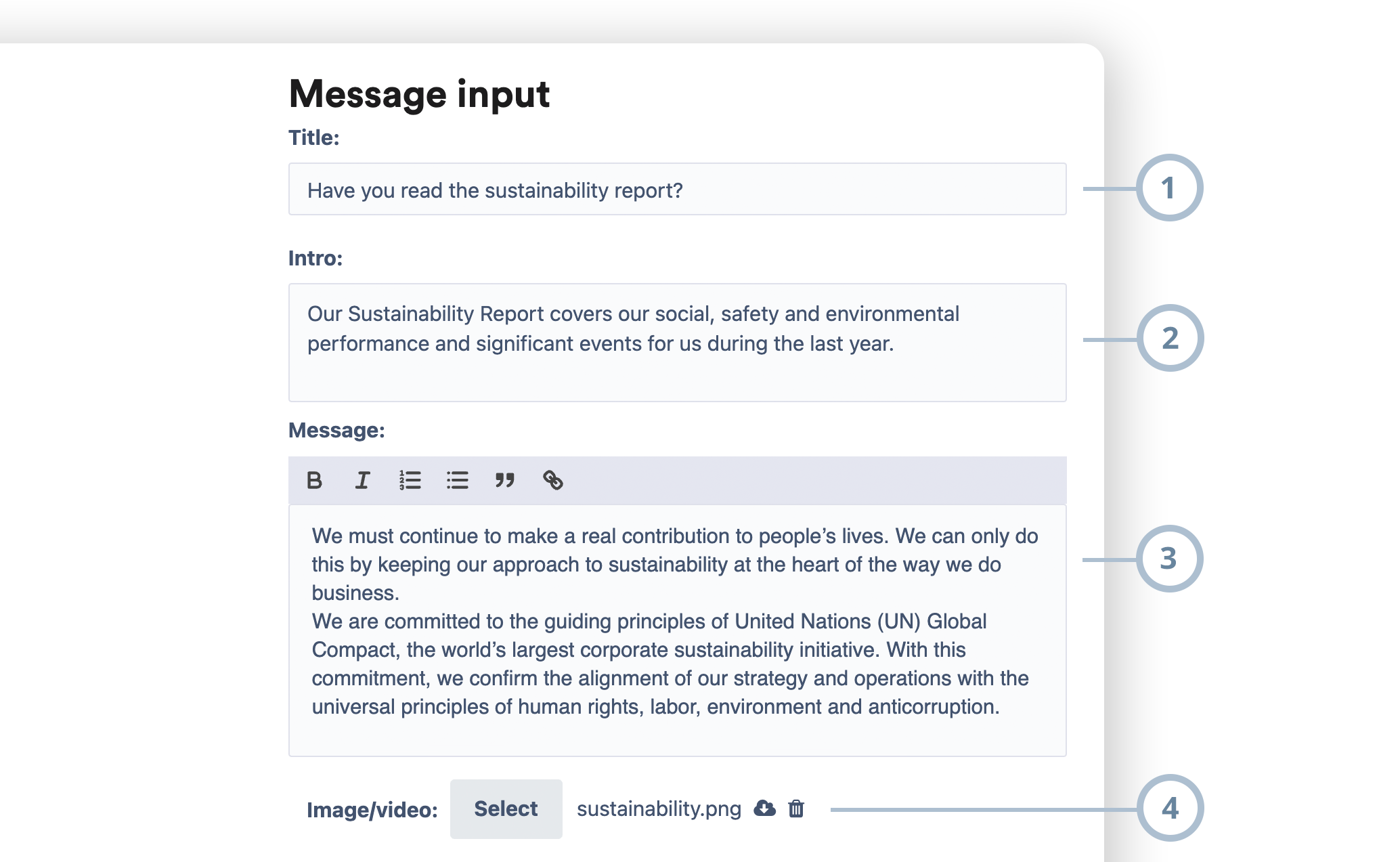
In diesem Bereich fügen Sie den gesamten Inhalt der Nachricht hinzu. Eine Nachricht hat 4 Teile:
- Titel der Nachricht Die maximale Länge ist 60 Zeichen. Halten Sie den Titel kurz.
- Intro der Nachrichten Eine kurze Zusammenfassung des Nachrichtentexts. Verwenden Sie möglichst maximal 3 Zeilen. Die App zeigt das Intro fett.
- Nachricht Der Nachrichtentext hat keine maximale Länge. Verwenden Sie die Symbolleiste über dem Feld, um Text fett, kursiv und mehr zu formatieren.
- Abbildung/Video Fügen Sie 1 Bild oder 1 Video von Ihrem Computer hinzu.
Den Text formatieren
Verwenden Sie die Symbolleiste über dem Nachrichtenfeld, um den Text zu formatieren:
- Markieren Sie den Text.
- Klicken Sie auf eine oder mehrere Schaltflächen in der Symbolleiste.
Sie können Text fett oder kursiv formatieren. Sie können Text auch als Zitat anzeigen, mit großen Anführungszeichen links. Und Sie können Text zu einem Link auf eine externe Website machen:
Ein Bild hinzufügen
- Klicken Sie auf die Schaltfläche für Abbildung/Video.
- Wählen Sie ein Bild aus dem Netzwerk oder von Ihrem Computer aus. Verwenden Sie eine .jpg-, .png- oder .gif-Datei.
Das Bild erscheint sofort rechts in der Nachrichtenvorschau. Das Bild füllt den Bildbereich. Sie können die Nachricht jetzt speichern.
Um die Position oder den Zoom des Bilds zu ändern, bearbeiten Sie es in der Nachrichtenvorschau:
- Verschieben Sie den Schieberegler über dem Bild, um die Größe zu ändern.
- Ziehen Sie das Bild mit der Maus an die richtige Position.
Die App zeigt das Ergebnis in der Liste der Nachrichten und in der geöffneten Nachricht. Wenn ein Nutzer auf das Bild tippt, zeigt die App das Originalbild ohne Ihre Änderungen.
Ein Video hinzufügen
Sie können statt eines Bilds ein Video hinzufügen.
- Klicken Sie auf die Schaltfläche für Abbildung/Video.
- Wählen Sie eine Videodatei aus dem Netzwerk oder von Ihrem Computer aus.
- Speichern Sie die Nachricht.
MediaMyne akzeptiert alle üblichen Videoformate, zum Beispiel .mp4, .mov, .wmv, .avi, .flv, .f4v, .ogg und .m4v. Andere Formate sind auch möglich.
Nachdem Sie die Nachricht gespeichert haben, konvertiert MediaMyne das Video automatisch. Die Nachricht ist verfügbar, wenn die Konvertierung abgeschlossen ist. Das dauert 1 bis 5 Minuten. Die Zeit hängt von der Dateigröße und der Länge des Videos ab. Während der Konvertierung hat die Nachricht den Status In Bearbeitung.

Sie können sich während der Konvertierung abmelden. Das stoppt den Vorgang nicht. MediaMyne sendet die Nachricht dann automatisch an die ausgewählten Nutzer.
Nachrichtenvorschau
Die Vorschau zeigt die ausgewählte Nachricht so, wie sie in der App erscheint. Text und Bilder erscheinen sofort, wenn Sie sie hinzufügen.
Wenn die Nachricht ein Bild hat, erscheint ein Schieberegler. Damit zoomen Sie das Bild. Sie können das Bild in der Vorschau auch verschieben. Die App zeigt das Bild so, wie Sie es im quadratischen Bereich gespeichert haben. Wenn ein Nutzer das Bild öffnet, zeigt die App das Originalbild.
Details Veröffentlichung
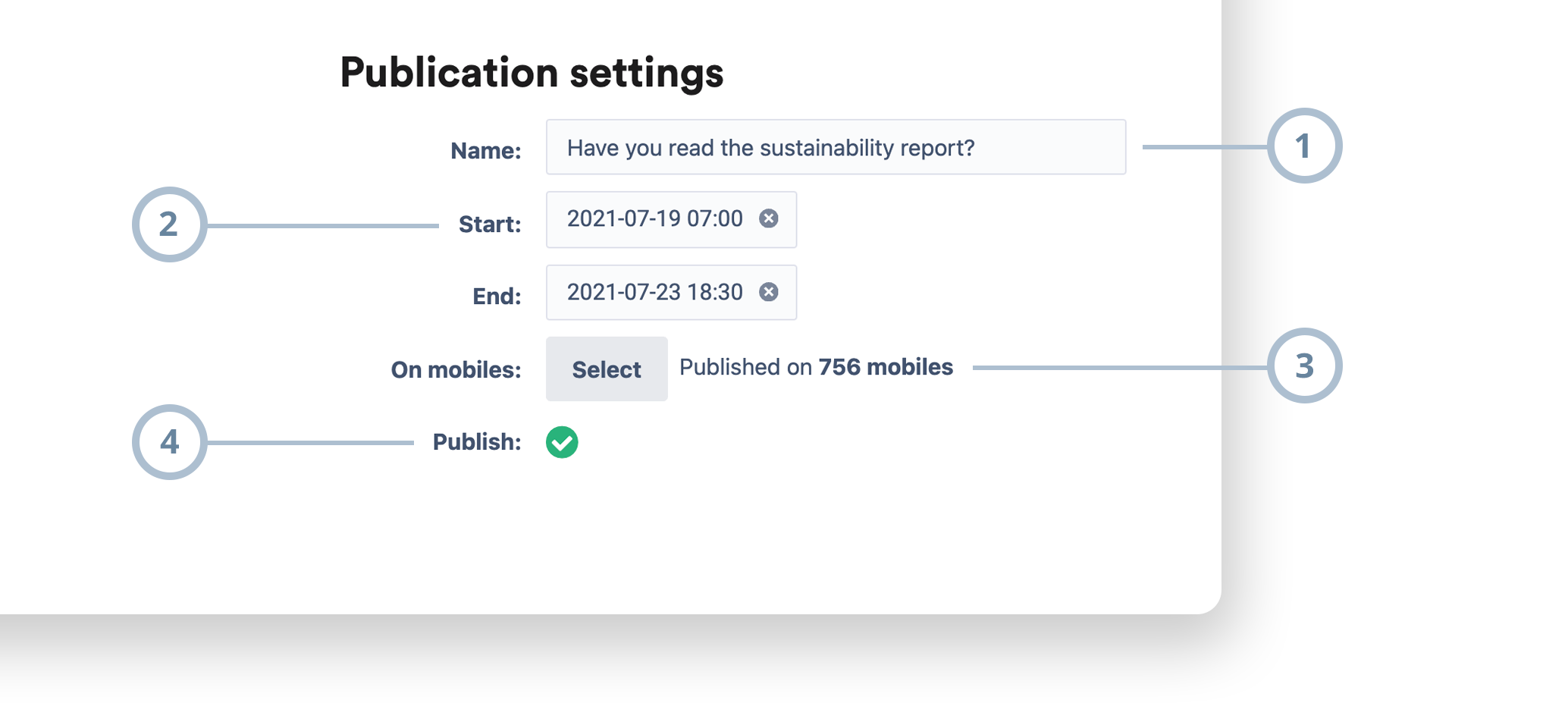
Wählen Sie im zweiten Tab, Details Veröffentlichung, die App Nutzer für die Nachricht aus. Sie können auch einen Zeitraum festlegen.
- Name Der Name erscheint nur in der Übersicht und in der Suche. Er erscheint nie in der App. MediaMyne kopiert den Titel in dieses Feld. Sie können den Namen jederzeit ändern.
- Startdatum und Enddatum Damit planen Sie die Nachricht oder beenden sie automatisch. Standardmäßig sind die Daten leer. Die Nachricht startet dann sofort und endet nicht.
- Auf mobiles Öffnet das Dialogfenster, in dem Sie App Nutzer auswählen. Die Schaltfläche zeigt die Anzahl der ausgewählten Nutzer.
- Veröffentlichen Wenn Sie dieses Kontrollkästchen deaktivieren, speichert MediaMyne die Nachricht als Konzept. Sie können sie später veröffentlichen.
Name
Der Name hilft Ihnen, die Nachricht im CMS zu finden. Der Name erscheint nie in der Nachricht. Der Name erscheint in der Nachrichten-Übersicht, und die Suche verwendet ihn. MediaMyne erstellt den Namen aus dem Titel. Sie können den Namen ändern und den Titel behalten.
Startdatum und Enddatum
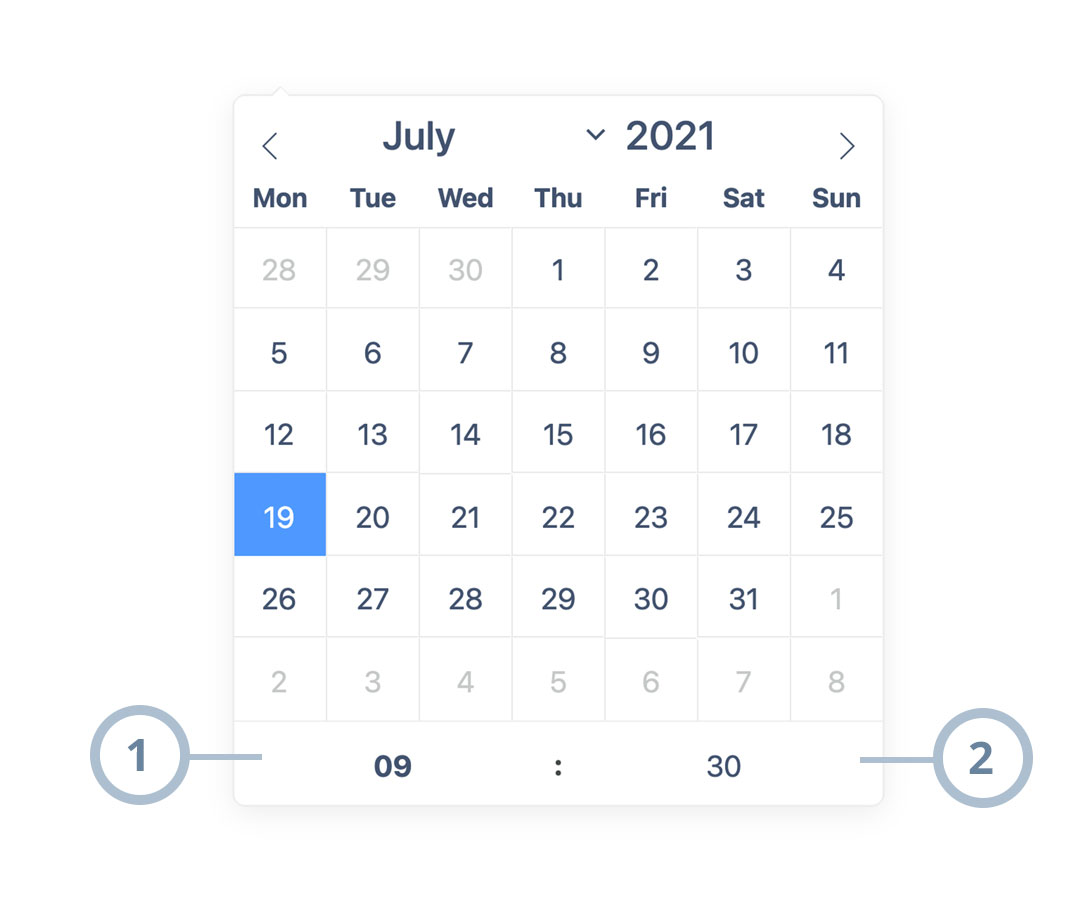
Legen Sie ein Startdatum und ein Enddatum fest, um zu steuern, wann die ausgewählten Nutzer die Nachricht sehen können.
| Startdatum | Enddatum | Ergebnis |
|---|---|---|
| Leer | Leer | Die Nachricht startet sofort und endet nicht. |
| Leer | Festgelegt | Die Nachricht startet sofort und endet am Enddatum zur Endzeit. |
| Festgelegt | Festgelegt | Die Nachricht erscheint nur zwischen den 2 Daten und Uhrzeiten. |
App Nutzer auswählen
Klicken Sie auf Auf mobiles, um das Dialogfenster „App Nutzer auswählen“ zu öffnen. In diesem Dialogfenster wählen Sie die App Nutzer für die Nachricht aus.
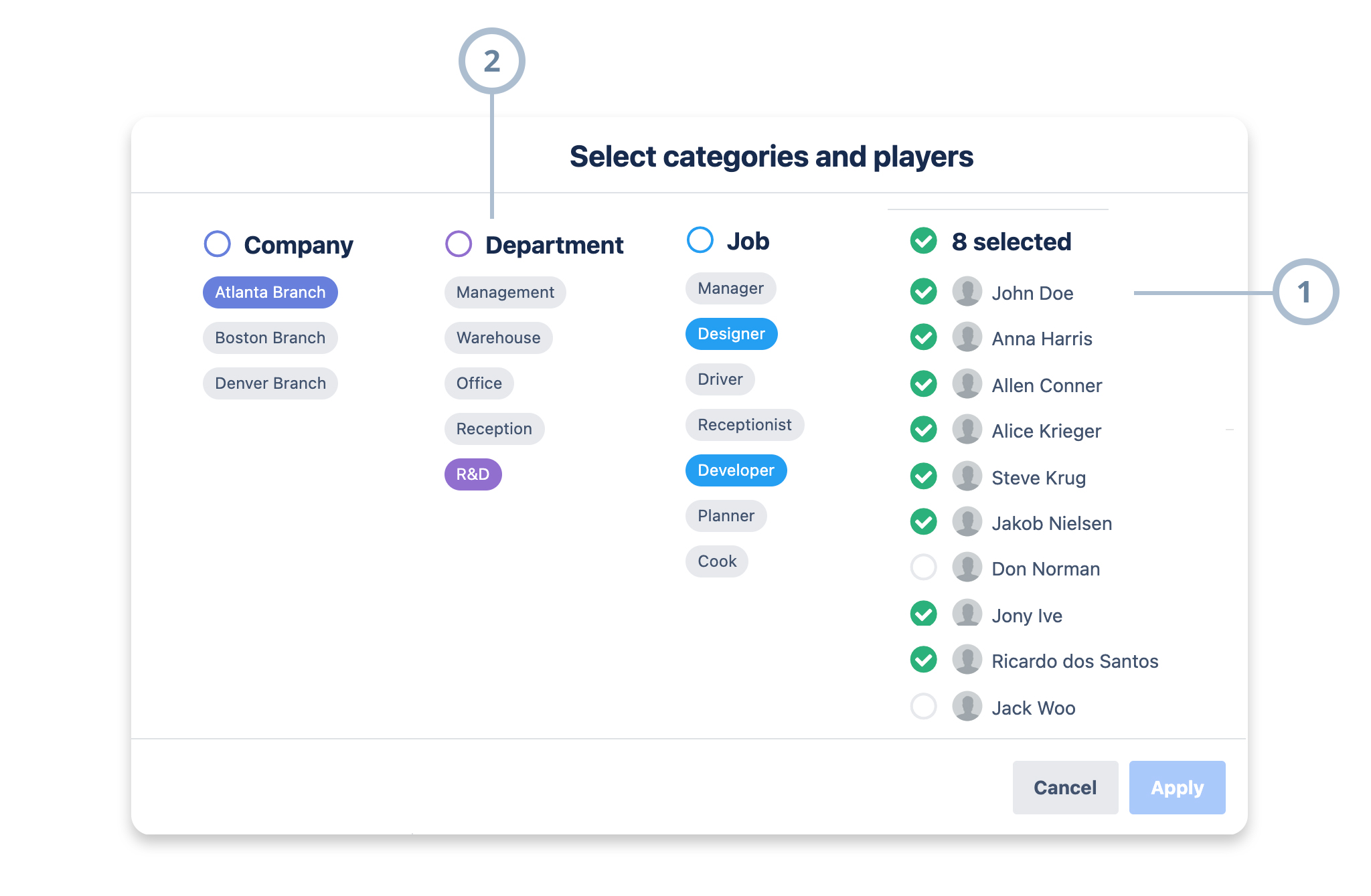
- App Nutzer Alle Nutzer stehen rechts im Dialogfenster. Standardmäßig sind alle Nutzer ausgewählt.
- Funktionen Jeder Nutzer hat eine Funktion, eine Abteilung und ein Unternehmen. Wählen Sie Funktionen ab, um die Liste der Nutzer zu filtern 1. Wählen Sie zum Beispiel nur die Funktion „Atlanta Branch“ aus, um nur die Nutzer des Unternehmens in Atlanta anzuzeigen.
Alle Filter gelten zusammen. Wählen Sie zum Beispiel die Funktionen „Atlanta Branch“ und „Management“ aus. Die Liste zeigt dann nur die Manager der Atlanta Branch. Wählen Sie dann die Nutzer in der Liste rechts aus oder ab.
Veröffentlichen
Aktivieren Sie Veröffentlichen, um die Nachricht zu veröffentlichen. Wenn Sie Veröffentlichen deaktivieren, speichert MediaMyne die Nachricht als Konzept. Sie können sie später veröffentlichen.
Archiv
Alle berechtigten NutzerDas Archiv enthält:
- Nachrichten, die ein Nutzer ins Archiv verschoben hat.
- Abgelaufene Nachrichten. Eine Nachricht läuft ab, wenn ihr Enddatum in der Vergangenheit liegt. MediaMyne verschiebt sie dann automatisch ins Archiv.
Sie können eine Nachricht im Archiv behalten, endgültig löschen oder zurück in die Nachrichten-Übersicht verschieben.
- Wählen Sie die Nachrichten in der Archivübersicht aus.
- Klicken Sie unten auf der Seite auf Wiederherstellen oder Löschen.
Eine wiederhergestellte Nachricht kommt als Konzept zurück in die Nachrichten-Übersicht. MediaMyne stellt alle ursprünglichen Einstellungen wieder her, aber nicht die Veröffentlichungsdaten. Sie können die Nachricht dann erneut veröffentlichen.
Jede Nacht löscht MediaMyne automatisch archivierte Nachrichten, die älter als 2 Jahre sind.
Ihre Veröffentlichungen
Die Nutzer müssen eine Einladung erhalten und die App aktivieren, bevor sie Nachrichten empfangen können. Siehe App Nutzer einladen. Die Einladungs-E-Mail erklärt den App Nutzern, was sie tun müssen.
Push-Benachrichtigungen
- Wenn Sie eine Nachricht veröffentlichen, erhalten alle ausgewählten App Nutzer sofort eine Push-Benachrichtigung. Das können Sie nicht ausschalten.
- Eine geplante Nachricht sendet die Push-Benachrichtigung zum Startdatum und zur Startzeit.
- Wenn Sie einer veröffentlichten Nachricht App Nutzer hinzufügen, erhalten auch die neuen Nutzer eine Push-Benachrichtigung.
- Eine Nachricht mit einem Video sendet keine Push-Benachrichtigung.
Jeder Nutzer steuert Benachrichtigungen in den Einstellungen seines Smartphones. Wenn Benachrichtigungen ausgeschaltet sind, erhält der Nutzer sie nicht. Weitere Informationen finden Sie auf der Support-Seite von Apple für das iPhone oder auf der Support-Seite von Android.