
Gestion du contenu mobile
Tous les utilisateurs autorisésUtilisez cette page pour publier des messages dans l'app mobile MediaMyne. Depuis cette page, vous atteignez tous les utilisateurs de l'app connectés sur leur téléphone. Ouvrez la page depuis le menu principal.
La page comprend ces parties :
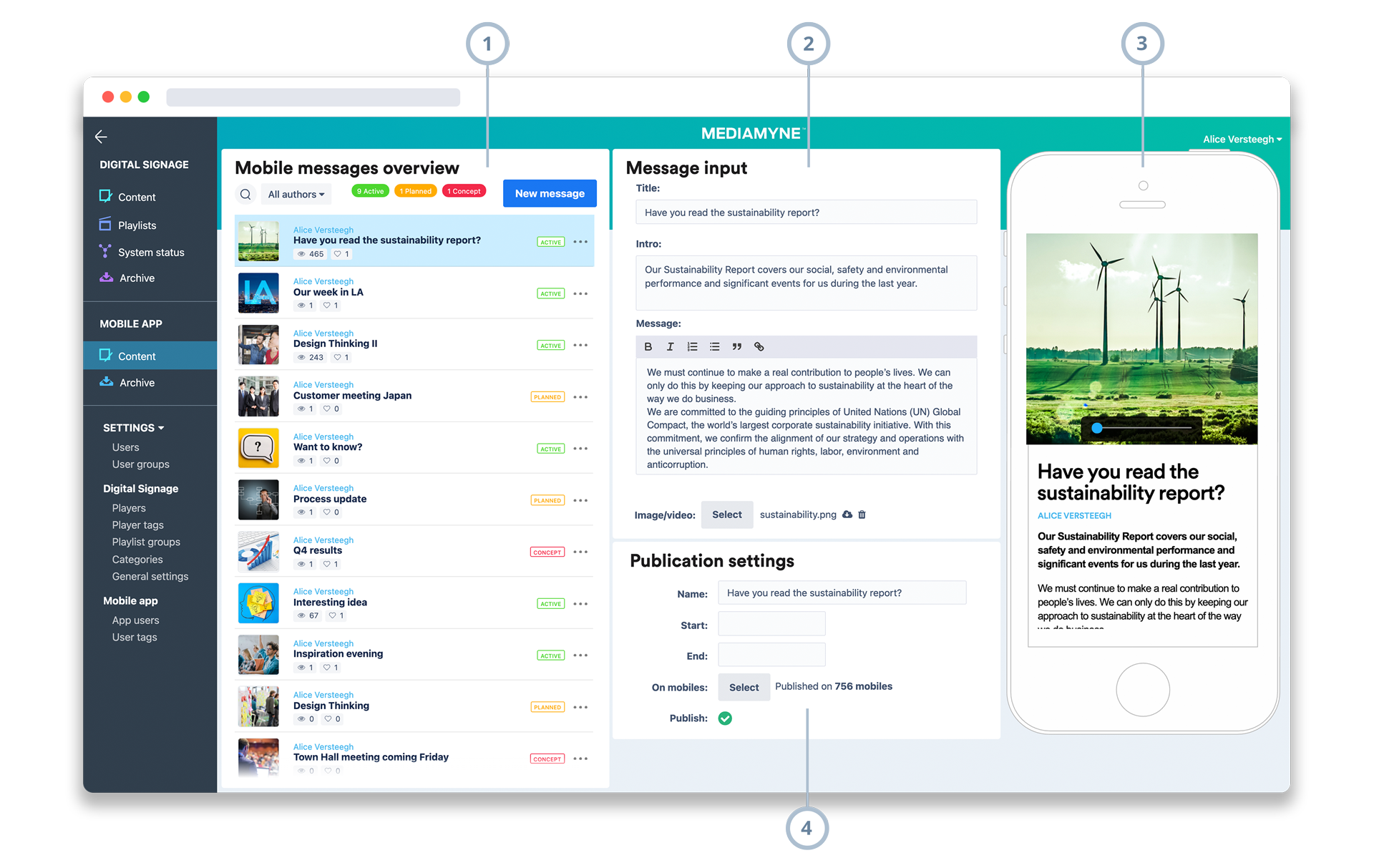
- Vue d'ensemble du message mobile Affiche tous les messages mobiles de tous les utilisateurs. Vous pouvez rechercher et filtrer la vue d'ensemble. Chaque message affiche son statut en couleur. En savoir plus →
- Message Contient tous les champs pour le texte, les images et la vidéo. Un message a un titre, une intro, un texte et une image ou une vidéo. En savoir plus →
- Aperçu du message Affiche le message sélectionné exactement comme dans l'app. L'aperçu change dès que vous tapez. Vous pouvez lire la vidéo et faire défiler le texte. En savoir plus →
- Paramètres de publication Sélectionnez les utilisateurs de l'app pour le message et planifiez le message. En savoir plus →
La vue d'ensemble des messages
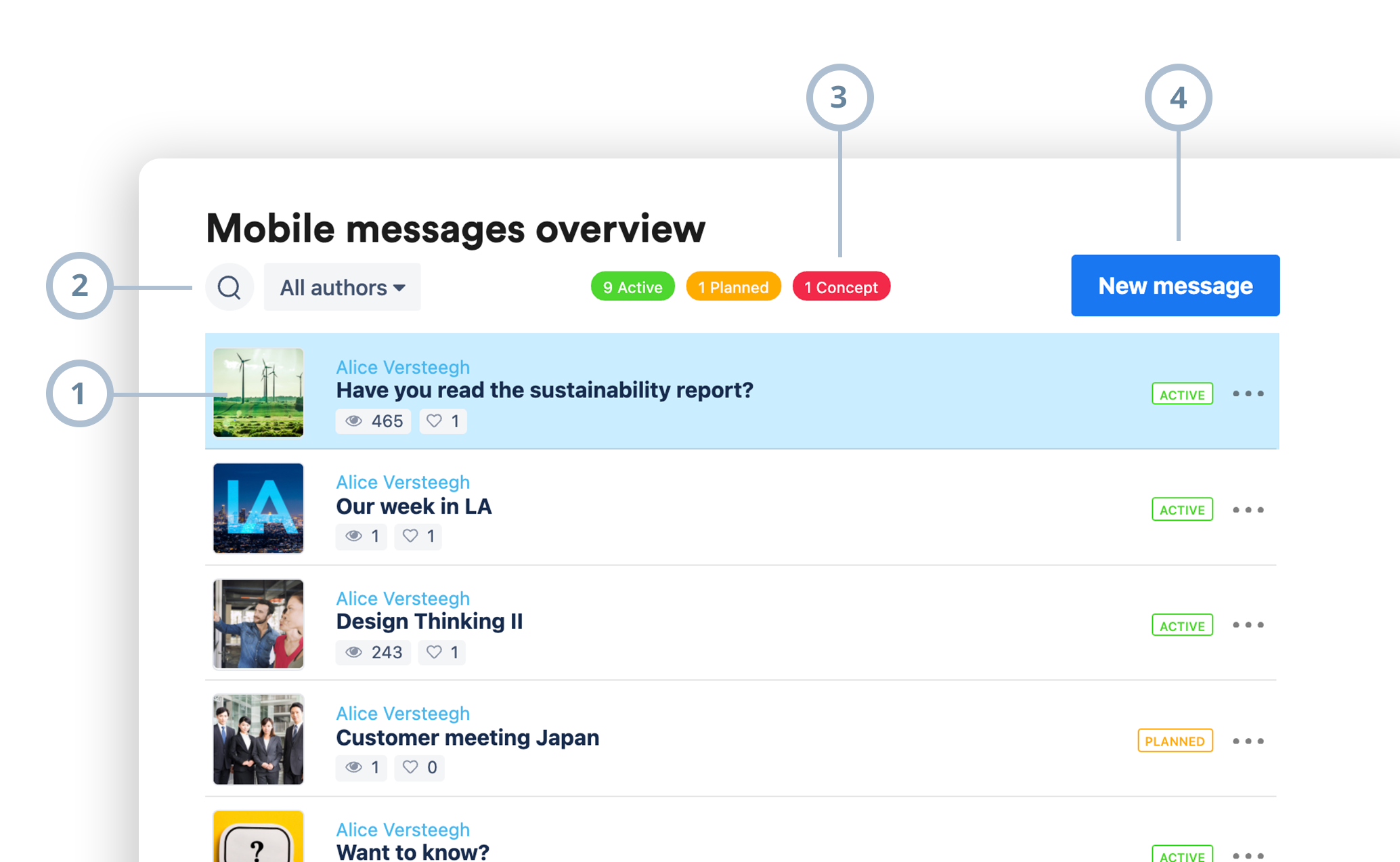
- Messages Chaque message affiche une image, un nom, un statut, et le nombre de vues et de likes.
- Recherche et filtre par auteur Utilisez le champ de recherche ou le filtre par auteur pour trouver rapidement des messages.
- Filtres de statut Filtrez la vue d'ensemble par statut. Chaque bouton affiche le nombre de messages avec ce statut.
- Nouveau Cliquez sur ce bouton pour créer un nouveau message.
Les messages dans la vue d'ensemble
Chaque message affiche son image, ou une image de sa vidéo. Il affiche aussi le nom, l'auteur, le nombre de vues et de likes, et le statut.
- Nombre de vues
- Le nombre de personnes qui ont ouvert le message sur leur téléphone. Une personne qui ouvre le message une deuxième fois n'est pas comptée de nouveau. C'est donc le nombre de lecteurs uniques. Le nombre change quand la liste des messages se charge. L'app affiche aussi ce nombre.
- Nombre de likes
- Les utilisateurs touchent l'icône ♡ pour aimer un message. La vue d'ensemble affiche le nombre total de likes de chaque message. Le nombre change quand la liste des messages se charge.
Rechercher et filtrer dans la vue d'ensemble
Recherche
Tapez dans le champ de recherche. La vue d'ensemble change immédiatement. La recherche porte uniquement sur le nom du message. Elle ne porte pas sur le texte du message. Vous pouvez combiner la recherche avec le filtre par auteur et les filtres de statut.
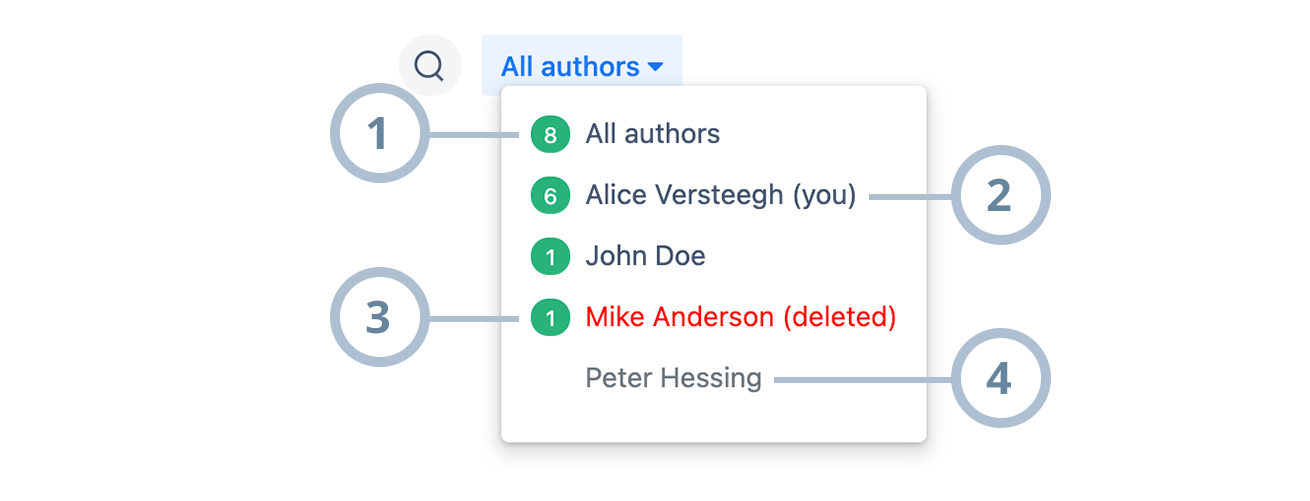
Filtre par auteur
- Tous les auteurs 1 est toujours en haut. C'est le réglage par défaut.
- En dessous, vous voyez tous les auteurs qui ont 1 message ou plus. Votre propre nom est en haut 2.
- Sélectionnez un auteur pour afficher uniquement les messages de cet auteur.
- Un utilisateur supprimé qui a créé des messages s'affiche en rouge 3.
- Les utilisateurs sans messages sont en bas 4. Vous ne pouvez pas les sélectionner.
Filtrer par statut
Utilisez les boutons vert, jaune et rouge pour filtrer les messages par statut. Par exemple, affichez uniquement les messages actifs. Chaque bouton affiche le nombre de messages avec ce statut.

Quand vous désélectionnez un statut, la vue d'ensemble n'affiche pas les messages avec ce statut. Vous pouvez combiner les filtres de statut avec l'autre filtre et la recherche.
| Statut | Signification |
|---|---|
| Actif | Le message est publié pour 1 utilisateur de l'app ou plus. |
| Planifié | Le message est publié pour 1 utilisateur de l'app ou plus. Il devient actif automatiquement plus tard. |
| Concept | Le message n'est pas publié. La case Publier des paramètres de publication est décochée. |
| En traitement | MediaMyne convertit le fichier vidéo du message. |
Archiver ou supprimer un message
- Cliquez sur le bouton ⋯ (3 points) du message.
- Sélectionnez Archive ou Supprimer.
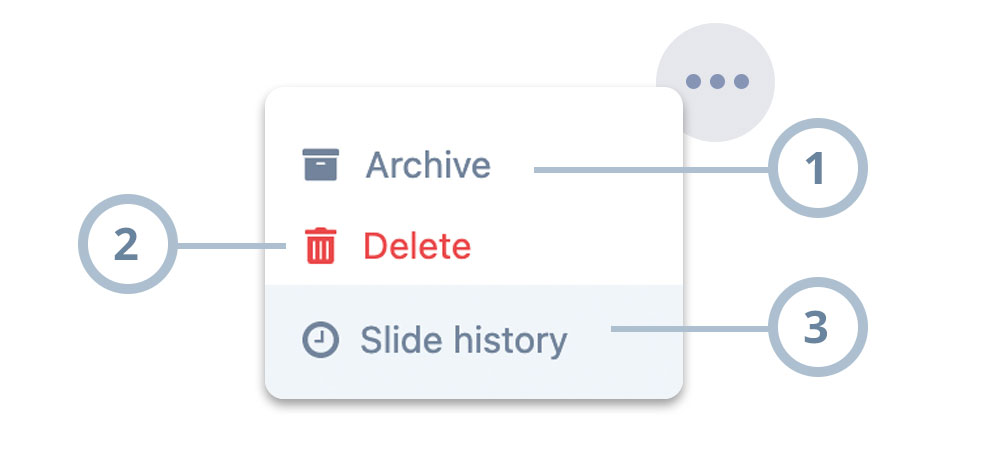
- Archiver Déplace le message vers l'archive. Vous pouvez récupérer le message depuis l'archive.
- Supprimer Supprime le message définitivement. Vous ne pouvez pas le récupérer.
- Histoire Affiche la date de création et de dernière modification du message, et par quel utilisateur.
Quand vous supprimez un message, vous ne pouvez pas le récupérer. Si vous n'avez pas besoin d'un message maintenant, archivez-le. Vous pourrez alors réutiliser le message plus tard.
Saisie du message
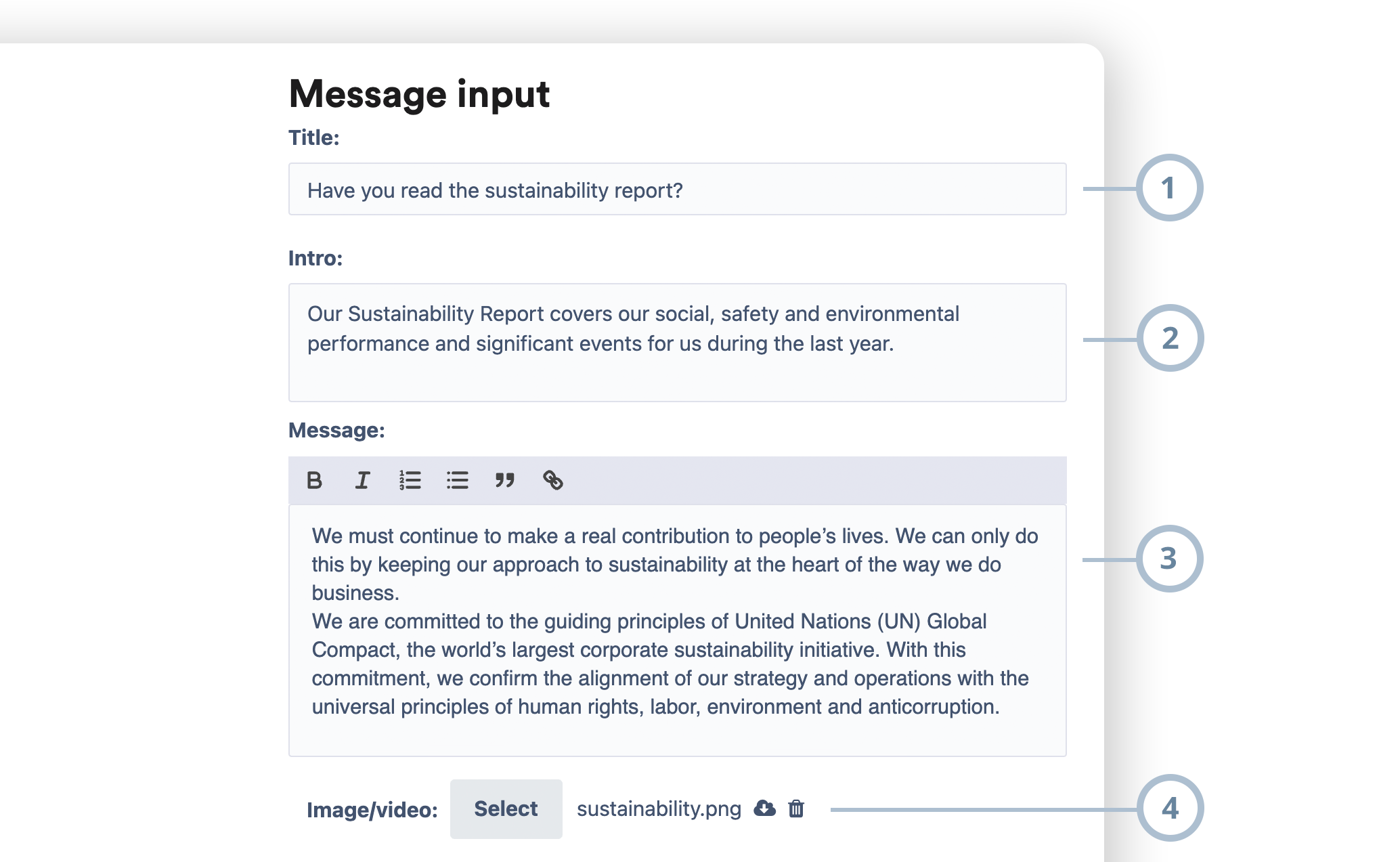
Dans cette zone, vous ajoutez tout le contenu du message. Un message a 4 parties :
- Titre du message La longueur maximale est de 60 caractères. Gardez un titre court.
- Intro du message Un court résumé du texte du message. Essayez d'utiliser 3 lignes au maximum. L'app affiche l'intro en gras.
- Message Le texte du message n'a pas de longueur maximale. Utilisez la barre d'outils au-dessus du champ pour mettre le texte en gras, en italique, etc.
- Image / vidéo Ajoutez 1 image ou 1 vidéo depuis votre ordinateur.
Mettre en forme le texte
Utilisez la barre d'outils au-dessus du champ de message pour mettre en forme le texte :
- Sélectionnez le texte.
- Cliquez sur un ou plusieurs boutons de la barre d'outils.
Vous pouvez mettre le texte en gras ou en italique. Vous pouvez aussi afficher le texte comme une citation, avec de grands guillemets à gauche. Et vous pouvez transformer du texte en lien vers un site web externe :
Ajouter une image
- Cliquez sur le bouton image/vidéo.
- Sélectionnez une image sur le réseau ou sur votre ordinateur. Utilisez un fichier .jpg, .png ou .gif.
L'image s'affiche immédiatement dans l'aperçu du message à droite. L'image remplit la zone d'image. Vous pouvez maintenant enregistrer le message.
Pour changer la position ou le zoom de l'image, modifiez-la dans l'aperçu du message :
- Déplacez le curseur au-dessus de l'image pour changer la taille.
- Faites glisser l'image avec la souris à la bonne position.
L'app affiche le résultat dans la liste des messages et dans le message ouvert. Quand un utilisateur touche l'image, l'app affiche l'image d'origine sans vos modifications.
Ajouter une vidéo
Vous pouvez ajouter une vidéo à la place d'une image.
- Cliquez sur le bouton image/vidéo.
- Sélectionnez un fichier vidéo sur le réseau ou sur votre ordinateur.
- Enregistrez le message.
MediaMyne accepte tous les formats vidéo courants, par exemple .mp4, .mov, .wmv, .avi, .flv, .f4v, .ogg et .m4v. D'autres formats sont aussi possibles.
Après l'enregistrement du message, MediaMyne convertit la vidéo automatiquement. Le message est disponible quand la conversion est terminée. Cela prend de 1 à 5 minutes. La durée dépend de la taille du fichier et de la longueur de la vidéo. Pendant la conversion, le message a le statut En traitement.

Vous pouvez vous déconnecter pendant la conversion. Cela n'arrête pas le processus. MediaMyne envoie ensuite automatiquement le message aux utilisateurs sélectionnés.
Aperçu du message
L'aperçu affiche le message sélectionné comme dans l'app. Le texte et les images s'affichent dès que vous les ajoutez.
Quand le message contient une image, un curseur s'affiche. Utilisez-le pour zoomer sur l'image. Vous pouvez aussi déplacer l'image dans l'aperçu. L'app affiche l'image telle que vous l'avez enregistrée dans la zone carrée. Quand un utilisateur ouvre l'image, l'app affiche l'image d'origine.
Paramètres de publication
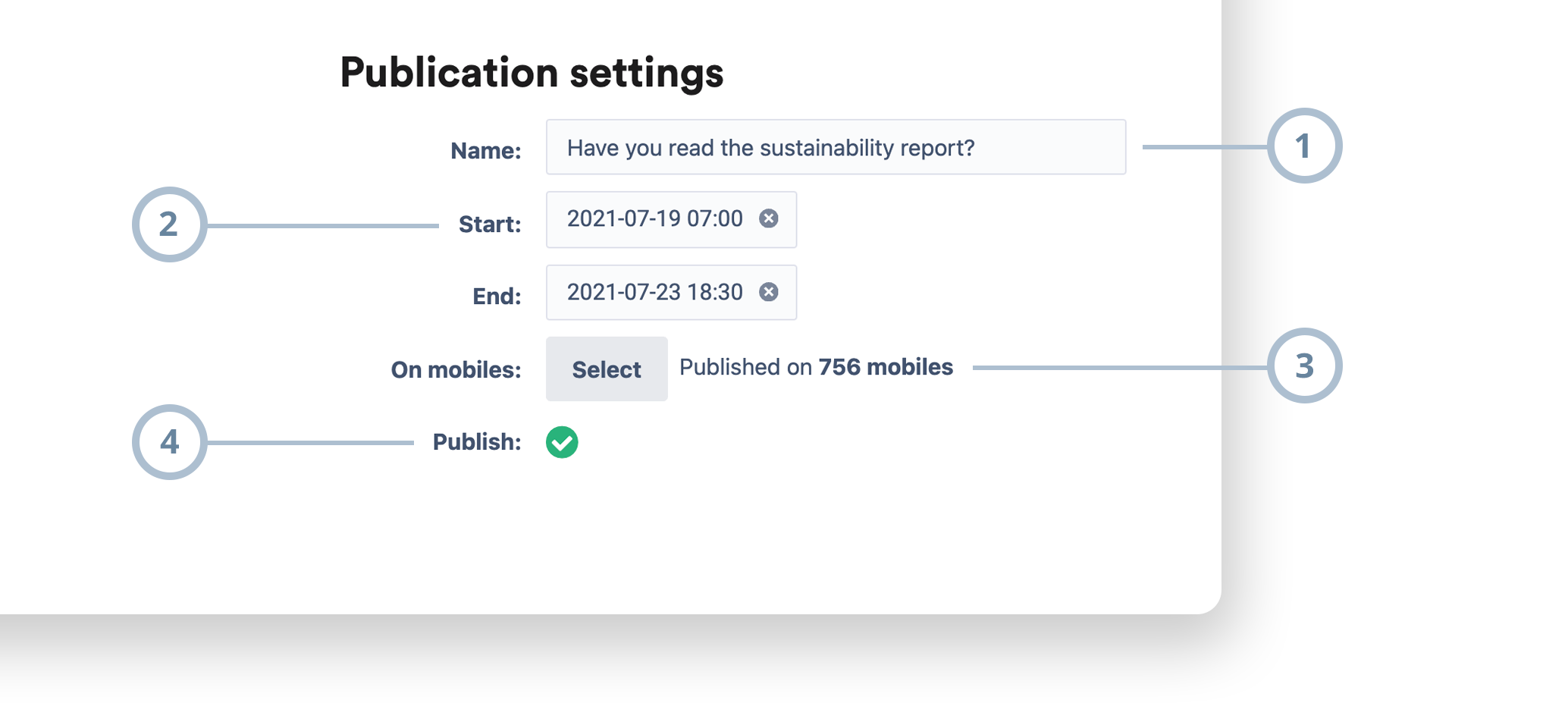
Utilisez le deuxième onglet, Paramètres de publication, pour sélectionner les utilisateurs de l'app pour le message. Vous pouvez aussi définir une période.
- Nom Le nom s'affiche uniquement dans la vue d'ensemble et dans la recherche. Il ne s'affiche jamais dans l'app. MediaMyne copie le titre dans ce champ. Vous pouvez changer le nom à tout moment.
- Date de début et date de fin Utilisez-les pour planifier le message ou pour l'arrêter automatiquement. Par défaut, les dates sont vides. Le message démarre alors immédiatement et ne s'arrête pas.
- Sur les mobiles Ouvre la fenêtre où vous sélectionnez les utilisateurs de l'app. Le bouton affiche le nombre d'utilisateurs sélectionnés.
- Publier Si vous décochez cette case, MediaMyne enregistre le message comme concept. Vous pouvez le publier plus tard.
Nom
Le nom vous aide à retrouver le message dans le CMS. Le nom ne s'affiche jamais dans le message. Le nom s'affiche dans la vue d'ensemble des messages, et la recherche l'utilise. MediaMyne crée le nom à partir du titre. Vous pouvez changer le nom et garder le titre.
Date de début et date de fin
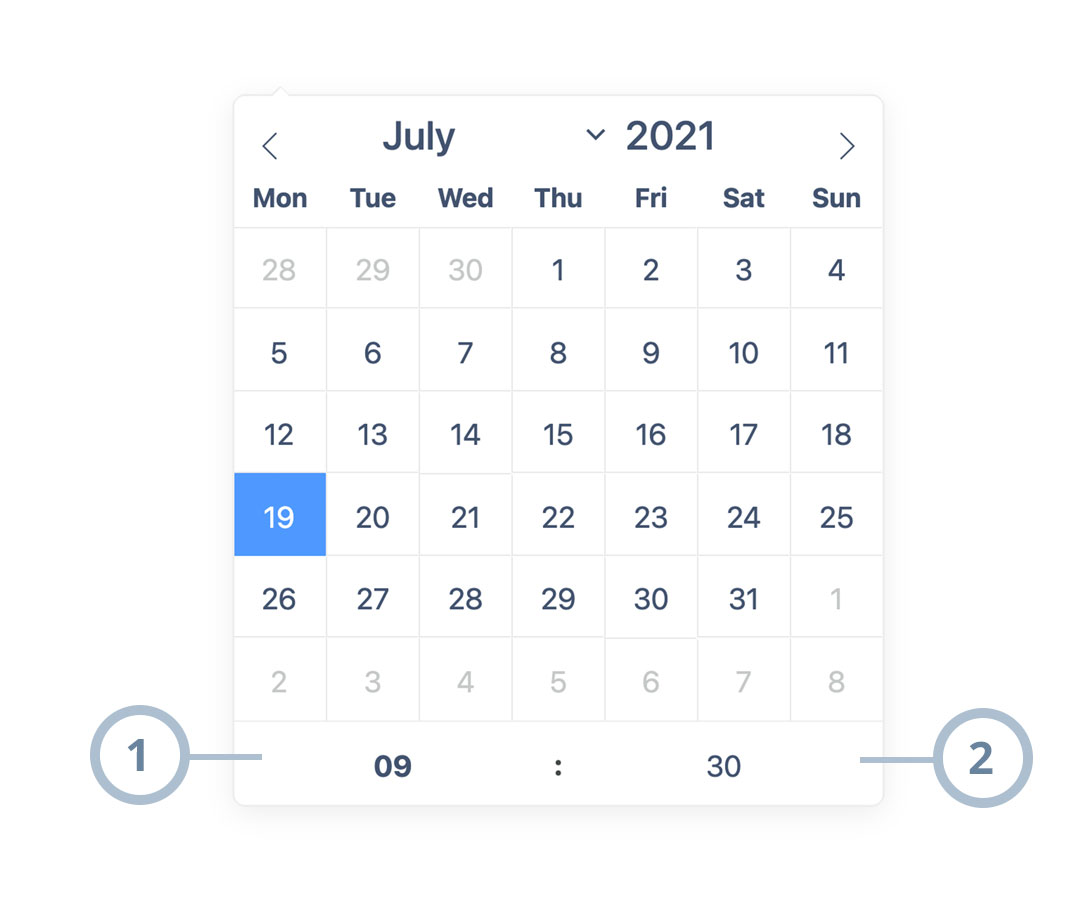
Définissez une date de début et une date de fin pour déterminer quand les utilisateurs sélectionnés peuvent voir le message.
| Date de début | Date de fin | Résultat |
|---|---|---|
| Vide | Vide | Le message démarre immédiatement et ne s'arrête pas. |
| Vide | Définie | Le message démarre immédiatement et s'arrête à la date et à l'heure de fin. |
| Définie | Définie | Le message s'affiche uniquement entre les 2 dates et heures. |
Sélectionner les utilisateurs de l'app
Cliquez sur Sur les mobiles pour ouvrir la fenêtre de sélection des utilisateurs de l'app. Dans cette fenêtre, vous sélectionnez les utilisateurs de l'app pour le message.
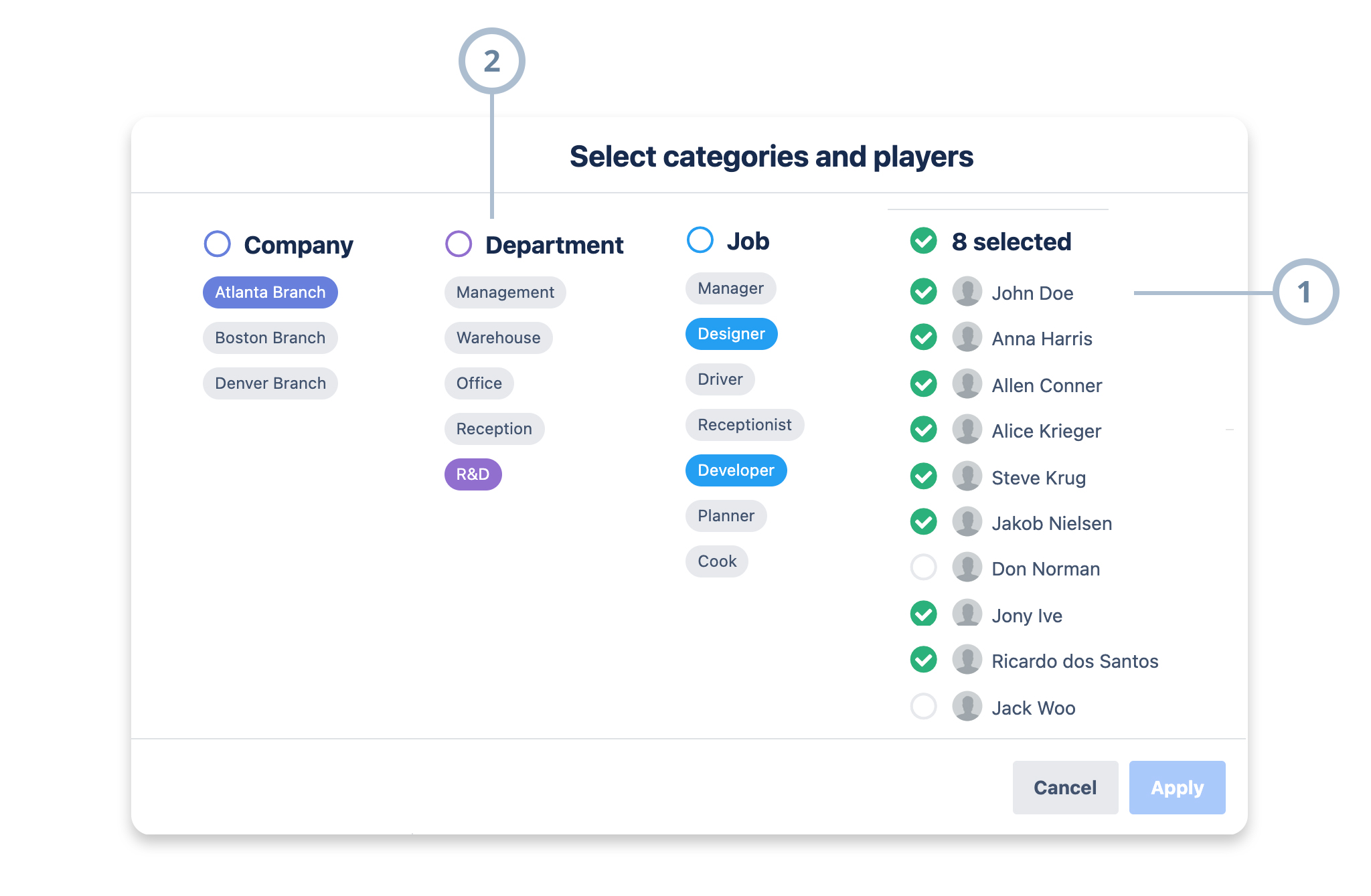
- Utilisateurs de l'app Tous les utilisateurs sont sur le côté droit de la fenêtre. Par défaut, tous les utilisateurs sont sélectionnés.
- Caractéristiques Chaque utilisateur a un emploi, un département et une société. Désélectionnez des caractéristiques pour filtrer la liste des utilisateurs 1. Par exemple, sélectionnez uniquement la caractéristique « Atlanta Branch » pour afficher uniquement les utilisateurs de la société à Atlanta.
Tous les filtres de caractéristiques s'appliquent ensemble. Par exemple, sélectionnez les caractéristiques « Atlanta Branch » et « Management ». La liste affiche alors uniquement les managers d'Atlanta Branch. Sélectionnez ou désélectionnez ensuite les utilisateurs dans la liste à droite.
Publier
Cochez Publier pour publier le message. Si vous décochez Publier, MediaMyne enregistre le message comme concept. Vous pouvez le publier plus tard.
Archive
Tous les utilisateurs autorisésL'archive contient :
- Les messages qu'un utilisateur a déplacés vers l'archive.
- Les messages expirés. Un message expire quand sa date de fin est passée. MediaMyne le déplace alors automatiquement vers l'archive.
Vous pouvez garder un message dans l'archive, le supprimer définitivement ou le remettre dans la vue d'ensemble des messages.
- Sélectionnez les messages dans la vue d'ensemble de l'archive.
- En bas de la page, cliquez sur Récupérer ou Supprimer.
Un message récupéré revient dans la vue d'ensemble des messages avec le statut Concept. MediaMyne restaure tous les paramètres d'origine, sauf les dates de publication. Vous pouvez ensuite republier le message.
Chaque nuit, MediaMyne supprime automatiquement les messages archivés de plus de 2 ans.
Vos publications
Les utilisateurs doivent recevoir une invitation et activer l'app avant de pouvoir recevoir des messages. Voir Inviter des utilisateurs de l'app. L'email d'invitation explique aux utilisateurs de l'app ce qu'ils doivent faire.
Notifications push
- Quand vous publiez un message, tous les utilisateurs de l'app sélectionnés reçoivent immédiatement une notification push. Vous ne pouvez pas désactiver cette fonction.
- Un message planifié envoie la notification push à sa date et heure de début.
- Si vous ajoutez des utilisateurs de l'app à un message publié, les nouveaux utilisateurs reçoivent aussi une notification push.
- Un message avec une vidéo n'envoie pas de notification push.
Chaque utilisateur gère les notifications dans les paramètres de son téléphone. Si les notifications sont désactivées, l'utilisateur ne les reçoit pas. Pour plus d'informations, consultez la page d'assistance Apple pour l'iPhone, ou la page d'assistance Android.