
Gestion du contenu
Directors et EditorsLa page de gestion du contenu est la page la plus importante pour le digital signage. Sur cette page, vous créez et publiez des diapositives. MediaMyne ouvre cette page automatiquement après votre connexion.
La page se compose des parties suivantes :
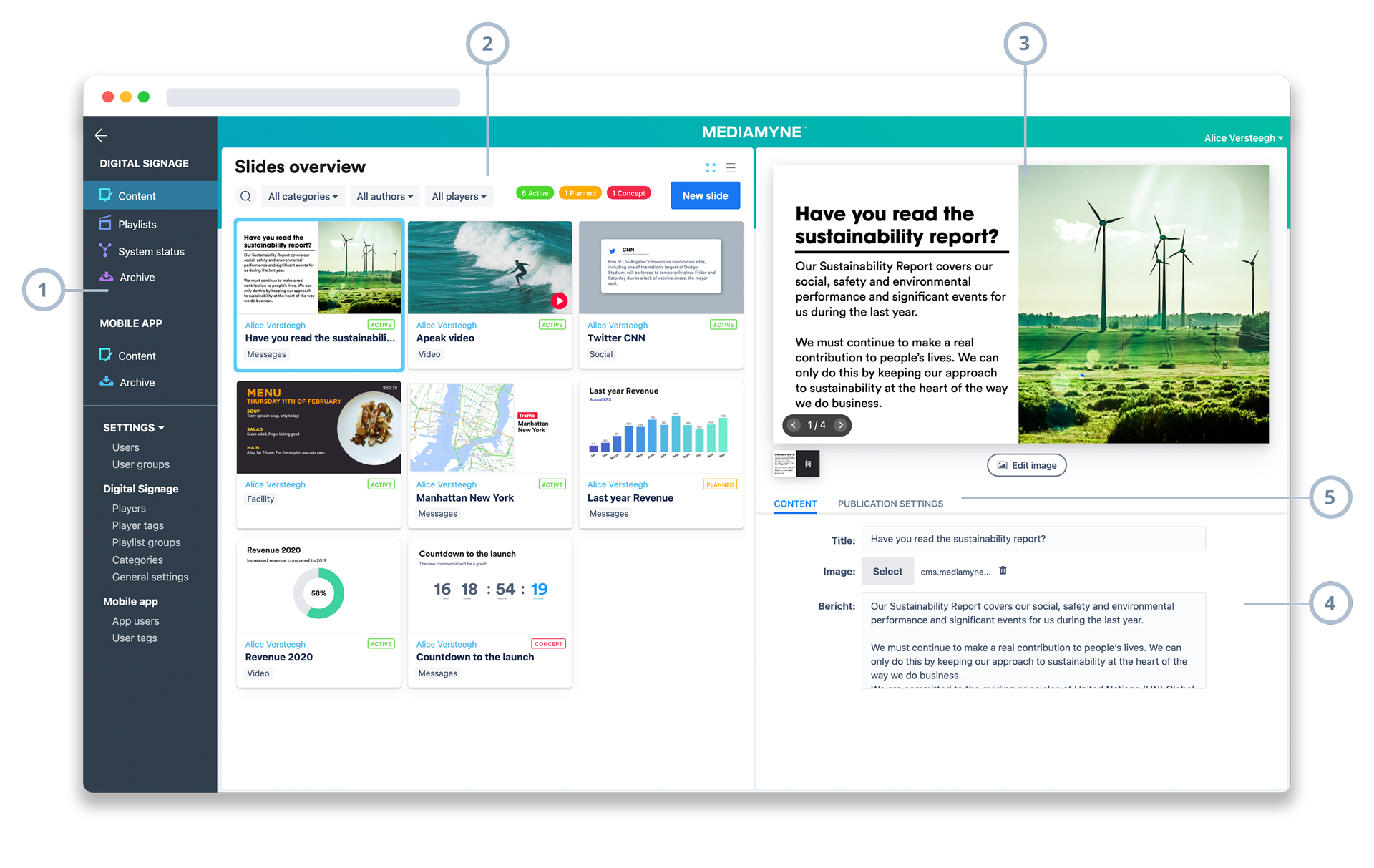
- Menu principal Cliquez sur ☰ en haut à gauche pour ouvrir le menu principal. Il vous permet d'accéder à toutes les parties de MediaMyne. Le menu a 3 blocs : Digital signage, App mobile et Paramètres. Votre autorisation détermine les éléments que vous voyez.
- Vue d'ensemble des messages Affiche les diapositives que vous avez créées. Si votre autorisation le permet, elle affiche aussi les diapositives des autres utilisateurs. Vous pouvez faire une recherche et filtrer la vue d'ensemble. Chaque diapositive affiche son statut en couleur. En savoir plus →
- Aperçu de la diapositive Affiche la diapositive sélectionnée exactement comme sur l'écran. L'aperçu change dès que vous tapez. Vous pouvez lire les vidéos et les animations du template. En savoir plus →
- Contenu de la diapositive Sous l'aperçu, utilisez l'onglet Contenu pour ajouter ou modifier le texte, l'image ou la vidéo de la diapositive. Le template détermine les champs disponibles. En savoir plus →
- Paramètres de publication Utilisez l'onglet Paramètres de publication pour sélectionner les écrans, planifier la diapositive, régler le temps de lecture et sélectionner la catégorie. En savoir plus →
Certaines captures d'écran de cette page montrent une ancienne version du CMS. Par exemple, le menu principal s'ouvre maintenant avec le bouton ☰. Les fonctions sont les mêmes.
La barre supérieure
La barre supérieure se trouve sur toutes les pages. À droite, elle contient les éléments suivants :
- Notifications (cloche)
- Affiche vos notifications. Par exemple, MediaMyne vous signale les messages qui ne sont pas publiés. Voir Notifications.
- Aide (?)
- Ouvre ce site d'aide.
- Votre nom
- Ouvre un menu avec Paramètres du compte et Déconnexion. Voir Votre compte.
La vue d'ensemble des messages
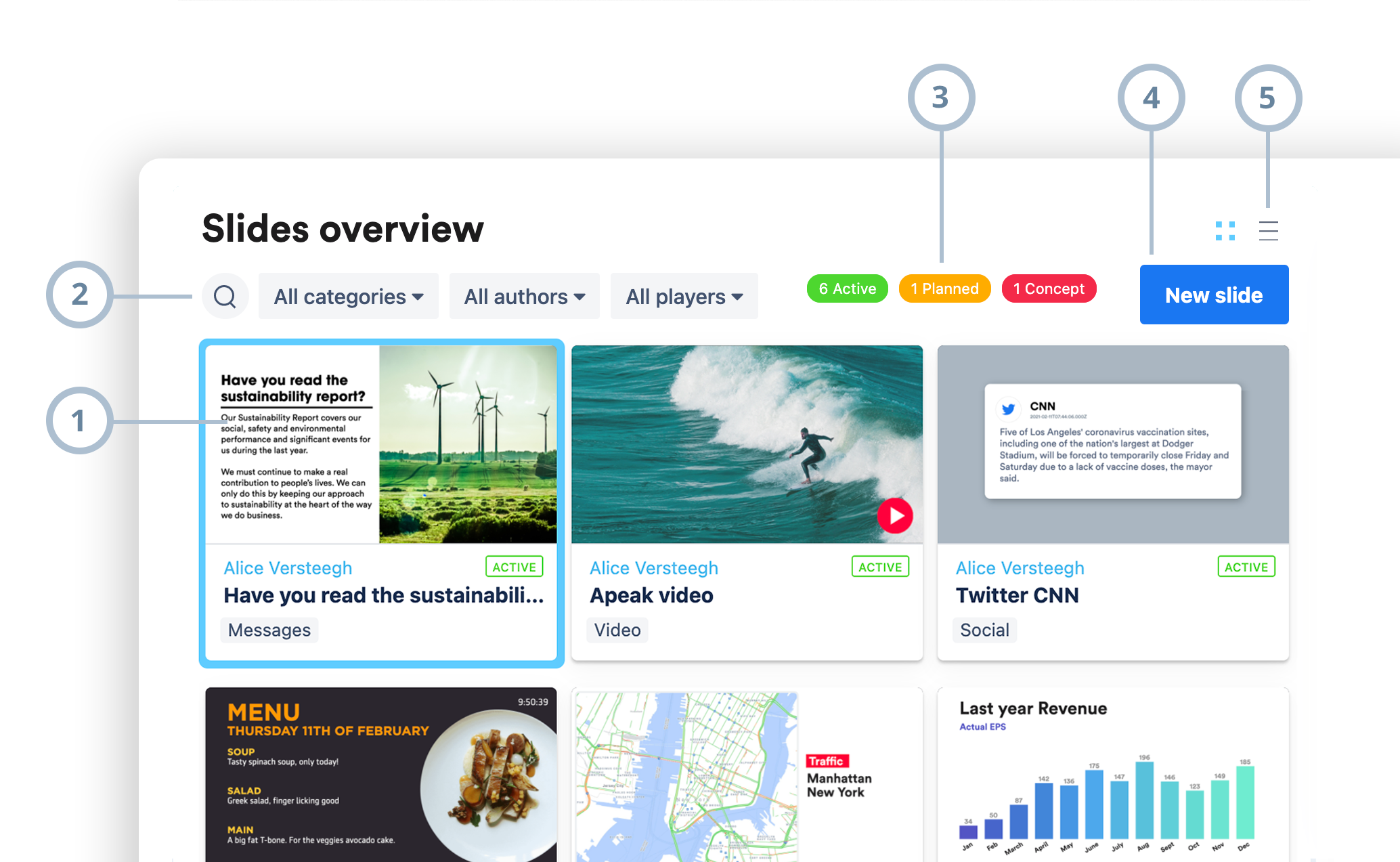
- Diapositives Chaque diapositive affiche une image de la diapositive, un nom et d'autres données.
- Recherche et filtres Utilisez le champ de recherche ou les filtres pour trouver rapidement des diapositives.
- Filtres de statut Filtrez la vue d'ensemble par statut. Chaque bouton affiche le nombre de diapositives qui ont ce statut.
- Nouveau Cliquez sur ce bouton pour créer une nouvelle diapositive.
- Mode d'affichage Passez d'une liste à de grands aperçus.
Les diapositives dans la vue d'ensemble
Chaque diapositive de la vue d'ensemble affiche un exemple de la diapositive, son nom, son auteur, sa catégorie et son statut. Dans l'image ci-dessous, le mode d'affichage montre de grands exemples.
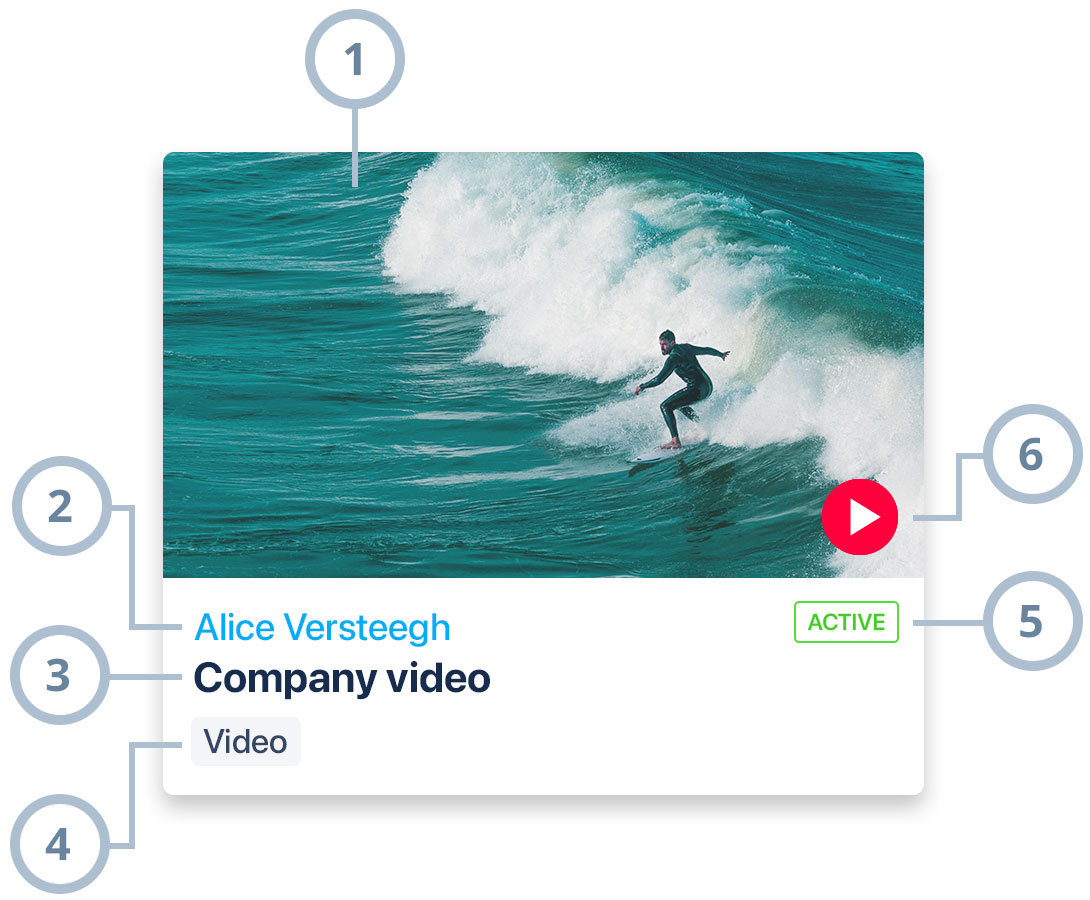
- Image de la diapositive Un exemple exact de la diapositive. Pour une vidéo, c'est une image de la vidéo.
- Auteur Le nom complet de l'utilisateur qui a créé la diapositive.
- Nom Le nom que vous avez donné à la diapositive lors de l'enregistrement.
- Catégorie La catégorie de playlist qui contient la diapositive.
- Statut La diapositive est active, planifiée ou en concept.
- Icône vidéo Indique que la diapositive contient une vidéo.
Rechercher et filtrer dans la vue d'ensemble
Recherche
Tapez dans le champ de recherche. La vue d'ensemble change immédiatement. La recherche porte uniquement sur le nom de la diapositive 3. Elle ne porte pas sur le texte de la diapositive. Vous pouvez combiner la recherche et les filtres.
Filtres
Vous pouvez filtrer la vue d'ensemble par catégorie, par auteur ou par écran. Vous pouvez combiner ces filtres. Par défaut, tous les filtres sont désactivés et la vue d'ensemble affiche toutes les diapositives.
- Filtre par catégorie
-
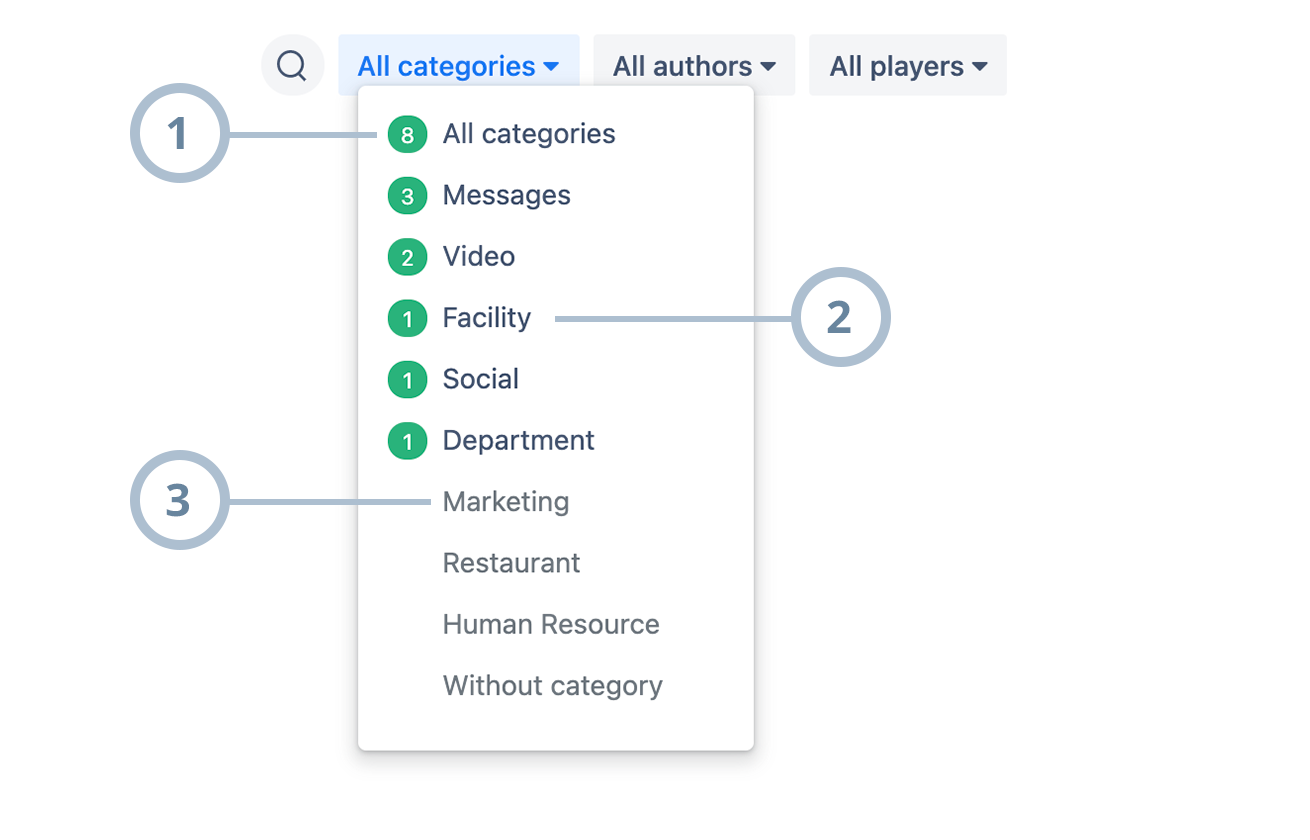
Toutes catégories 1 est toujours en haut. C'est le réglage par défaut.
En dessous, vous voyez toutes les catégories qui contiennent 1 diapositive ou plus 2. Chaque catégorie affiche son nombre de diapositives. Sélectionnez une catégorie pour afficher uniquement ses diapositives.
Les catégories sans diapositives sont en bas 3. Vous ne pouvez pas les sélectionner.
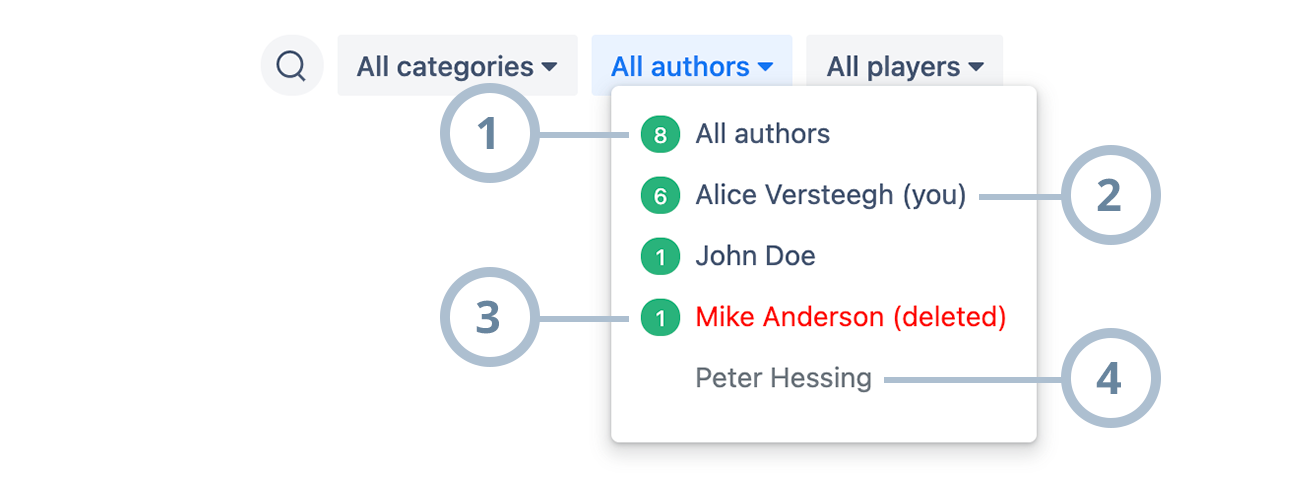
- Filtre par auteur
-
Tous les auteurs 1 est toujours en haut. C'est le réglage par défaut.
En dessous, vous voyez tous les auteurs qui ont 1 diapositive ou plus. Votre propre nom est en haut 2. Sélectionnez un auteur pour afficher uniquement ses diapositives.
Un utilisateur supprimé qui a créé des diapositives s'affiche en rouge 3. Un utilisateur supprimé sans diapositives est en bas 4. Vous ne pouvez pas sélectionner cet utilisateur.
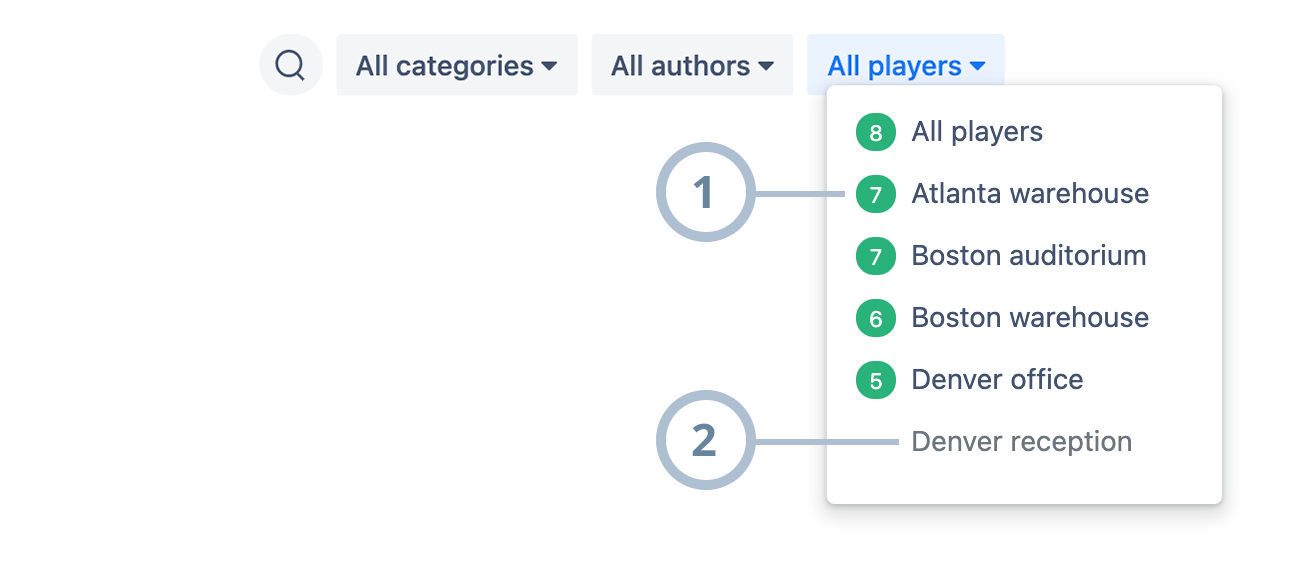
- Filtre par écran
-
Utilisez ce filtre pour voir les diapositives publiées sur un écran. Vous savez ainsi ce que l'écran doit afficher. Le filtre affiche aussi le nombre de diapositives de chaque écran 1. Vous trouvez ainsi rapidement un écran sans contenu.
Les écrans sans diapositives sont en bas 2. Vous ne pouvez pas les sélectionner.
Filtrer par statut
Utilisez les boutons vert, jaune et rouge pour filtrer les diapositives par statut. Par exemple, affichez uniquement les diapositives actives. Chaque bouton affiche le nombre de diapositives qui ont ce statut.

Quand vous désactivez un statut, la vue d'ensemble n'affiche plus les diapositives qui ont ce statut. Vous pouvez combiner les filtres de statut avec les autres filtres et la recherche.
| Statut | Signification |
|---|---|
| Actif | La diapositive est publiée. Elle s'affiche maintenant sur 1 écran ou plus. |
| Planifié | La diapositive est publiée sur 1 écran ou plus. Elle devient active automatiquement plus tard. |
| Concept | La diapositive n'est pas publiée. La case Publier des paramètres de publication est désactivée. |
| ⚠ Actif | La diapositive peut être active, mais sa catégorie ne fait pas partie d'une playlist active. Ajoutez la catégorie à une playlist sur la page des playlists. |
| En cours de traitement | MediaMyne convertit le fichier vidéo de la diapositive. |
Mode d'affichage
La vue d'ensemble a 2 modes d'affichage. L'affichage par défaut est une liste avec 1 diapositive par ligne. Cliquez sur l'un des 2 boutons en haut à droite pour afficher de grands exemples. MediaMyne garde votre dernier choix. Le mode d'affichage ne change pas le fonctionnement du système.
Diapositives d'autres utilisateurs
Vos paramètres déterminent si vous pouvez voir ou modifier les diapositives des autres utilisateurs. Un Director peut voir et modifier toutes les diapositives de tous les utilisateurs. Un Editor dans un groupe d'utilisateurs peut voir et modifier les diapositives du groupe.
Vous pouvez changer les écrans, la catégorie et le template de la diapositive d'un autre utilisateur. Mais vous pouvez le faire uniquement dans les limites de l'autorisation de l'utilisateur qui a créé la diapositive.
Copier, archiver ou supprimer une diapositive
Pour copier, archiver ou supprimer 1 diapositive :
- Placez le pointeur sur la diapositive.
- Cliquez sur le bouton ⋯ (3 points).
- Sélectionnez Copier, Copier sur mobile, Archive ou Supprimer.
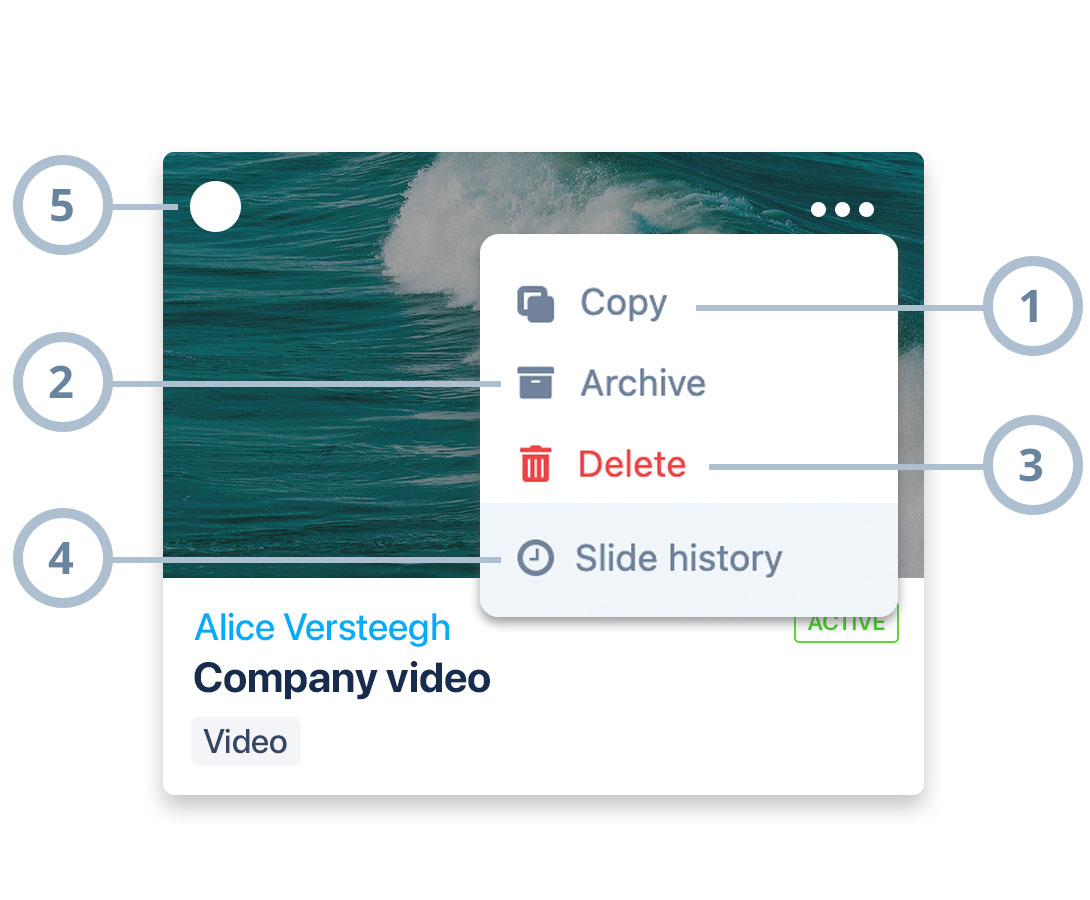
- Copier Crée une copie de la diapositive.
- Archiver Déplace la diapositive vers l'archive. Vous pouvez récupérer la diapositive dans l'archive.
- Supprimer Supprime définitivement la diapositive. Vous ne pouvez pas la récupérer.
- Histoire Affiche la date de création et de dernière modification de la diapositive, et par quel utilisateur.
- Sélection multiple S'affiche quand vous placez le pointeur sur une diapositive. Cochez-la pour sélectionner plusieurs diapositives à la fois.
Le menu contient aussi Copier sur mobile. Cette option crée un message pour l'app mobile à partir de la diapositive. Vous devez avoir une licence MediaMyne Mobile.
Copier une diapositive
Vous pouvez copier chaque diapositive de la vue d'ensemble, y compris les diapositives des autres utilisateurs. Après la copie, vous pouvez modifier tout le contenu, le template et les paramètres de publication.
La copie reprend uniquement le contenu de la diapositive : le texte, les images et la vidéo. Les paramètres de publication de la copie sont les paramètres par défaut d'une nouvelle diapositive. Votre propre autorisation pour les écrans et les catégories s'applique.
Si vous ne pouvez pas utiliser le template de la diapositive d'origine, MediaMyne vous demande de sélectionner un autre template. Vous devez le faire avant de pouvoir publier la copie. Après la copie, il n'y a plus de lien entre l'original et la copie.
Archiver ou supprimer plusieurs diapositives à la fois
- Placez le pointeur sur une diapositive.
- Cochez la case en haut à gauche de la diapositive. Cela lance la sélection multiple.
- Sélectionnez les autres diapositives.
- Dans la barre en bas de la page, cliquez sur Archive ou Supprimer.
Une diapositive supprimée ne peut pas être récupérée. Si vous n'avez pas besoin d'une diapositive maintenant, archivez-la. Vous pourrez ainsi la réutiliser plus tard.
Aperçu de la diapositive
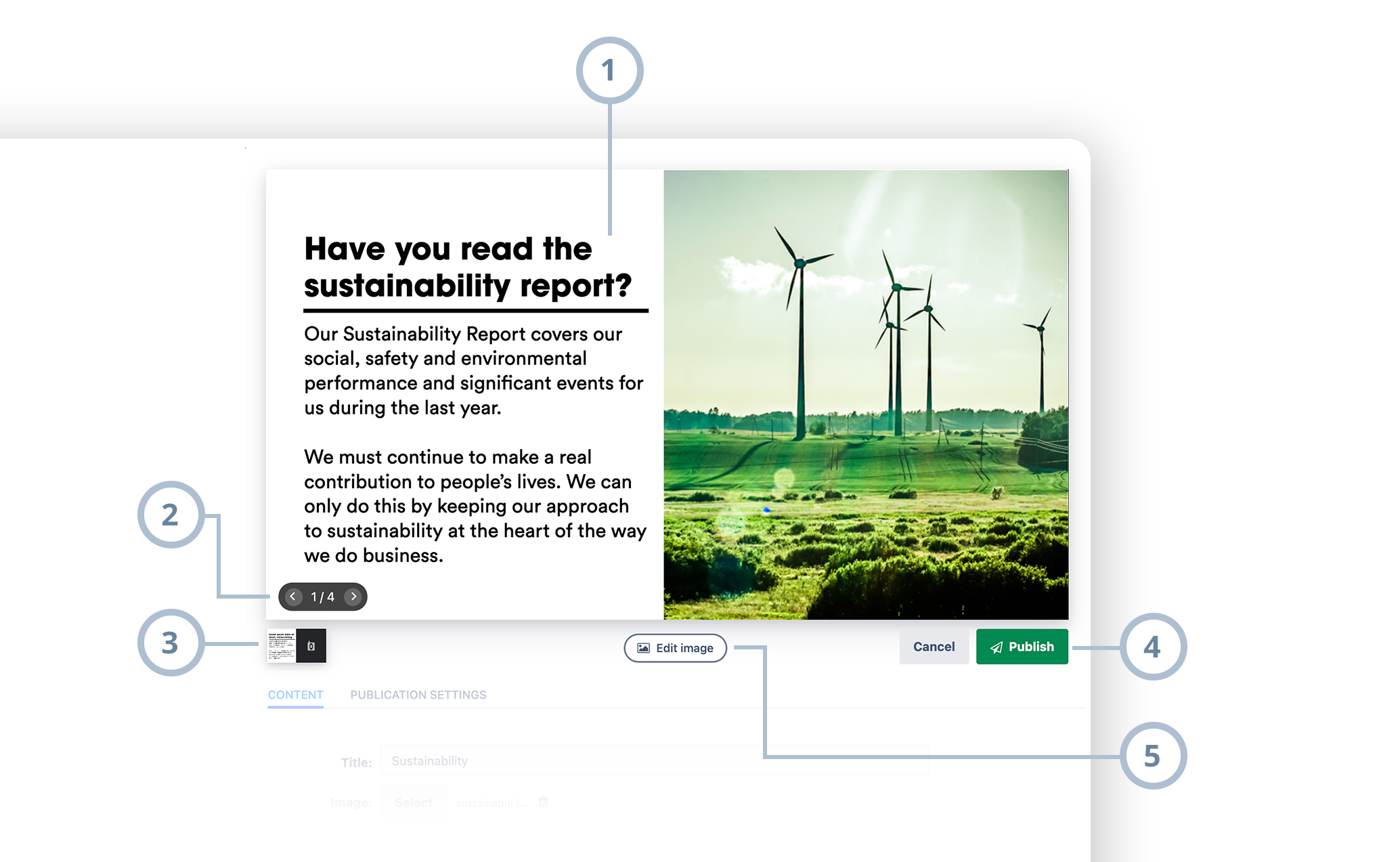
L'aperçu montre la diapositive sélectionnée telle qu'elle s'affiche sur les écrans. Il montre le template avec votre texte, vos images ou votre vidéo. L'aperçu change dès que vous tapez. Pour certains templates, cliquez sur l'aperçu pour lire les animations.
- Aperçu de la diapositive Un exemple exact de la diapositive sur l'écran.
- Navigation dans le texte Parcourez toutes les pages du texte.
- Changer de template Cette petite image montre le template sélectionné. Cliquez dessus pour changer de template.
- Publier S'affiche quand vous créez ou modifiez une diapositive. Cliquez dessus pour publier la diapositive sur les écrans sélectionnés. Une diapositive en concept est seulement enregistrée.
- Ajuster l'image S'affiche uniquement quand la diapositive a une image. Cliquez dessus pour zoomer sur l'image ou la déplacer.
Navigation dans le texte
Si une diapositive contient plus de texte qu'une page ne peut en afficher, des boutons s'affichent en bas à gauche. Utilisez ces boutons pour parcourir tout le texte.
Sur l'écran, les pages défilent automatiquement. Chaque page s'affiche pendant le temps de lecture de la diapositive.
Le temps de lecture de la diapositive est de 10 secondes et le texte a 3 pages. La diapositive s'affiche alors 30 secondes au total.
Changer de template
Quand vous créez une nouvelle diapositive, vous sélectionnez d'abord un template. Vous pouvez changer de template à tout moment :
- Cliquez sur la petite image du template 3. Une boîte de dialogue s'ouvre.
- Double-cliquez sur le nouveau template. MediaMyne l'applique immédiatement à la diapositive.
MediaMyne transfère le plus de contenu possible vers le nouveau template. Cela dépend des champs du nouveau template. MediaMyne transfère le texte vers un champ qui a le même libellé. Par exemple, le texte du champ Texte va dans le champ Texte du nouveau template.
Si vous passez d'une diapositive avec une image à un template vidéo, l'image n'est pas transférée vers le nouveau template.
Saisie du contenu
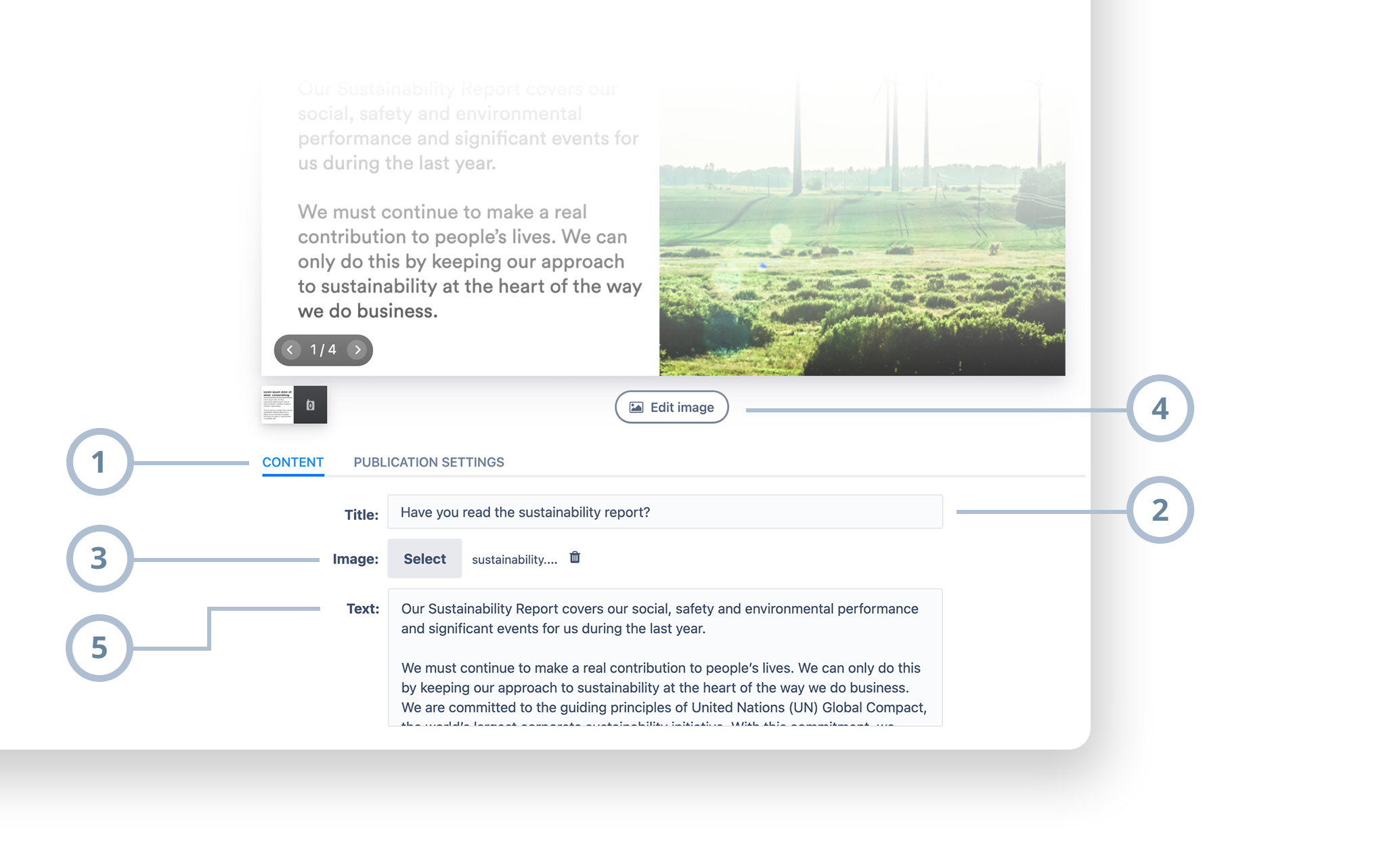
Dans cette zone, vous ajoutez le contenu de la diapositive. Le template détermine les champs affichés. Beaucoup de templates ont une image. Certains templates ont une vidéo, et d'autres seulement du texte ou des données.
Si le template a une image, un bouton image 3 s'affiche sous le champ du titre. Si le template a une vidéo, le bouton affiche Vidéo. Beaucoup de templates ont le champ Texte. Certains templates ont aussi des champs de couleur, des curseurs pour la position ou des sélecteurs de date pour un compte à rebours.
- Onglet Contenu Cet onglet est sélectionné par défaut. Il affiche tous les champs de contenu. L'onglet Paramètres de publication est à côté.
- Titre Toutes les diapositives ont un champ de titre. Certains templates n'affichent pas le titre sur la diapositive. Un titre fait 60 caractères au maximum.
- Image ou vidéo S'affiche si le template peut avoir une image ou une vidéo. Voir Ajouter des images et Ajouter une vidéo.
- Ajuster l'image S'affiche quand la diapositive a une image. Cliquez dessus pour ouvrir l'éditeur d'image.
- Texte Le template détermine le type et le nombre de champs de texte. Chaque champ a un nombre maximal de caractères. Vous ne pouvez pas mettre le texte en gras ou en italique.
Paramètres de publication
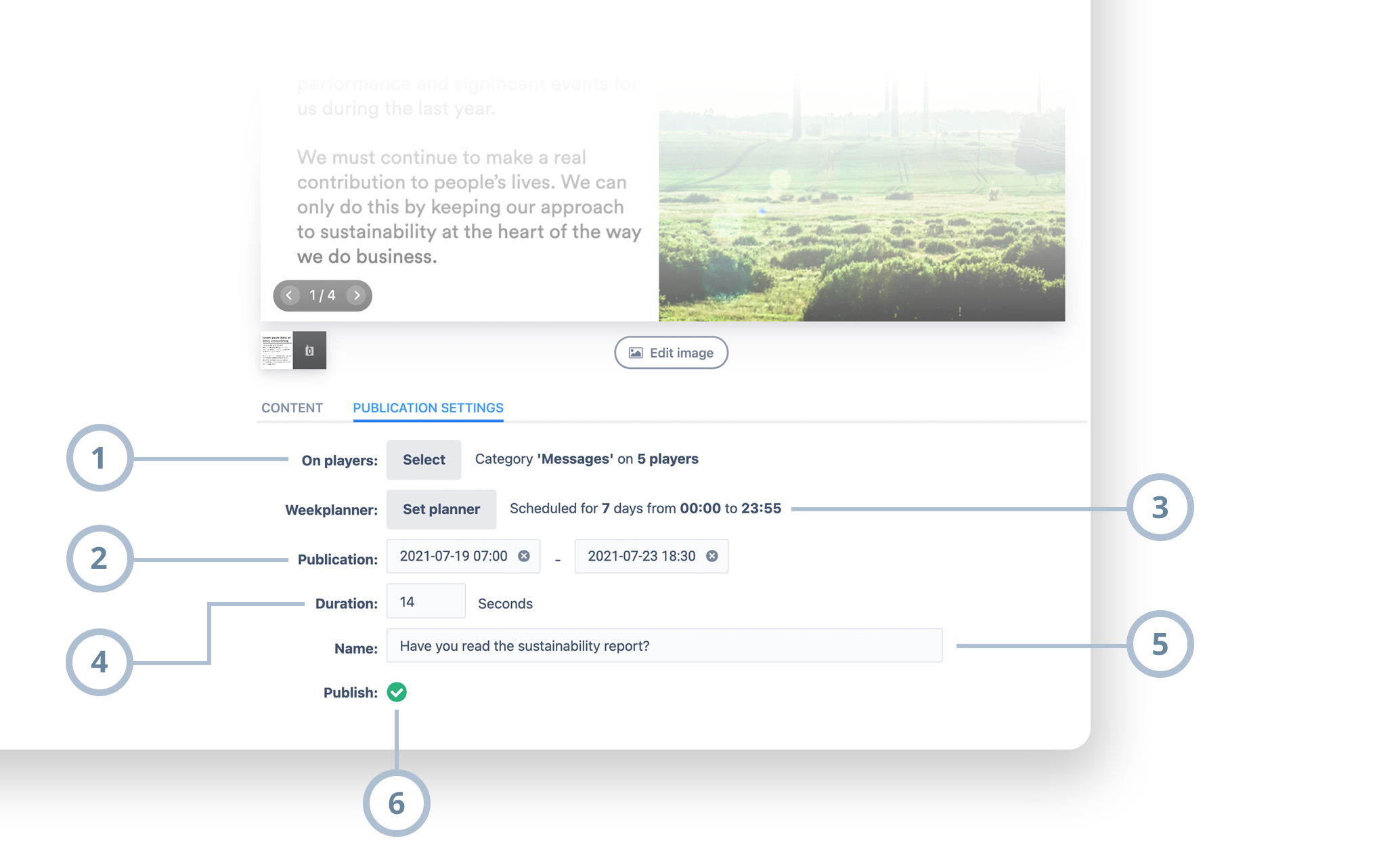
Utilisez le deuxième onglet, Paramètres de publication, pour sélectionner les écrans de la diapositive. Vous pouvez aussi définir une période et sélectionner une catégorie de playlist. L'onglet contient les champs suivants, de haut en bas :
- Sur les écrans
- Cliquez sur Sélectionner pour ouvrir la boîte de dialogue où vous sélectionnez les écrans et une catégorie. À côté du bouton, MediaMyne affiche le nombre d'écrans et la catégorie sélectionnée. Si la diapositive ne peut pas s'afficher sur certains écrans sélectionnés, MediaMyne affiche le nombre de conflits en rouge, par exemple « 10 conflits ». En savoir plus →
- En semaine
- Cliquez sur Poser pour afficher la diapositive chaque semaine aux jours et aux heures que vous sélectionnez. À côté du bouton, MediaMyne affiche le réglage actuel, par exemple « 7 jours de 00:00 à 23:55 heures ». En savoir plus →
- Publication
- Une date de début et une date de fin. Utilisez-les pour planifier la diapositive ou l'arrêter automatiquement. Par défaut, les dates sont vides. La diapositive démarre alors immédiatement et ne s'arrête pas. En savoir plus →
- Temps de lecture
- La durée en secondes pendant laquelle la diapositive s'affiche sur l'écran. Un administrateur définit la valeur par défaut dans les Paramètres généraux. En savoir plus →
- Nom
- Le nom s'affiche uniquement dans la vue d'ensemble et dans la recherche. Il ne s'affiche jamais sur l'écran. En savoir plus →
- Épingler le message
- Sélectionnez cette option pour épingler la diapositive sur les écrans sélectionnés. Disponible uniquement si le support MediaMyne l'a activée. Fonctionne uniquement avec la version la plus récente du lecteur Windows. En savoir plus →
- Publier
- Si vous décochez cette case, MediaMyne enregistre la diapositive en concept. Vous pourrez la publier plus tard.
Sélectionner les écrans et une catégorie
À côté de Sur les écrans, cliquez sur Sélectionner. La boîte de dialogue Sélectionnez les catégories et les écrans s'ouvre. Dans cette boîte de dialogue, vous sélectionnez les écrans de la diapositive. Vous sélectionnez aussi la catégorie de playlist de la diapositive. Cliquez sur Appliquer pour garder la sélection.
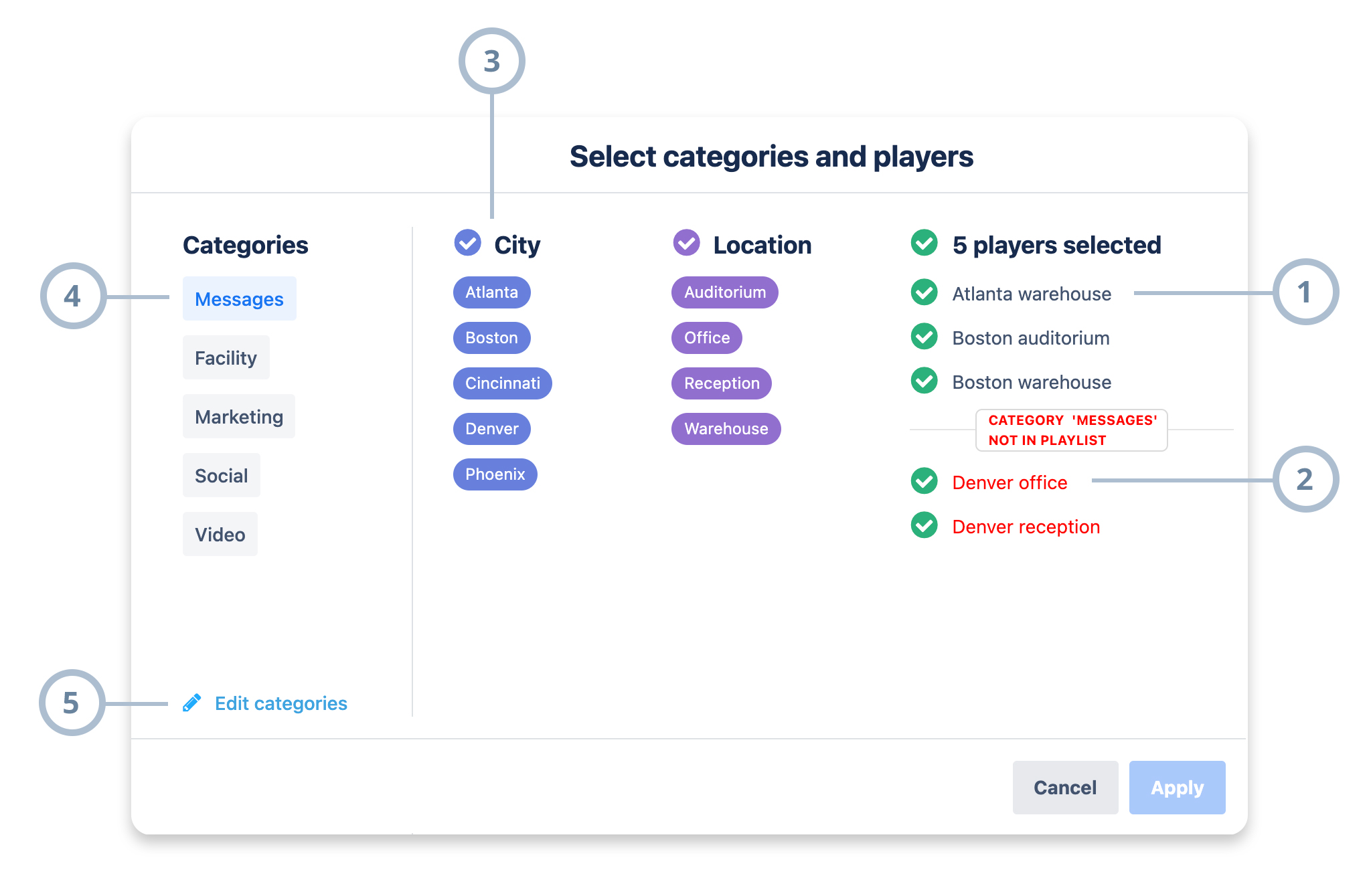
- Sélection des écrans Tous les écrans se trouvent à droite de la boîte de dialogue. Par défaut, tous les écrans sont sélectionnés.
- Écrans sans la catégorie sélectionnée Vous pouvez sélectionner les écrans en rouge, mais la diapositive ne s'y affiche pas. La catégorie sélectionnée 4 ne fait pas partie de la playlist de ces écrans. Pour corriger cela, ajoutez la catégorie à leur playlist.
- Caractéristiques Chaque écran a ses propres caractéristiques. Désactivez des caractéristiques pour filtrer la liste des écrans 1 et 2. Par exemple, sélectionnez uniquement la caractéristique « Boston » pour afficher uniquement les écrans de Boston.
- Catégories Vous devez enregistrer chaque diapositive dans une catégorie. La catégorie doit faire partie de la playlist de l'écran.
- Modifier les catégories Renommez, supprimez ou ajoutez des catégories. Quand vous ajoutez une catégorie, placez-la dans la bonne playlist. Sinon, les diapositives de cette catégorie ne s'affichent pas sur les écrans.
Tous les filtres de caractéristiques s'appliquent ensemble. Par exemple, sélectionnez les caractéristiques « Atlanta » et « Entrepôt ». La liste affiche alors uniquement les écrans des entrepôts d'Atlanta. Ensuite, cochez ou décochez les écrans dans la liste de droite.
Les catégories se trouvent à gauche de la boîte de dialogue. Une catégorie fait partie d'une playlist, et l'écran affiche la playlist. Si votre autorisation le permet, vous pouvez créer des catégories et les ajouter à la playlist. En général, un petit nombre de catégories suffit. Les Editors ont des droits limités. Pour les Editors, l'administrateur gère les catégories dans les paramètres. Pour une nouvelle diapositive, MediaMyne sélectionne la première catégorie de la liste.
Catégories Director et Editor
Sous Catégories, la boîte de dialogue a 2 onglets : Catégories de directeurs et Catégories de l'éditeur. Sous les catégories, utilisez Groupe pour sélectionner le groupe d'utilisateurs.
- En tant que Director
- Vous pouvez placer une diapositive dans une catégorie Director ou dans une catégorie Editor. Pour une catégorie Editor, sélectionnez aussi le groupe d'Editors dans Groupe. La diapositive est alors prête pour les Editors de ce groupe.
- En tant qu'Editor
- Sélectionnez une catégorie Editor. Ensuite, sélectionnez dans Groupe le groupe d'Editors pour lequel vous publiez la diapositive.
Voir groupes d'utilisateurs et catégories Editor dans les paramètres.
Si la catégorie sélectionnée ne fait pas partie de la playlist de certains écrans sélectionnés, la boîte de dialogue affiche un message en rouge. Ces écrans n'affichent pas la diapositive.
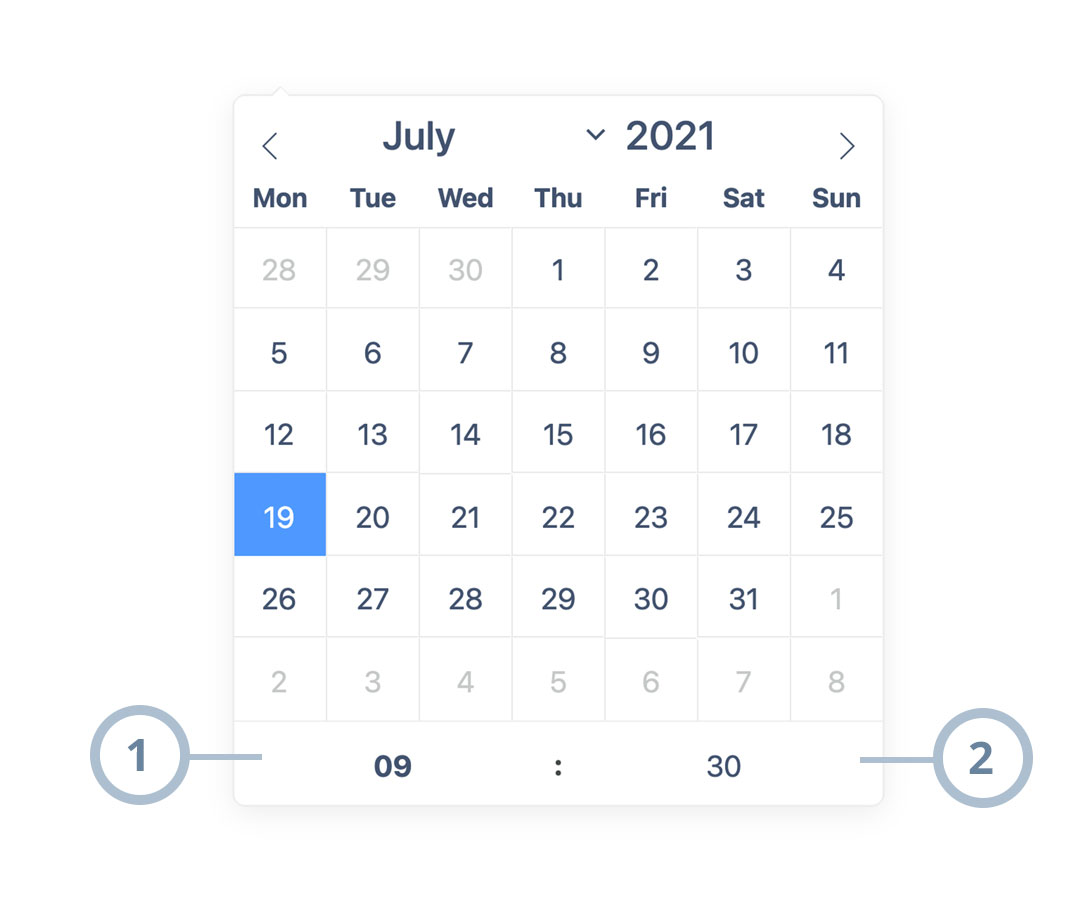
Période de publication
Définissez une date de début et une date de fin pour déterminer quand la diapositive s'affiche sur les écrans sélectionnés.
| Date de début | Date de fin | Résultat |
|---|---|---|
| Vide | Vide | La diapositive démarre immédiatement et ne s'arrête pas. |
| Vide | Définie | La diapositive démarre immédiatement et s'arrête à la date et l'heure de fin. |
| Définie | Définie | La diapositive s'affiche uniquement entre les 2 dates et heures. |
En semaine
Cliquez sur Poser pour ouvrir le planning hebdomadaire. Il vous permet d'afficher la diapositive chaque semaine à des jours et des heures précis. Par exemple, affichez la diapositive uniquement le lundi et le mardi de 09:00 à 11:00.
Vous pouvez combiner le planning hebdomadaire avec la date de début et la date de fin. Les horaires hebdomadaires s'appliquent alors uniquement pendant la période de publication.
Temps de lecture
Le temps de lecture est le nombre de secondes pendant lequel la diapositive s'affiche. Un administrateur définit le temps de lecture par défaut des nouvelles diapositives dans les Paramètres généraux. Vous pouvez modifier le temps de lecture de chaque diapositive.
Pour un template vidéo, vous ne pouvez pas régler le temps de lecture. La longueur de la vidéo détermine le temps de lecture. Le temps de lecture s'applique à chaque page de texte. Par exemple, une diapositive de 10 secondes avec 3 pages de texte s'affiche pendant 30 secondes.
Nom
Le nom vous aide à trouver la diapositive dans le CMS. Le nom ne s'affiche jamais sur la diapositive. Le nom s'affiche dans la vue d'ensemble des diapositives, et la recherche l'utilise. MediaMyne crée le nom à partir du titre. Vous pouvez modifier le nom et garder le titre.
Épingler le message
Sélectionnez Épingler le message pour épingler la diapositive sur les écrans sélectionnés. Une diapositive épinglée reste sur ces écrans.
- Vous pouvez épingler plus d'1 diapositive sur le même écran ou les mêmes écrans.
- Pour arrêter l'épinglage, décochez Épingler le message. Vérifiez ensuite que la diapositive se trouve dans une catégorie de la playlist : cliquez sur Sélectionner à côté de Sur les écrans. Enregistrez ensuite la diapositive.
La fonction Épingler le message est désactivée par défaut. Elle fonctionne uniquement avec la version la plus récente du lecteur Windows. Si vous voulez l'utiliser, contactez le support MediaMyne. Si Épingler le message ne figure pas dans vos paramètres de publication, la fonction est désactivée pour votre compte.
Publier
Sélectionnez Publier pour publier la diapositive. Cela ne place pas automatiquement la diapositive dans une playlist active. Si vous décochez Publier, MediaMyne enregistre la diapositive en concept.
Enregistrer et publier
Vous pouvez enregistrer une diapositive ou la publier immédiatement. Le bouton vert sous l'exemple de la diapositive change :
- Si Publier est coché, le bouton publie la diapositive.
- Si Publier est décoché, le bouton enregistre la diapositive en concept.
Vous pouvez toujours modifier une diapositive et la publier plus tard.
Créer une nouvelle diapositive
Après votre connexion, la vue d'ensemble affiche toutes les diapositives que vous avez créées. S'il n'y a pas de diapositives, un grand bouton bleu s'affiche. Utilisez-le pour créer votre première diapositive.
- Cliquez sur Nouveau au-dessus de la vue d'ensemble des diapositives. MediaMyne affiche tous les templates disponibles.
- Double-cliquez sur le template que vous voulez utiliser.
- Ajoutez le contenu. Voir Ajouter du contenu.
- Réglez les paramètres de publication.
- Cliquez sur le bouton vert pour publier ou enregistrer la diapositive.
Ajouter du contenu
Vous pouvez ajouter du texte, des images ou une vidéo. Certains templates ont seulement un titre et du texte. D'autres templates ont plus de champs, par exemple du texte avec une image. Le texte que vous tapez s'affiche immédiatement dans l'aperçu.
Chaque champ a un nombre maximal de caractères. Le template détermine la police et la taille de police. Vous ne pouvez pas les modifier. Chaque template a des champs différents, car chaque template a une fonction différente.
Ajouter des images
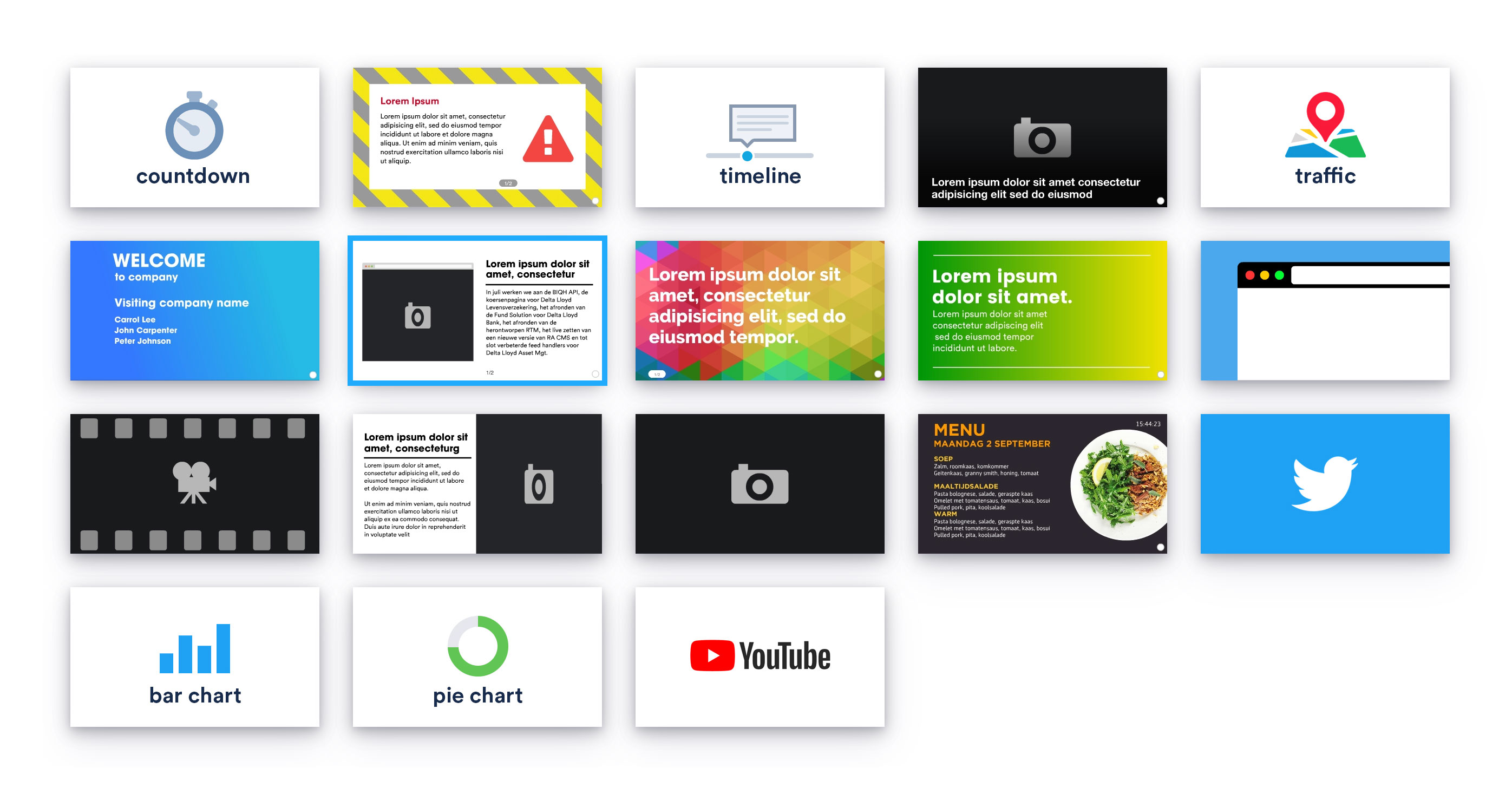
Beaucoup de templates peuvent avoir une image. Un symbole d'appareil photo dans l'exemple du template l'indique. Le cadre foncé montre la zone de l'image. Une image peut se trouver à côté du texte ou remplir tout l'écran.
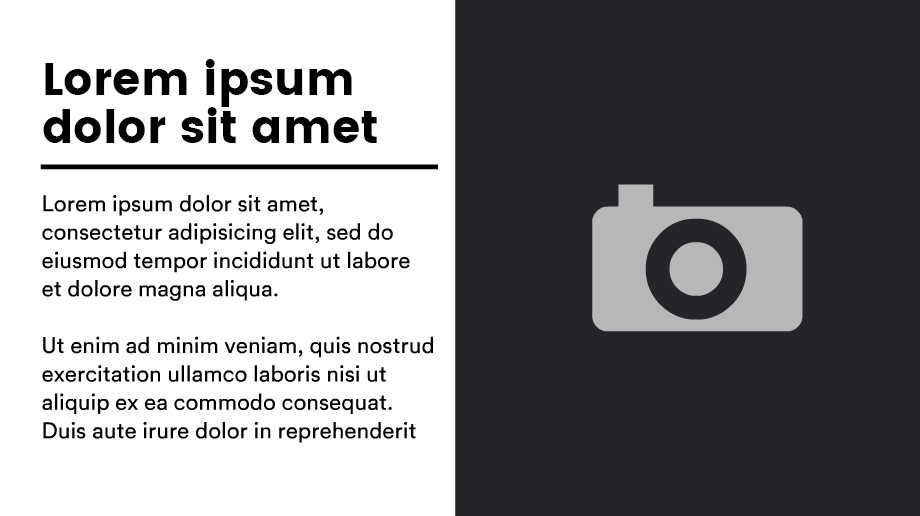
- Sélectionnez un template avec une image.
- Cliquez sur le bouton image.
- Sélectionnez une image sur le réseau ou sur votre ordinateur. Utilisez un fichier .jpg, .png ou .gif.
L'image s'affiche immédiatement dans le template. L'image remplit le cadre de l'image. Vous pouvez maintenant enregistrer la diapositive.
Ajuster l'image
Utilisez l'éditeur d'image pour modifier la position ou le zoom de l'image :
- Cliquez sur Ajuster l'image. La boîte de dialogue affiche l'image d'origine.
- Déplacez le curseur pour modifier la taille de l'image.
- Faites glisser l'image avec la souris à la bonne position.
Un fichier .gif animé s'affiche comme une image fixe. Il ne bouge pas.
Ajouter une vidéo
Certains templates peuvent avoir une vidéo. Un symbole de caméra dans l'exemple du template l'indique. La plupart des templates vidéo affichent la vidéo en plein écran. Certains templates affichent la vidéo dans une petite zone à côté du texte. L'exemple du template le montre.

- Sélectionnez un template avec une vidéo.
- Cliquez sur le bouton vidéo.
- Sélectionnez un fichier vidéo sur le réseau ou sur votre ordinateur.
- Enregistrez la diapositive.
MediaMyne accepte tous les formats vidéo courants, par exemple .mp4, .mov, .wmv, .avi, .flv, .f4v, .ogg et .m4v. D'autres formats sont aussi possibles.
Après l'enregistrement de la diapositive, MediaMyne convertit la vidéo automatiquement. La diapositive est disponible quand la conversion est terminée. Cela prend de 1 à 5 minutes. La durée dépend de la taille du fichier et de la longueur de la vidéo. Pendant la conversion, la diapositive a le statut En cours de traitement.

Vous pouvez vous déconnecter pendant la conversion. Cela n'arrête pas le processus. La diapositive s'affiche ensuite automatiquement sur les écrans sélectionnés.
L'écran lit toujours la vidéo entière. C'est pourquoi vous ne pouvez pas régler le temps de lecture d'un template vidéo. Après la conversion, la vue d'ensemble affiche un exemple de la vidéo. Utilisez les commandes vidéo de l'aperçu pour lire la vidéo.
Aperçu du lecteur
Directors et EditorsOuvrez l'aperçu du lecteur depuis le menu principal. Cliquez sur un écran à gauche. L'aperçu de cet écran s'affiche à droite.
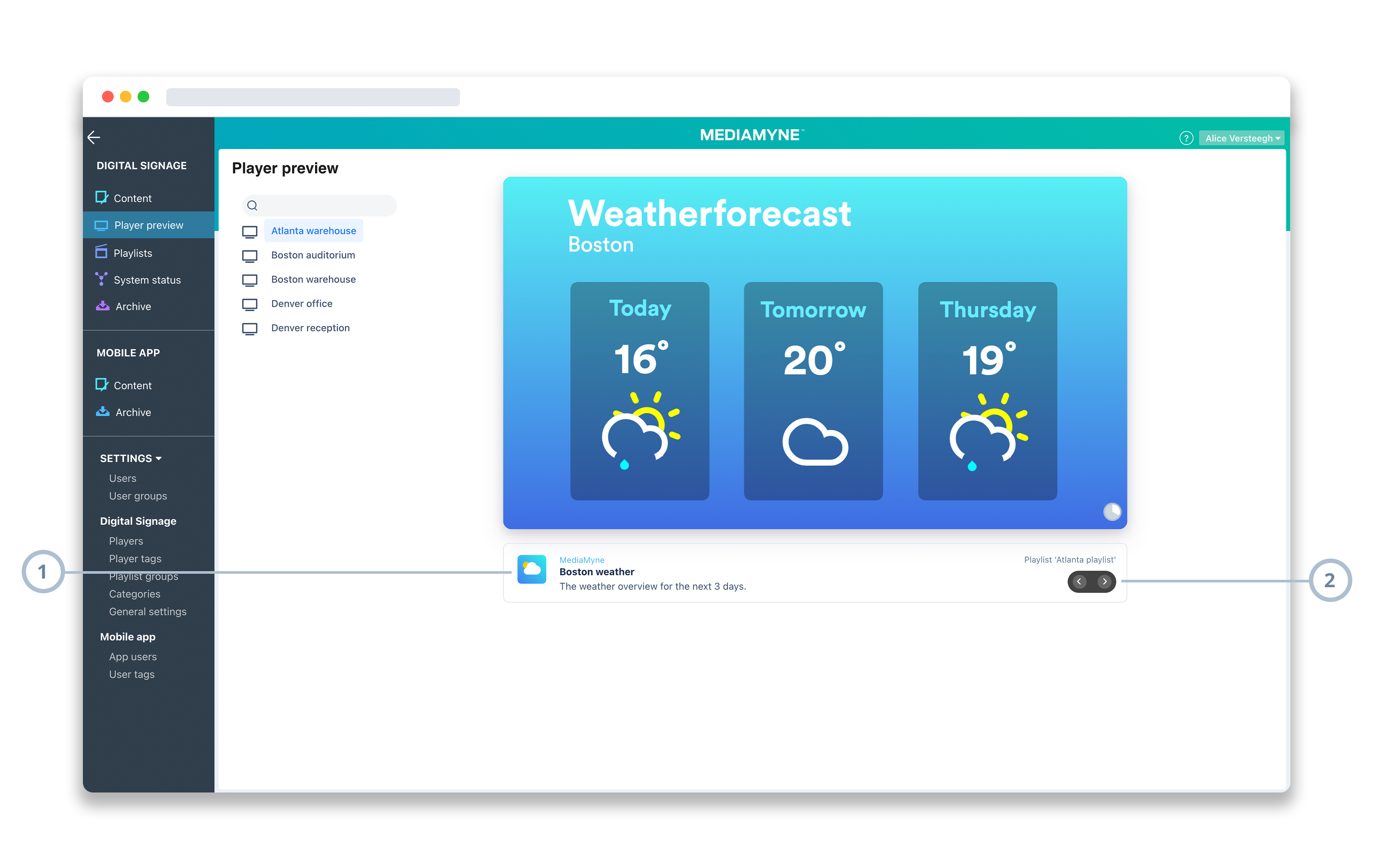
- Informations sur l'élément de la playlist Affiche le nom, l'auteur et la description de la diapositive. Pour une app, par exemple la météo ou les actualités, affiche le nom de l'app.
- Navigation manuelle Utilisez les boutons précédent et suivant pour parcourir la playlist.
Playlists
Directors uniquementSur la page de gestion du contenu, vous décidez quoi publier, à quoi cela ressemble, et quand et où cela s'affiche. Sur la page des playlists, vous décidez de l'ordre du contenu et de la fréquence d'affichage de chaque partie.
Seuls les Directors peuvent modifier les playlists. La page se compose des parties suivantes :
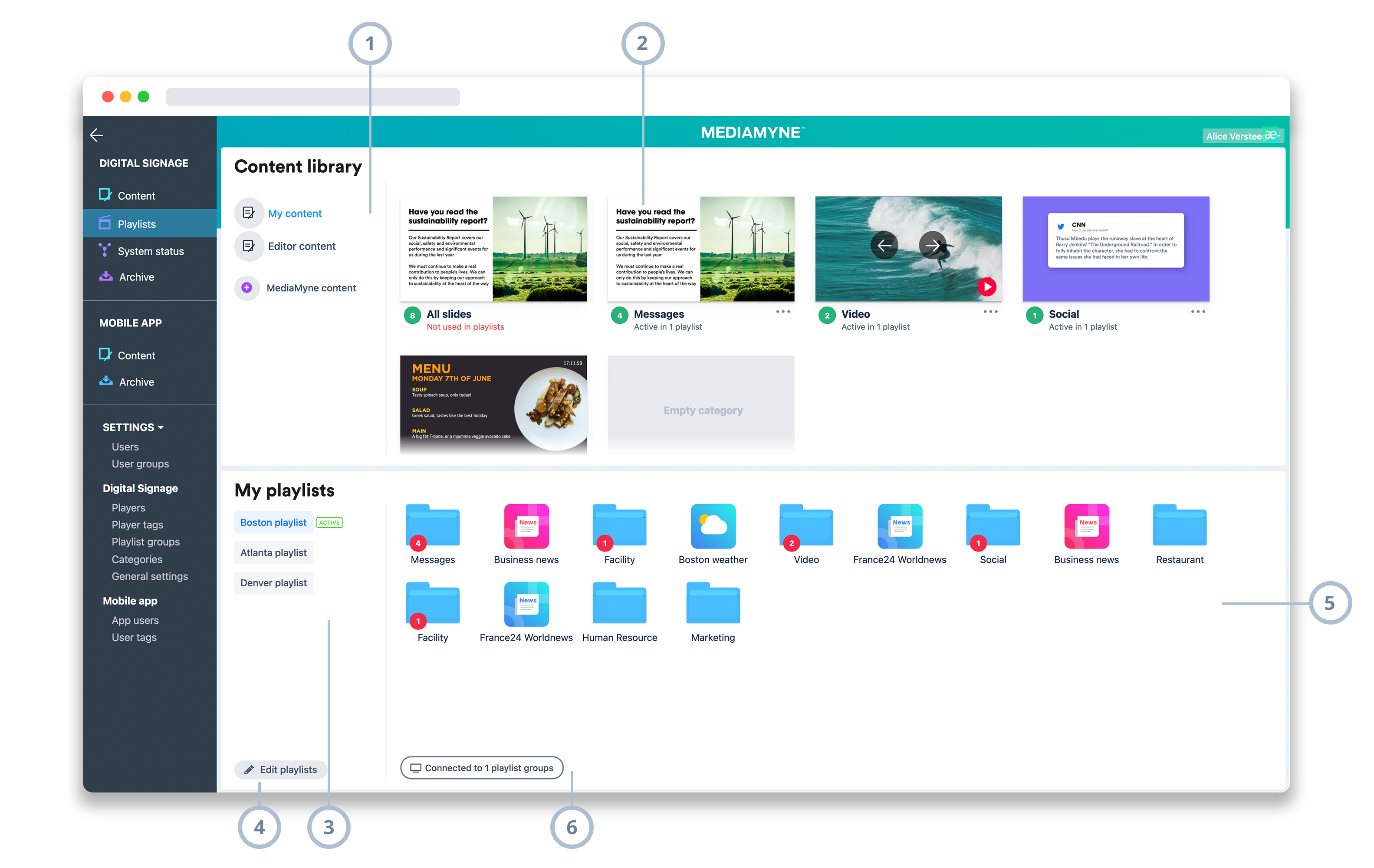
- Bibliothèque de contenu Les onglets en haut sélectionnent le type de contenu : Mon contenu, Contenu de l'éditeur et les apps, par exemple les actualités, la météo et les informations routières. Par défaut, Mon contenu est sélectionné. Votre autorisation détermine les onglets que vous voyez.
- Catégories et apps La moitié supérieure de la page affiche les catégories ou les apps. Chaque catégorie affiche son nombre de diapositives et le nombre de playlists qui l'utilisent, par exemple « Actif dans 1 playlist ». Utilisez les filtres Tous les messages et Non utilisé dans une playlist pour trouver les catégories qui ne font partie d'aucune playlist. Faites glisser une catégorie ou une app dans la playlist en dessous, ou double-cliquez dessus.
- Mes listes de lecture Affiche toutes les playlists. Cliquez sur une playlist pour la modifier. Chaque playlist indique sur combien d'écrans elle est lue, par exemple « Actif sur 7 écrans », ou Non lié.
- Personnaliser Créez une nouvelle playlist ou renommez une playlist.
- Playlist Affiche la playlist sélectionnée. Une playlist est une liste de catégories et d'apps. Vous pouvez déplacer, ajouter et supprimer des éléments.
- Lier des canaux Ouvre la boîte de dialogue pour lier les playlists aux canaux. Le bouton affiche le nombre de canaux liés, par exemple « Lié à 2 canaux ». Chaque écran a un canal.
Qu'est-ce qu'une playlist ?
Une playlist est un ensemble de catégories et d'apps que l'écran affiche. L'écran affiche les éléments dans l'ordre de la liste, d'en haut à gauche à en bas à droite.
- L'écran affiche 1 diapositive de chaque catégorie. Ensuite, il passe à la catégorie suivante.
- Si une diapositive n'est pas publiée sur cet écran, l'écran la saute. Il affiche alors la diapositive suivante de cette catégorie.
- Pour une app, par exemple l'app d'actualités, l'écran affiche 1 actualité. Ensuite, il passe à l'élément suivant de la playlist.
- Certaines apps, par exemple les prévisions météo, affichent le même contenu sur chaque écran.
Créer une playlist
- Cliquez sur Personnaliser 4 en bas à gauche.
- Saisissez un nom et enregistrez la playlist.
- Faites glisser des catégories ou des apps dans la playlist. Vous pouvez aussi double-cliquer sur un élément pour l'ajouter.
- Pour retirer un élément, faites-le glisser hors de la playlist.
Sélectionnez une playlist dans la liste de gauche 1 pour la modifier. Utilisez Personnaliser 4 pour créer, renommer ou supprimer une playlist.
Un écran affiche uniquement les catégories de sa playlist. Par exemple, une diapositive se trouve dans la catégorie « Messages » et est publiée sur l'écran « Bureau ». La diapositive s'affiche uniquement si la catégorie « Messages » fait partie de la playlist de l'écran « Bureau ».
Catégories
Il existe 2 types principaux de catégories :
- Catégories de diapositives. Elles contiennent les diapositives que les utilisateurs créent sur la page de contenu. Les diapositives des Directors se trouvent dans Mon contenu. Les diapositives des Editors se trouvent dans Contenu de l'éditeur.
- Apps. Elles reçoivent automatiquement du nouveau contenu de sources externes, par exemple les actualités et la météo.
Les apps MediaMyne reçoivent de nouvelles données chaque jour. Vous n'avez rien à faire. Les actualités et la météo intéressent la plupart des spectateurs. Utilisez-les en bonne quantité pour varier votre présentation. S'il n'y a pas de diapositives actives, l'écran affiche quand même du contenu.
Lier une playlist à des écrans
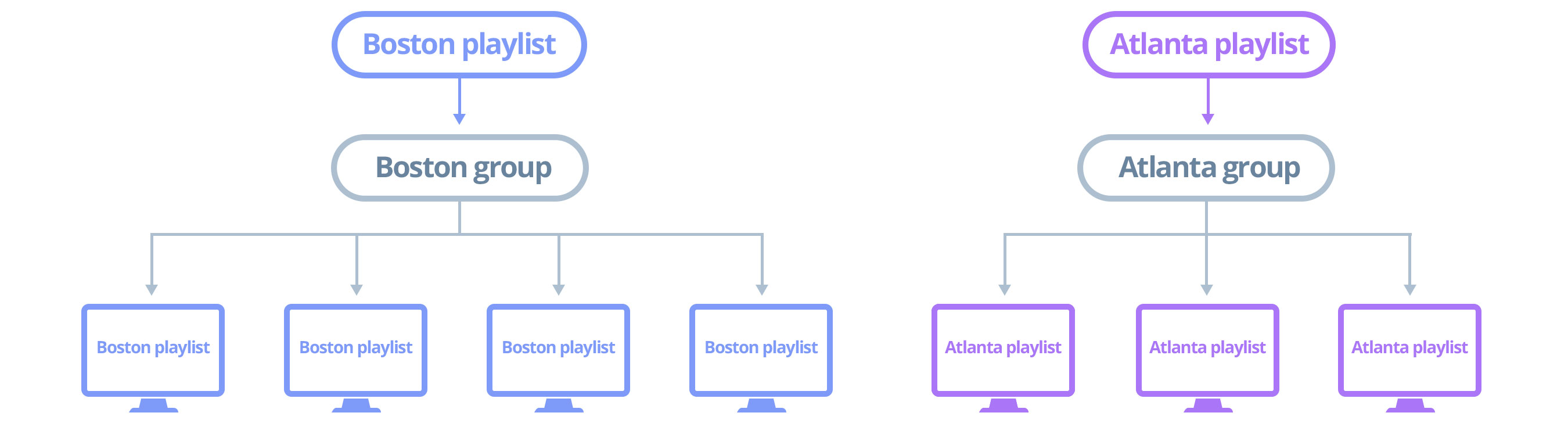
Avant qu'un écran puisse afficher une playlist, vous devez avoir 1 canal ou plus. Créez les canaux dans les paramètres. Un canal lie des écrans à une playlist. Tous les écrans d'un canal affichent la même playlist. Une playlist liée à 1 canal ou plus est active.
- Cliquez sur le bouton des canaux 6. La boîte de dialogue des canaux s'ouvre.
- Pour chaque canal, sélectionnez la playlist.
- Enregistrez les paramètres.
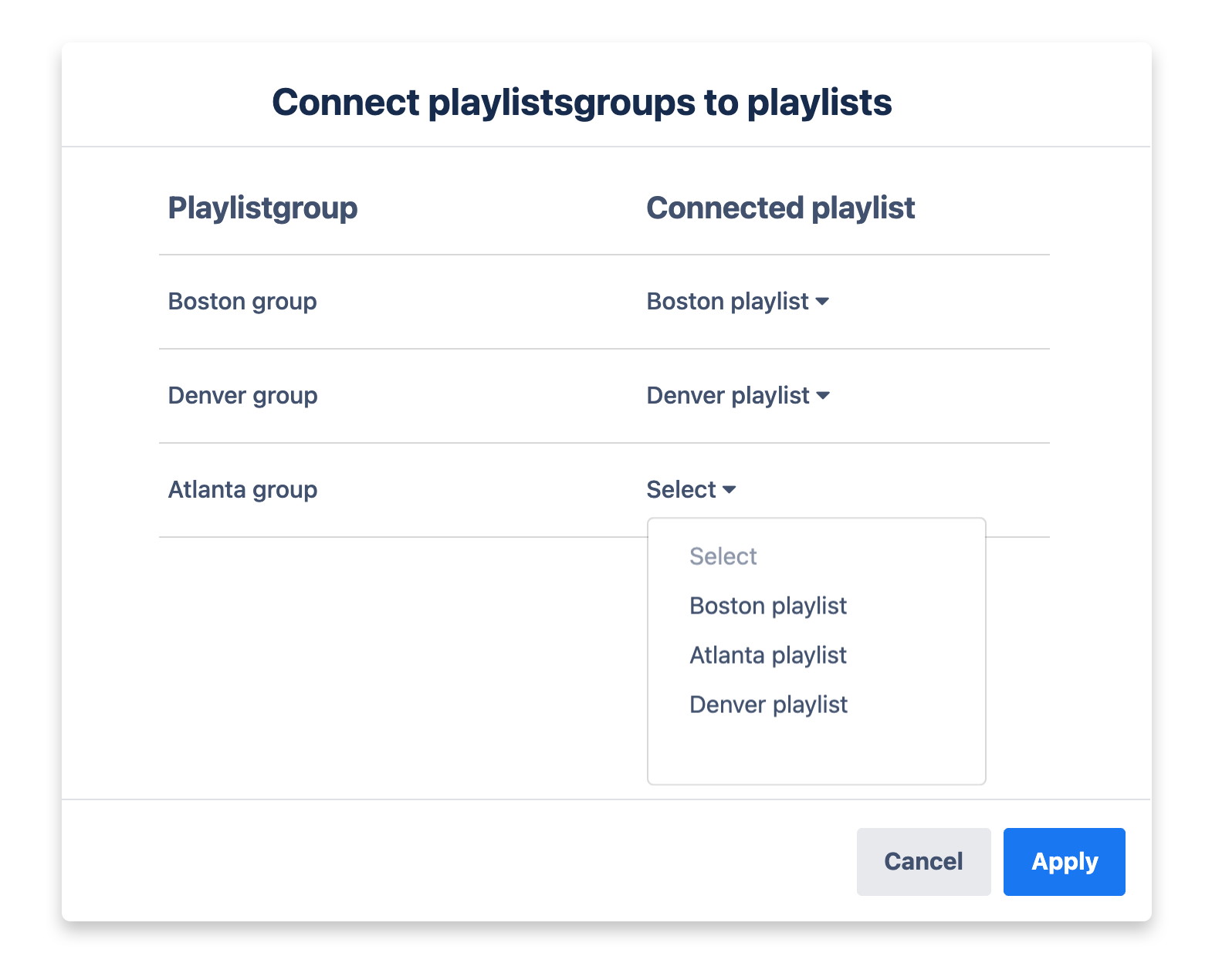
Par exemple, vous liez « Playlist Boston » à « Canal Boston ». Tous les écrans du « Canal Boston » affichent alors « Playlist Boston ».
Archive
Directors et EditorsL'archive contient :
- Les diapositives qu'un utilisateur a déplacées vers l'archive.
- Les diapositives expirées. Une diapositive expire quand sa date de fin est passée. MediaMyne la déplace alors automatiquement vers l'archive.
Vous pouvez garder une diapositive dans l'archive, la supprimer définitivement ou la remettre dans la vue d'ensemble des diapositives.
- Sélectionnez les diapositives dans la vue d'ensemble de l'archive.
- En bas de la page, cliquez sur Récupérer ou Supprimer.
Une diapositive récupérée revient dans la vue d'ensemble des diapositives avec le statut Concept. MediaMyne restaure tous les paramètres d'origine, sauf les dates de publication. Vous pouvez ensuite republier la diapositive.
Votre diffusion
Pour une bonne diffusion, les écrans doivent toujours être allumés et connectés à Internet. Pour le vérifier, ouvrez Etat du système dans le menu principal. Cette page affiche tous les écrans de votre compte.
Tous les utilisateurs peuvent ouvrir cette page. Les caractéristiques d'écran de vos paramètres d'utilisateur déterminent les écrans que vous voyez.
Statut de vos écrans
En haut, la page affiche le nombre d'écrans en ligne et hors ligne. Utilisez ces boutons pour filtrer la liste par statut.
- Les écrans qui fonctionnent correctement sont en ligne.
- Les écrans qui ont un problème technique sont hors ligne. Le statut indique depuis combien de temps l'écran est hors ligne, par exemple « 8 jours hors ligne ».
Informations sur l'écran
La liste affiche ces informations pour chaque écran. Utilisez-les pour trouver les problèmes.
| Colonne | Signification |
|---|---|
| Écran | Le nom de l'écran. |
| Activation | Le code d'activation de l'écran. |
| Statut | En ligne, ou depuis combien de temps l'écran est hors ligne. |
| Dernière connexion | La dernière fois que MediaMyne a reçu un signal de l'écran. |
| Démarrer le lecteur | La date et l'heure du dernier démarrage du lecteur MediaMyne. |
| Activation (deuxième colonne) | La date et l'heure d'activation de l'écran. |
| Version du lecteur | La version du lecteur MediaMyne. |
| Espace libre (Go) | L'espace disque libre. S'il reste moins de 1 Go d'espace disque libre, la valeur s'affiche en rouge. |
| OS | Le système d'exploitation de l'écran, par exemple Windows, macOS ou Android. |
| Icône de surveillance | Indique que l'écran est surveillé. Seuls les écrans surveillés figurent dans le rapport des écrans hors ligne. Voir Rapports. |