
Vue d'ensemble des paramètres
Droits d'administrateur uniquementDans le menu des paramètres, vous configurez MediaMyne pour votre organisation. Vous gérez les utilisateurs du CMS, vous activez les écrans et vous créez les catégories, les canaux et les caractéristiques. Vous gérez aussi les utilisateurs de l'app mobile.
Ouvrez les paramètres depuis le menu principal (☰). Les paramètres ont 3 parties :
| Partie | Éléments du menu |
|---|---|
| Utilisateurs | Utilisateurs, Groupes, Connexions, Rapports, Journal d'audit |
| Digital signage | Écrans, Caractéristiques, Canaux, Catégories, Général |
| App mobile | Utilisateurs, Caractéristiques |
Gestion des utilisateurs
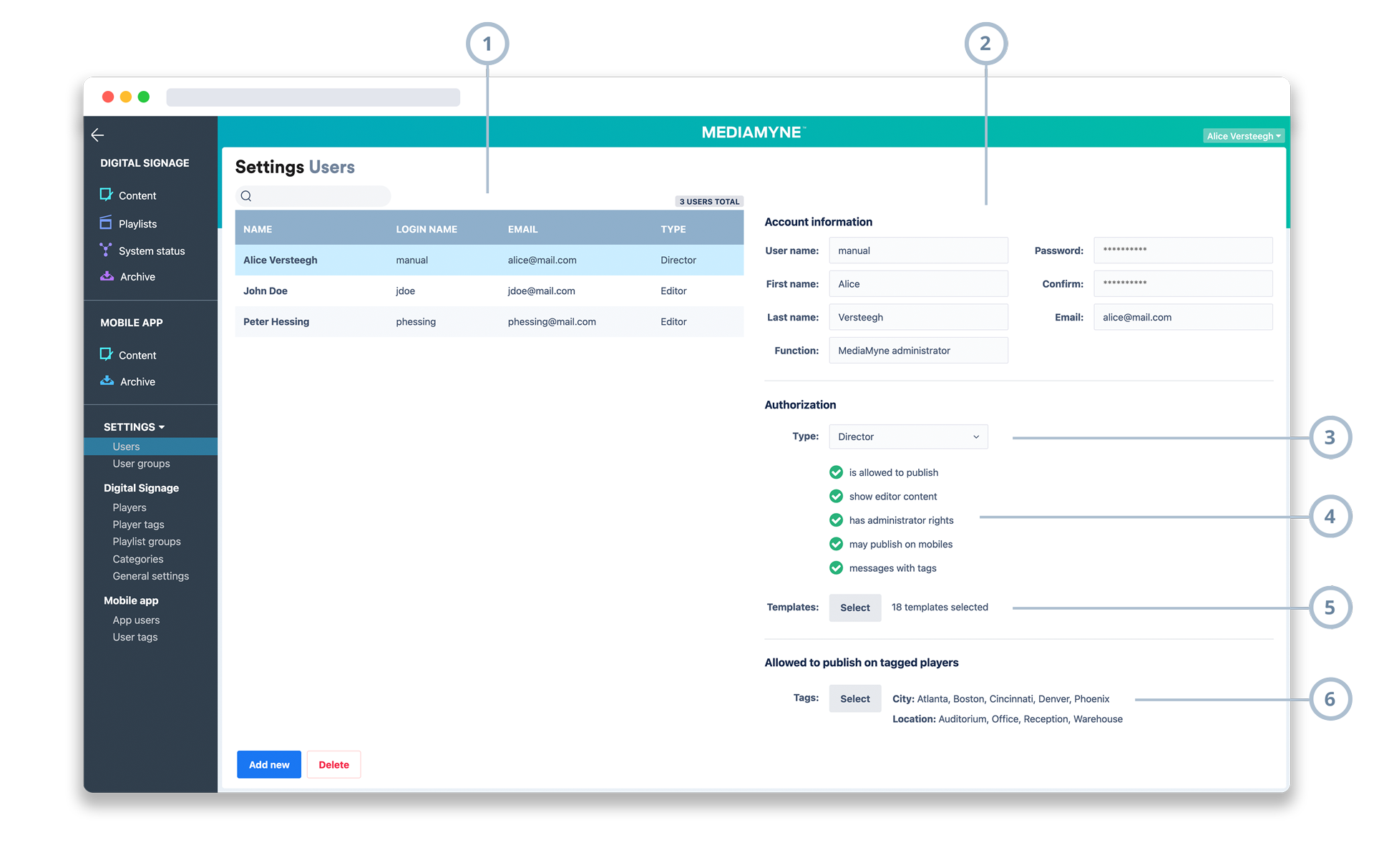
- Vue d'ensemble des utilisateurs Affiche tous les utilisateurs. Cliquez sur un utilisateur pour afficher ses détails dans le volet de droite.
- Informations sur le compte Modifiez les données de l'utilisateur sélectionné : nom d'utilisateur, prénom, nom, fonction et adresse e-mail.
- Type Sélectionnez le type d'utilisateur. Le type d'utilisateur détermine les droits de l'utilisateur. En savoir plus →
- Autorisation Sélectionnez les autorisations de l'utilisateur. En savoir plus →
- Autorisation du modèle Sélectionnez les templates que l'utilisateur peut utiliser. En savoir plus →
- peut publier sur des lecteurs avec caractéristiques Sélectionnez les caractéristiques des écrans sur lesquels l'utilisateur peut publier. En savoir plus →
La vue d'ensemble affiche le statut de chaque utilisateur : Actif, Invité ou Nouveau. Les boutons au-dessus de la liste filtrent les utilisateurs par statut. Utilisez le champ de recherche pour trouver un utilisateur.
Sous la vue d'ensemble, utilisez Nouveau, Copier et Supprimer. Copier crée un nouvel utilisateur avec les paramètres de l'utilisateur sélectionné.
Types d'utilisateurs
Chaque utilisateur doit avoir un type d'utilisateur. Le type d'utilisateur détermine ce que l'utilisateur peut faire dans MediaMyne.
| Tâche | Director | Editor in Chief | Editor |
|---|---|---|---|
| Créer des diapositives et des messages | ✓ | ✓ | ✓ |
| Créer des catégories | ✓ | – | – |
| Modifier le contenu des playlists | ✓ | Seulement les playlists autorisées | – |
| Créer, renommer ou supprimer des playlists | ✓ | – | – |
| Modifier l'ordre des diapositives dans une catégorie | ✓ | – | – |
| Droits d'administrateur possibles | ✓ | – | – |
- Director
-
L'utilisateur principal de MediaMyne. Seul un Director peut gérer les playlists.
Un Director crée des messages, les met dans des catégories et met les catégories dans la playlist. Le Director décide aussi si et où les messages des Editors s'affichent. Seul un Director peut avoir des droits d'administrateur. Avec ces droits, le Director peut ouvrir toutes les pages des paramètres.
- Editor
-
Un utilisateur avec des droits limités. Un Editor peut seulement créer des messages.
Les messages vont dans des catégories fixes. Un administrateur crée ces catégories dans Paramètres > Catégories. Le Director décide si ces catégories sont dans la playlist.
- Editor in Chief
-
Un Editor qui peut aussi modifier le contenu de certaines playlists.
L'Editor in Chief peut modifier seulement les playlists liées aux canaux autorisés. Définissez ces canaux dans Paramètres > Utilisateurs > Groupe de playlist. L'Editor in Chief peut faire glisser des catégories dans ces playlists et retirer des catégories de ces playlists. L'Editor in Chief peut utiliser seulement les catégories d'Editor autorisées pour cet utilisateur.
Un Editor in Chief ne peut pas :
- Ajouter, supprimer ou renommer des playlists.
- Modifier l'ordre des diapositives dans une catégorie. Le bouton ⋯ d'une catégorie n'est pas disponible.
Ajouter un utilisateur
- Cliquez sur Nouveau en bas à gauche.
- Saisissez les données de l'utilisateur dans les champs du volet de droite 1.
- Saisissez un nom de connexion. Le nom de connexion doit être unique.
- Saisissez le prénom et le nom. MediaMyne affiche ce nom comme auteur des diapositives et des messages.
- Sélectionnez le type d'utilisateur et les autorisations.
- Enregistrez l'utilisateur.
Inviter et importer des utilisateurs du CMS
Vous pouvez envoyer une invitation à un nouvel utilisateur directement depuis le CMS. L'utilisateur reçoit alors un e-mail pour configurer son compte.
- Un nouvel utilisateur a le statut Nouveau. Cliquez sur Invite dans la ligne de l'utilisateur pour envoyer l'invitation.
- Le statut devient alors Invité. L'utilisateur n'a pas reçu l'e-mail ? Cliquez sur Resend.
- Quand l'utilisateur a configuré son compte, le statut devient Actif.
Gérer les utilisateurs avec un fichier CSV
Utilisez un fichier .csv pour ajouter, modifier ou supprimer beaucoup d'utilisateurs en même temps. Cliquez sur Gérer les utilisateurs via CSV en bas à droite de la vue d'ensemble des utilisateurs. Un volet s'ouvre à droite. Le volet a ces onglets :
- Télécharger
- Téléchargez un fichier .csv avec tous les utilisateurs de votre compte. Utilisez ce fichier comme point de départ pour vos modifications.
- Importer
- Importez votre fichier .csv modifié. Le volet affiche aussi les instructions.
- Journal des erreurs
- Affiche les erreurs de l'importation, par exemple un utilisateur que MediaMyne ne peut pas ajouter.
- Cliquez sur Gérer les utilisateurs via CSV.
- Dans l'onglet Télécharger, téléchargez le fichier .csv.
- Ouvrez le fichier dans Microsoft Excel ou dans un éditeur de texte.
- Modifiez le fichier. Pour chaque utilisateur à modifier, remplissez la colonne
action. Consultez le tableau ci-dessous. - Enregistrez le fichier. Dans Excel, utilisez Enregistrer sous et sélectionnez le format de fichier CSV.
- Dans l'onglet Importer, importez le fichier.
- Consultez le journal des erreurs. Corrigez les erreurs dans le fichier et importez-le à nouveau.
Partez toujours d'un fichier téléchargé. Le fichier a alors les bonnes colonnes pour votre compte, et les bons noms de vos templates, catégories, groupes et caractéristiques.
Règles pour le fichier
- La première ligne contient les noms des colonnes. Chaque ligne en dessous contient 1 utilisateur.
- Mettez un point-virgule (;) entre les valeurs.
- MediaMyne identifie un utilisateur par l'adresse e-mail et le nom d'utilisateur. Les deux doivent être uniques pour chaque utilisateur. Vous pouvez utiliser l'adresse e-mail comme nom d'utilisateur.
- Mettez une valeur avec des espaces ou des caractères spéciaux entre guillemets doubles, par exemple
"Director Cat 1". - Pour donner plus d'une valeur, mettez une virgule entre les valeurs, par exemple
Atlanta,Boston. - Pour une colonne oui/non, saisissez
trueoufalse.
La colonne action
| Valeur | Résultat |
|---|---|
ignore | MediaMyne ne modifie pas l'utilisateur. |
insert | MediaMyne ajoute l'utilisateur. |
update | MediaMyne modifie l'utilisateur. |
insertorupdate | MediaMyne ajoute l'utilisateur. Si l'utilisateur existe déjà, MediaMyne modifie l'utilisateur. |
delete | MediaMyne supprime l'utilisateur. |
Dans un fichier téléchargé, l'action de tous les utilisateurs est ignore. Modifiez l'action seulement pour les utilisateurs à modifier. Soyez prudent avec delete.
Les colonnes
| Colonne | Signification |
|---|---|
action | Ce que MediaMyne fait avec l'utilisateur. Consultez le tableau ci-dessus. |
email | L'adresse e-mail de l'utilisateur. Doit être unique. |
user_name | Le nom de connexion de l'utilisateur. Doit être unique. |
first_name, last_name | Le nom de l'utilisateur. MediaMyne affiche ce nom comme auteur des diapositives. |
function | La fonction de l'utilisateur. Facultatif. |
password | Un mot de passe pour l'utilisateur. Cette colonne doit avoir une valeur. Le mot de passe doit respecter les exigences pour les mots de passe. Demandez à l'utilisateur de changer le mot de passe après la première connexion. |
role | Le type d'utilisateur : Director, Editor in Chief ou Editor. |
allow_publish | Autorisation peut publier (true/false). |
allow_message_tag | Autorisation messages avec caractéristiques (true/false). |
show_editor_content | Autorisation voit le contenu de l'éditeur (true/false). Directors uniquement. |
show_admin_panel | Autorisation a des droits d'administrateur (true/false). Directors uniquement. |
allow_mobile | Autorisation peut publier sur les mobiles (true/false). |
allow_digital_signage | Autorisation peut publier sur les écrans (true/false). |
allow_touch | Saisissez toujours false. |
templates | Les templates que l'utilisateur peut utiliser. Utilisez les identifiants des templates du fichier téléchargé. |
categories | Les catégories de l'utilisateur. Vous trouvez les identifiants sur la page Catégories, en gris clair. |
group | Le groupe d'utilisateurs de l'utilisateur. |
playlist_group | Les canaux. Pour un Editor in Chief. |
tag__… | 1 colonne pour chaque caractéristique d'écran, par exemple tag__city et tag__location. Les valeurs indiquent sur quels écrans l'utilisateur peut publier. Consultez peut publier sur des lecteurs avec caractéristiques. |
Les colonnes de templates jusqu'à la dernière colonne de caractéristique dépendent de la configuration de votre compte. Elles utilisent les noms de vos propres templates, catégories, groupes et caractéristiques.
Exemple de fichier avec 1 nouvel Editor :
action;email;user_name;first_name;last_name;function;password;role;allow_publish;allow_message_tag;show_editor_content;show_admin_panel;allow_mobile;allow_digital_signage;allow_touch;templates;categories;group;playlist_group;tag__city;tag__location
insert;j.jansen@example.com;j.jansen@example.com;Jan;Jansen;Communication;Ch4nge-Me-2026!;Editor;true;true;false;false;false;true;false;IMAGE,VIDEO;"Editor Cat 1";Marketing;;Atlanta,Boston;Office
Autorisations
Les autorisations disponibles dépendent du type d'utilisateur.
- Peut publier
-
Tous les types d'utilisateurs
Rend la case à cocher Publier disponible dans les paramètres de publication. Sans cette autorisation, un autre utilisateur doit approuver et publier les messages de cet utilisateur. Utilisez-la par exemple pour qu'une deuxième personne vérifie le contenu.
- Voit le contenu de l'éditeur
-
Directors uniquement
Le Director voit tous les messages de tous les Editors dans la vue d'ensemble.
- A des droits d'administrateur
-
Directors uniquement
Le Director peut ouvrir tous les paramètres de MediaMyne. S'il y a plusieurs Directors, ne donnez pas cette autorisation à chacun d'eux. Elle donne accès à toutes les tâches d'administration. Cela peut causer des conflits.
- Peut publier sur les mobiles
-
Tous les types d'utilisateurs Licence nécessaire
L'utilisateur peut ouvrir la page pour publier des messages dans l'app mobile MediaMyne. Vous devez avoir une licence MediaMyne Mobile.
- Peut publier sur les écrans
-
Tous les types d'utilisateurs
L'utilisateur peut utiliser la partie digital signage de MediaMyne. Désactivez cette autorisation pour un utilisateur qui publie seulement des messages dans l'app mobile.
- Messages avec caractéristiques
-
Tous les types d'utilisateurs
L'utilisateur peut filtrer les écrans par caractéristiques dans la boîte de dialogue de sélection des écrans.
Sous les autorisations, cliquez sur Appliquer 2FA pour rendre l'authentification à deux facteurs obligatoire pour cet utilisateur. Consultez Authentification à deux facteurs.
Templates
Tous les types d'utilisateurs
Chaque compte client a son propre ensemble de templates. Pour chaque utilisateur, vous pouvez sélectionner une partie de cet ensemble. C'est utile quand un utilisateur a une tâche spécifique.
- Ouvrez la boîte de dialogue de sélection des templates.
- Sélectionnez ou désélectionnez les templates.
- Enregistrez l'utilisateur.
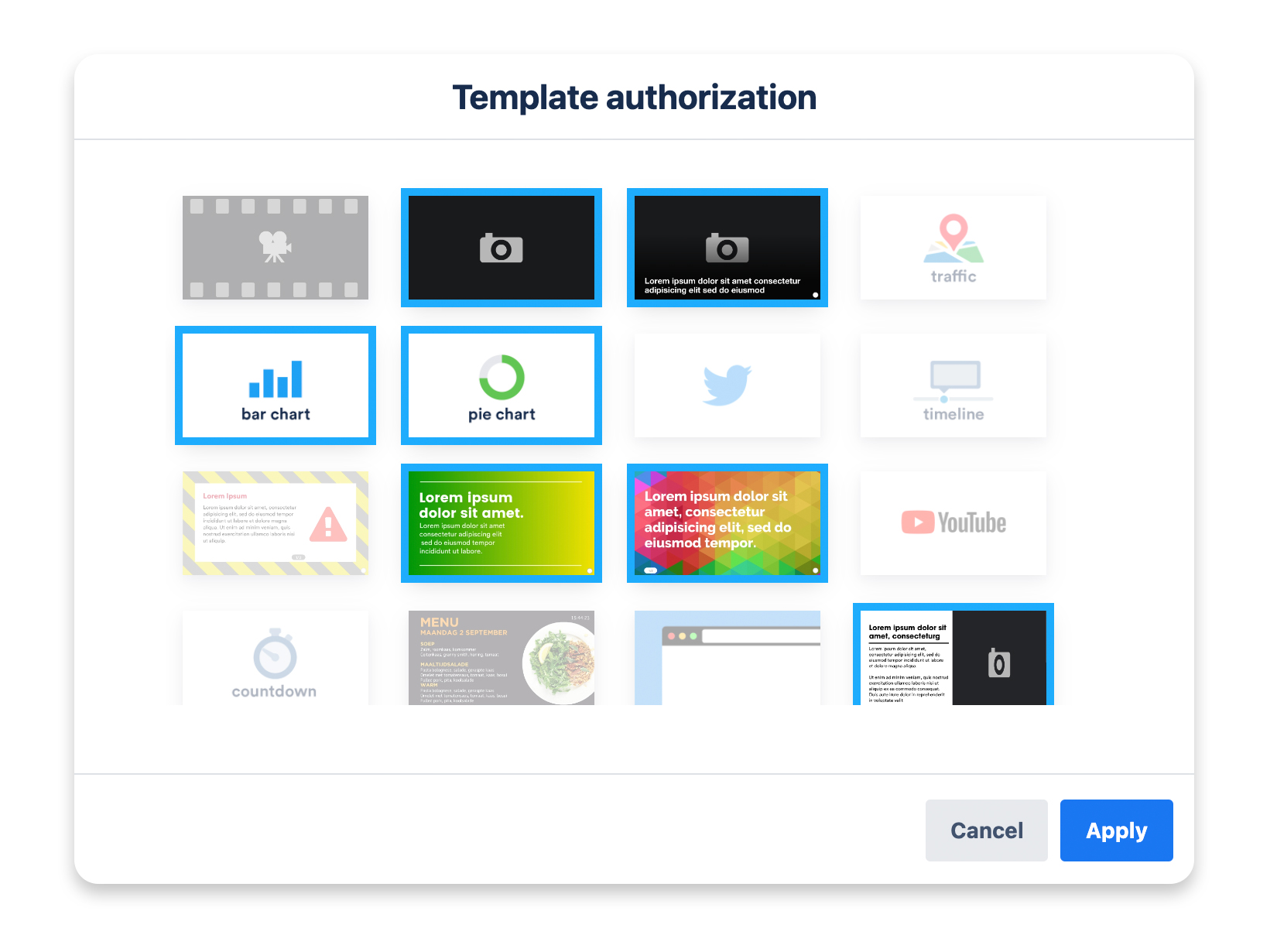
Trop de templates peuvent ralentir le travail. Par exemple, un utilisateur ajoute seulement le menu du jour du restaurant. Cet utilisateur a seulement besoin des templates de menu. L'utilisateur trouve alors plus vite le bon template.
Catégories
Editors et Editors in Chief
Les Editors ne peuvent pas créer de catégories de playlist. Ils peuvent seulement sélectionner des catégories qu'un administrateur a créées. Vous pouvez donner à un Editor l'accès à des catégories précises. Créez d'abord les catégories dans Catégories.
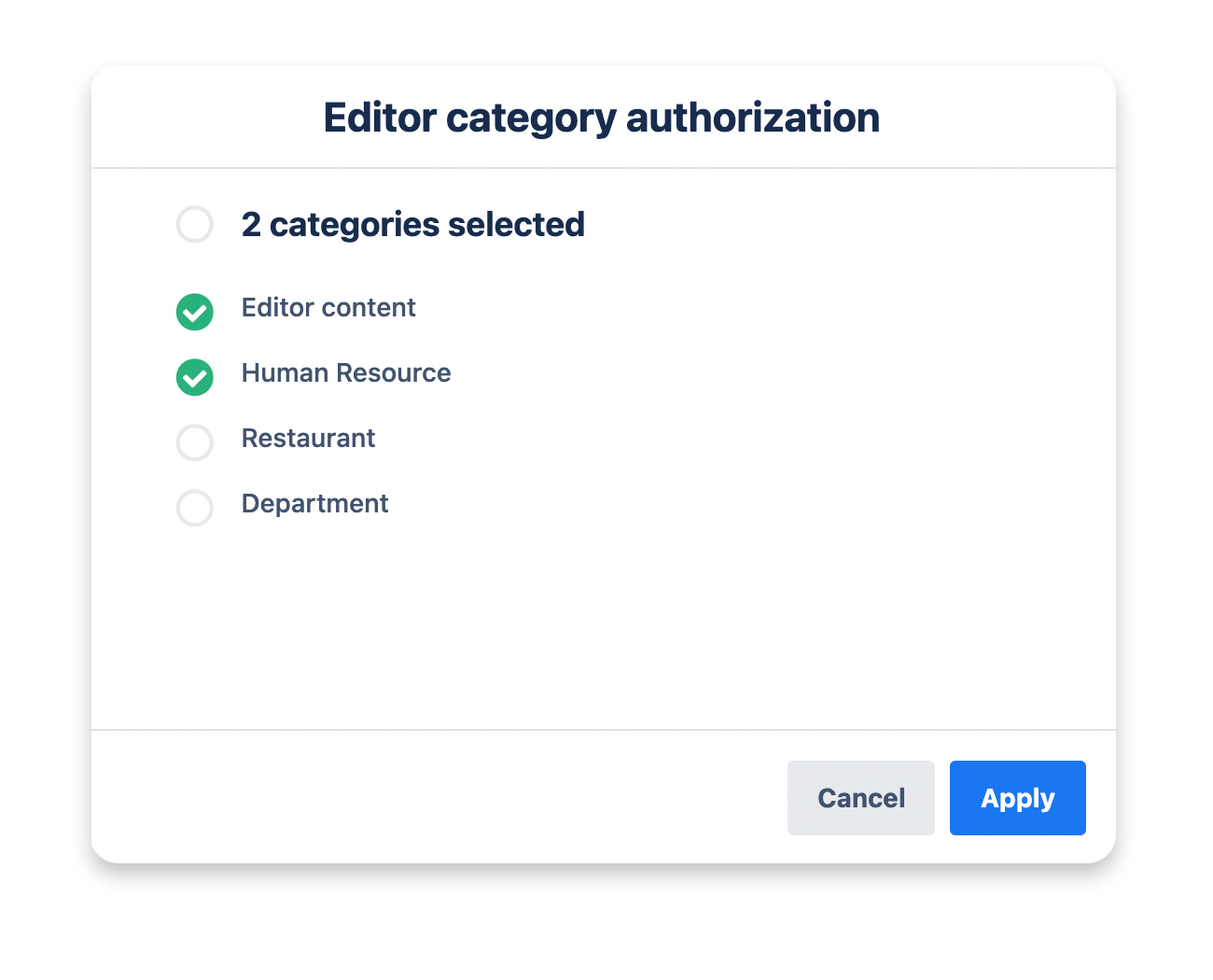
La liste des catégories d'Editor n'est pas la même que la liste des catégories de Director.
Groupe
Editors et Editors in Chief
Certains Editors travaillent ensemble, par exemple dans un service. Mettez ces Editors dans le même groupe d'utilisateurs. Tous les utilisateurs du groupe voient alors toutes les diapositives du groupe dans la vue d'ensemble des diapositives.
- Un Editor peut être membre de plusieurs groupes.
- Créez d'abord les groupes d'utilisateurs dans Paramètres > Groupes. Cette liste affiche le nombre d'utilisateurs de chaque groupe.
Groupe de playlist
Editors in Chief uniquement
Sélectionnez 1 ou plusieurs canaux. L'Editor in Chief peut alors modifier toutes les playlists liées à ces canaux. Consultez Lier une playlist à des écrans.
peut publier sur des lecteurs avec caractéristiques
Tous les types d'utilisateurs
Chaque écran a des caractéristiques. Ces caractéristiques indiquent quels utilisateurs peuvent publier sur l'écran. Par exemple, un écran a les caractéristiques ville « Atlanta » et lieu « Office ». Vous donnez à un utilisateur une autorisation pour un ensemble de caractéristiques. L'utilisateur peut alors publier sur les écrans avec ces caractéristiques.
Dans l'exemple ci-dessous, l'utilisateur a toutes les villes et seulement le lieu « Warehouse ». Le résultat est 2 écrans. Plus tard, vous ajoutez des écrans dans des entrepôts à Cincinnati, Denver ou Phoenix. L'utilisateur a alors automatiquement accès à ces nouveaux écrans.
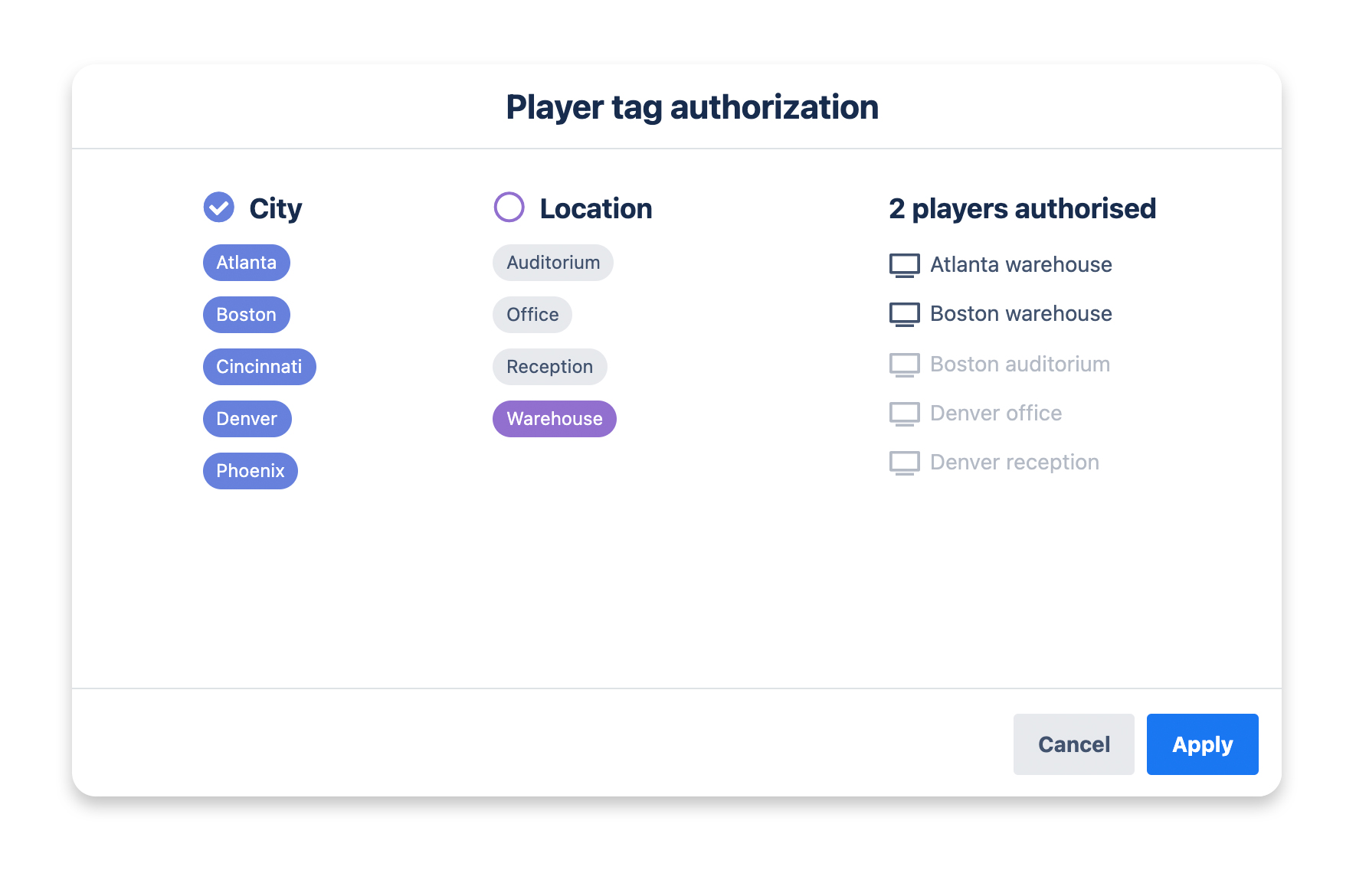
Créez d'abord les caractéristiques dans Caractéristiques.
Connexions
Droits d'administrateur uniquementUtilisez Paramètres > Connexions pour connecter MediaMyne à des sources de données externes, par exemple SharePoint et Power BI. Les diapositives peuvent alors afficher du contenu de ces sources.
- Cliquez sur Nouveau pour ajouter une connexion.
- Sélectionnez une connexion et cliquez sur Supprimer pour la retirer.
Vous pouvez utiliser une connexion seulement avec un template spécial. Pour plus d'informations, contactez le support MediaMyne.
Rapports
Droits d'administrateur uniquementUtilisez Paramètres > Rapports pour recevoir chaque jour un rapport par e-mail avec les écrans hors ligne. Le rapport contient seulement les écrans pour lesquels Lecteur de surveillance est sélectionné. Ces écrans affichent une icône de moniteur sur la page Écrans et sur la page Etat du système.
- Dans Sélectionner les jours de rapport, sélectionnez les jours où vous voulez recevoir le rapport.
- Dans Heure d’envoi, saisissez l'heure d'envoi du rapport, par exemple 09:00.
- Dans E-mail, saisissez une adresse e-mail et cliquez sur Ajouter. Faites-le pour chaque destinataire.
- Cliquez sur Enregistrer.
Pour retirer un destinataire, cliquez sur Supprimer à côté de l'adresse e-mail. Pour vérifier les paramètres, cliquez sur Envoyer un message test.
Journal d'audit
Droits d'administrateur uniquementUtilisez Paramètres > Journal d'audit pour voir qui a modifié quoi dans MediaMyne. Chaque ligne est 1 modification, par exemple une diapositive créée par un utilisateur ou un écran modifié par un utilisateur.
Le journal d'audit est désactivé par défaut. Le support MediaMyne peut l'activer pour votre compte. Vous ne voyez pas Journal d'audit dans le menu des paramètres ? Contactez le support MediaMyne.
| Colonne | Signification |
|---|---|
| Heure | La date et l'heure de la modification. |
| IP | L'adresse IP de l'ordinateur de l'utilisateur. |
| Utilisateur | L'adresse e-mail de l'utilisateur. |
| Page | La partie de MediaMyne, par exemple Contenu, Utilisateurs ou Écrans. |
| Action | Ce que l'utilisateur a fait, par exemple « edited slide » ou « changed user ». |
- Utilisez le champ de recherche pour trouver des modifications.
- Cliquez sur Exporter vers CSV pour enregistrer le journal dans un fichier .csv.
- Cliquez sur Effacer les journaux pour supprimer le journal.
Quand vous effacez le journal, vous ne pouvez pas le récupérer. Exportez d'abord le journal si vous devez le conserver.
Paramètres Digital signage
Dans cette partie, vous configurez MediaMyne pour le digital signage. Vous gérez les écrans, les caractéristiques des écrans, les canaux et les catégories.
Gestion des écrans
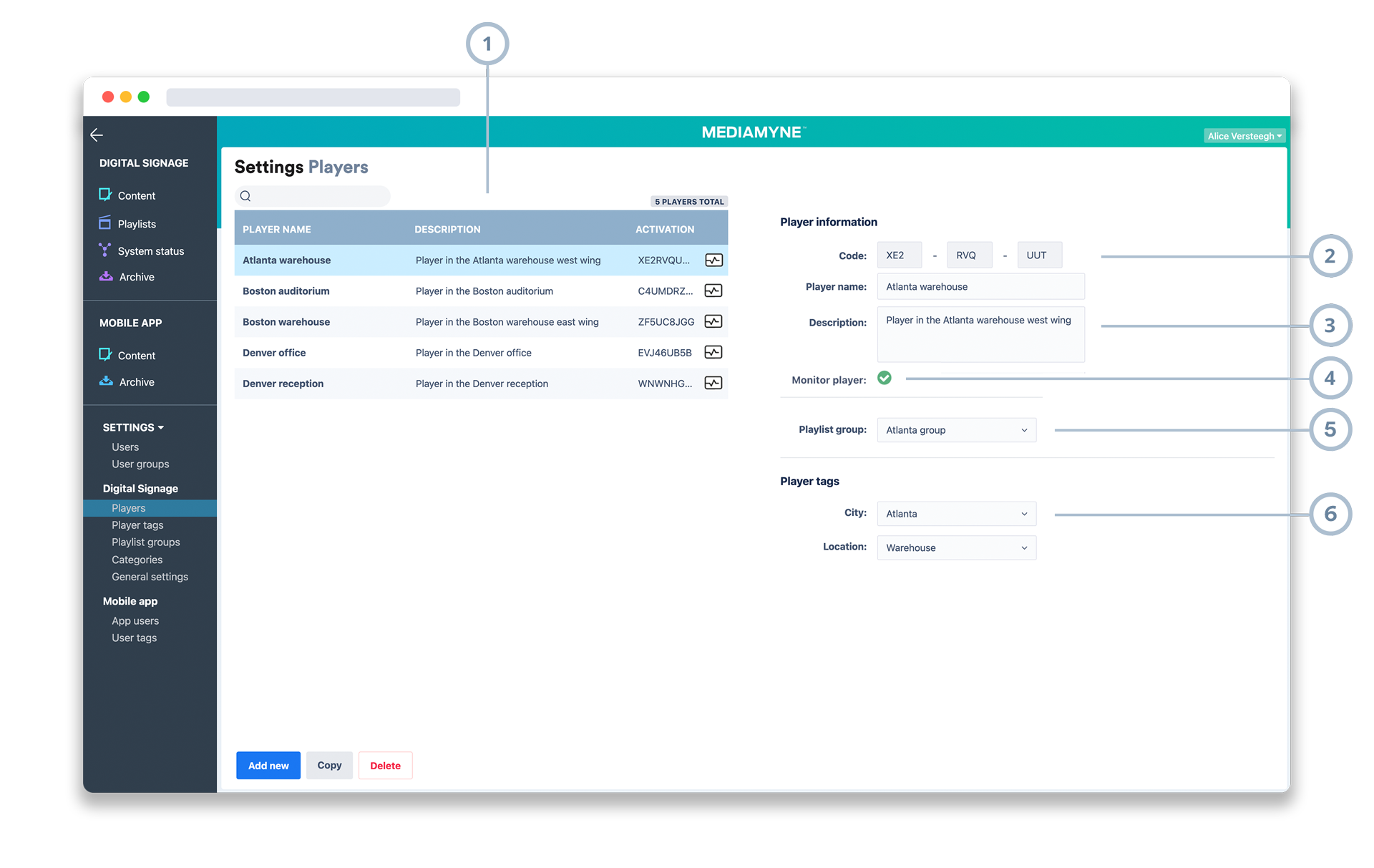
- Vue d'ensemble des écrans Affiche tous les écrans activés. Cliquez sur un écran pour afficher ses détails dans le volet de droite.
- Code Chaque écran a un code d'activation unique. Le code relie l'écran à un compte MediaMyne.
- Nom de l'écran et Description Le nom s'affiche dans la boîte de dialogue de sélection des écrans quand vous publiez une diapositive.
- Lecteur de surveillance Cochez cette case pour inclure l'écran dans le rapport des écrans hors ligne. Configurez ce rapport dans Rapports. Un écran surveillé affiche une icône de moniteur dans la vue d'ensemble.
- Groupe de playlist Tous les écrans d'un canal affichent la playlist de ce canal.
- Caractéristiques Les caractéristiques identifient l'écran. MediaMyne les utilise pour les autorisations des utilisateurs et pour filtrer les écrans.
Un écran est éteint pendant un certain temps, par exemple pendant une rénovation ? Désactivez Lecteur de surveillance pour cet écran. L'écran n'est alors pas dans le rapport des écrans hors ligne.
Les détails de l'écran affichent aussi le Code matériel. Ce code identifie l'appareil de l'écran. Utilisez le champ de recherche pour trouver un écran.
MediaMyne utilise un nombre fixe de licences d'écran. Au-dessus de la vue d'ensemble, MediaMyne indique combien de licences vous utilisez, par exemple « 10 sur 10 licences d'écran utilisées ». Par défaut, le support MediaMyne active les nouveaux écrans et retire les écrans.
Le support MediaMyne peut aussi configurer votre compte en libre-service. Vous pouvez alors utiliser les boutons Nouveau, Copier, Remplacer et Supprimer sous la vue d'ensemble des écrans. Vous pouvez ajouter, copier, remplacer et supprimer des écrans vous-même, dans la limite de vos licences. Pour toute question sur les licences ou le libre-service, contactez le support MediaMyne.
Activer un écran
Suivez cette procédure après l'installation d'un nouvel écran. Consultez Installation de l'écran.
Vous pouvez suivre cette procédure seulement si le support MediaMyne a configuré le libre-service pour votre compte. Le bouton Nouveau n'est pas disponible ? Envoyez le code d'activation à support@mediamyne.nl. Le support MediaMyne active alors l'écran.
- Sur l'écran du nouvel appareil, trouvez le code d'activation.
- Cliquez sur Nouveau.
- Saisissez le code d'activation dans le champ Code 2.
- Saisissez un nom. Vous pouvez aussi saisir une description.
- Sélectionnez le canal et les caractéristiques de l'écran.
- Enregistrez l'écran.
L'écran est actif immédiatement. Il affiche la playlist du canal sélectionné.
Caractéristiques des écrans
Vous avez besoin d'un ensemble de caractéristiques et de valeurs pour utiliser toutes les fonctions d'autorisation de MediaMyne. Utilisez les caractéristiques pour :
- Envoyer des diapositives à des groupes d'écrans.
- Donner aux utilisateurs l'accès à des écrans précis.
En général, vous définissez les caractéristiques quand vous commencez à utiliser MediaMyne. Vous pouvez les modifier à tout moment. Vous pouvez aussi faire glisser les caractéristiques et leurs valeurs pour changer leur ordre.
Vous devez bien connaître la structure de votre organisation. Cela comprend les personnes, les bâtiments et l'infrastructure. Ajoutez ensuite les objectifs de votre communication interne.
Pour une grande organisation, cela peut prendre beaucoup de temps. Par exemple, il peut y avoir beaucoup d'unités commerciales, des étages avec des besoins particuliers ou des services dans différents pays. Dans ce cas, commencez avec un ensemble simple de caractéristiques. Utilisez MediaMyne pendant un certain temps. Utilisez ensuite les retours pour améliorer les caractéristiques et les autorisations des utilisateurs.
Canaux
Un canal relie une playlist à un groupe d'écrans. Tous les écrans du canal affichent la même playlist. Vous pouvez aussi lier une playlist à plusieurs canaux. Le Director peut modifier la playlist de chaque canal à tout moment. Liez des playlists à des canaux sur la page des playlists.
Catégories
Sur cette page, vous gérez les catégories des Directors et des Editors.
- Les Directors peuvent aussi ajouter et modifier des catégories de Director dans la boîte de dialogue de sélection des écrans.
- Sélectionnez les catégories d'Editor de chaque Editor sur la page de gestion des utilisateurs.
La page a 2 listes : Catégories de directeurs et Catégories de l'éditeur. Chaque catégorie affiche son nombre de diapositives. Utilisez Nouveau et Supprimer sous chaque liste. Vous pouvez supprimer seulement une catégorie sans diapositives.
Paramètres généraux
Sur cette page, vous définissez ces options pour le compte :
- Planificateur de semaine. Rend le planificateur En semaine disponible dans les paramètres de publication des diapositives.
- Durée du message. La durée par défaut en secondes pour les nouvelles diapositives. Les utilisateurs peuvent modifier la durée de chaque diapositive. Consultez Temps de lecture.
Cliquez sur Enregistrer pour conserver les modifications, ou sur Annuler pour les abandonner.
Paramètres App mobile
Dans cette partie, vous configurez MediaMyne pour l'app mobile. Vous gérez, importez et invitez les utilisateurs de l'app.
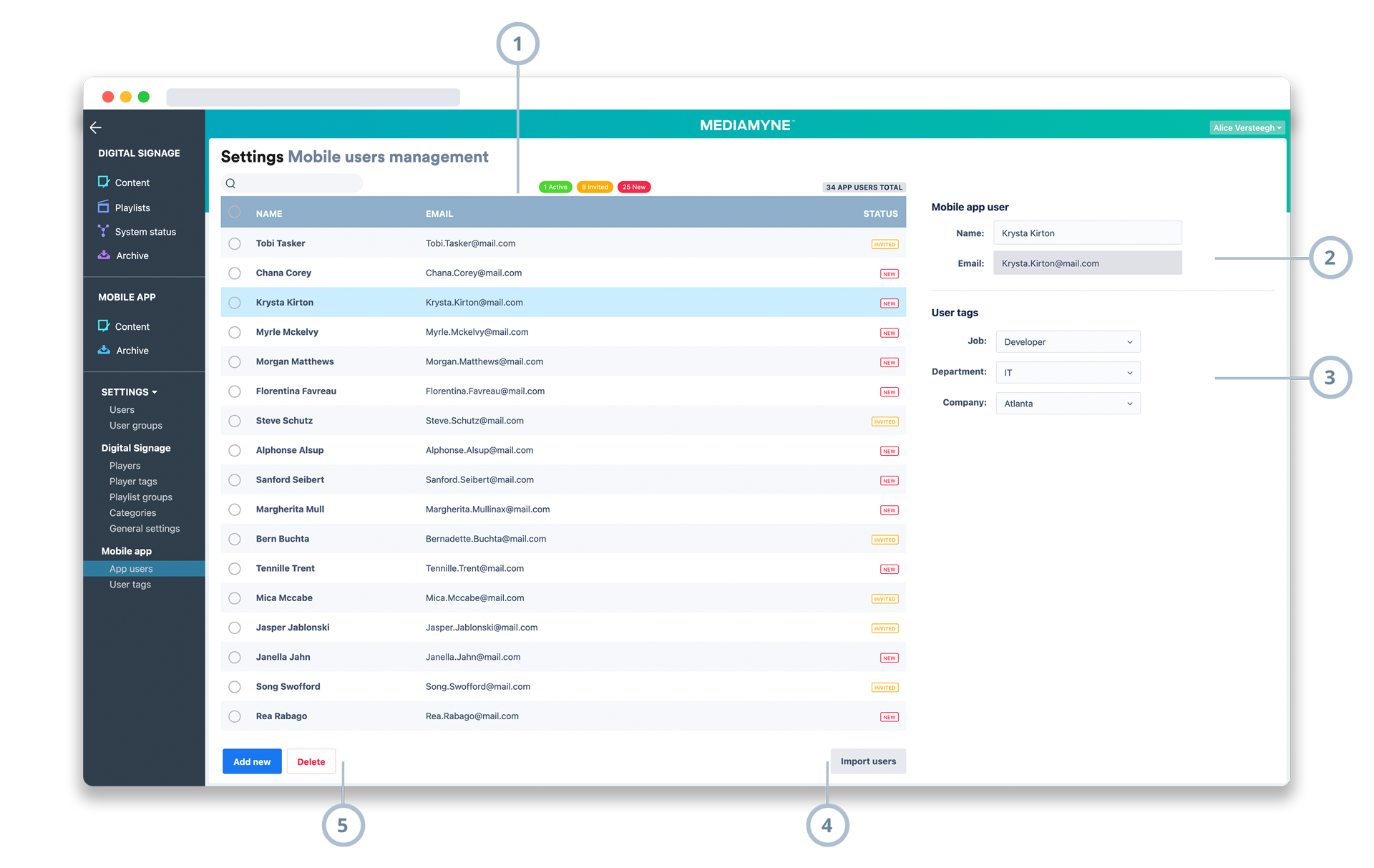
- Vue d'ensemble des utilisateurs de l'app Affiche tous les utilisateurs de l'app que vous avez ajoutés ou importés. Pour chaque utilisateur, la liste affiche le nom, l'adresse e-mail, la date d'activation, la date de la dernière activité et le statut. Vous pouvez sélectionner plusieurs utilisateurs.
- Nom d'util et e-mail L'adresse e-mail est unique. C'est le seul identifiant d'un utilisateur. Vous pouvez modifier le nom d'utilisateur à tout moment.
- Caractéristiques Les caractéristiques de l'utilisateur : emploi, département et société.
- Importer les utilisateurs de l'application Importez des utilisateurs depuis un fichier .csv. En savoir plus →
- Ajouter et supprimer Ajoutez un utilisateur de l'app manuellement, ou supprimez un utilisateur.
Les utilisateurs de l'app peuvent avoir ces statuts :
| Statut | Signification |
|---|---|
| Actif | L'utilisateur a activé l'app sur son téléphone. L'utilisateur peut recevoir des messages. |
| Invité | L'utilisateur a reçu un e-mail pour télécharger et activer l'app. |
| Nouveau | L'utilisateur est dans la vue d'ensemble, mais n'a pas reçu d'invitation. |
Inviter des utilisateurs de l'app
Après avoir ajouté les utilisateurs de l'app, envoyez-leur une invitation. MediaMyne envoie un e-mail automatique. L'e-mail explique à l'utilisateur comment installer et activer l'app sur un iPhone ou un téléphone Android.
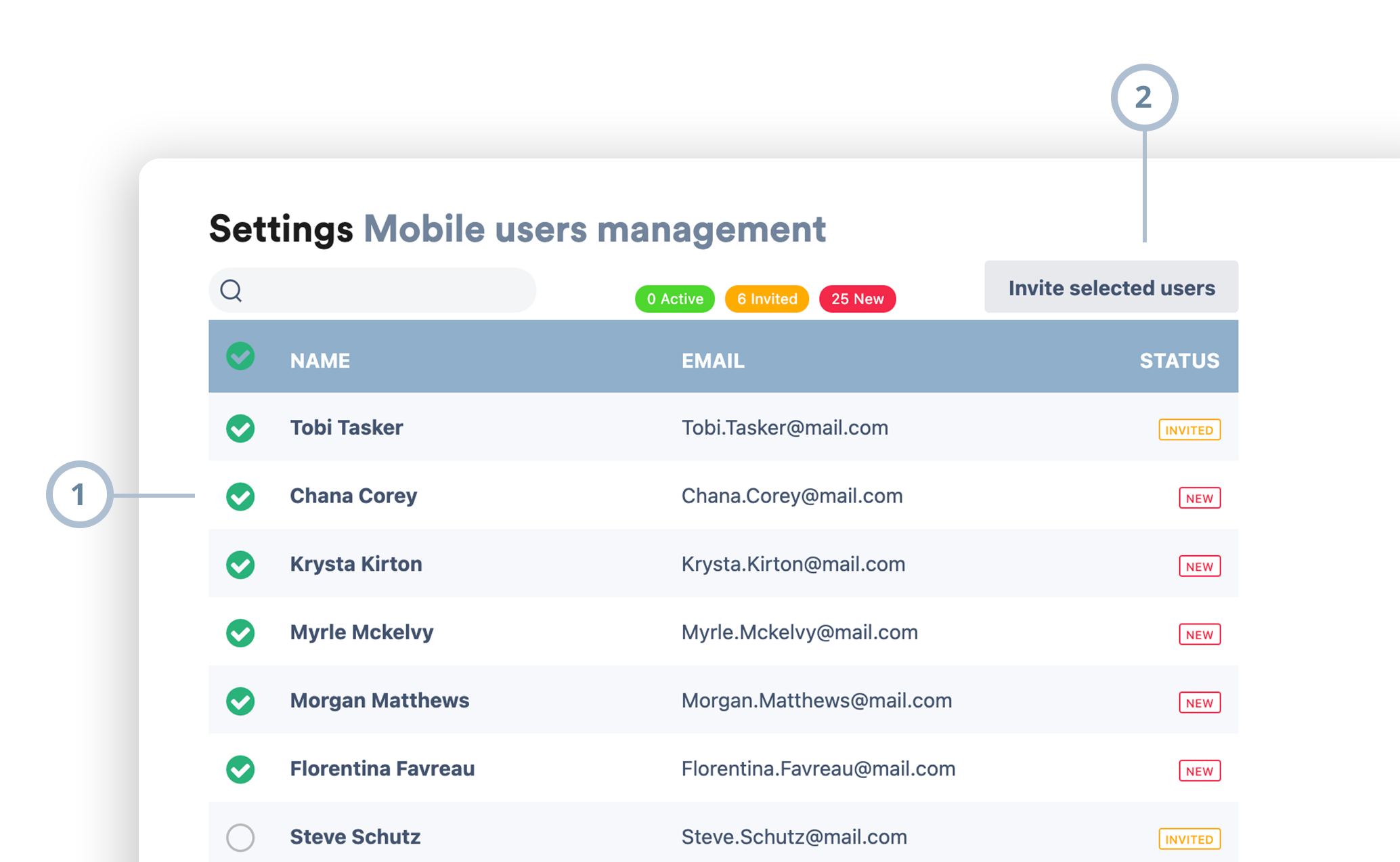
- Cochez la case 1 à côté d'un ou plusieurs utilisateurs. Le bouton Inviter les utilisateurs sélectionnés 2 s'affiche.
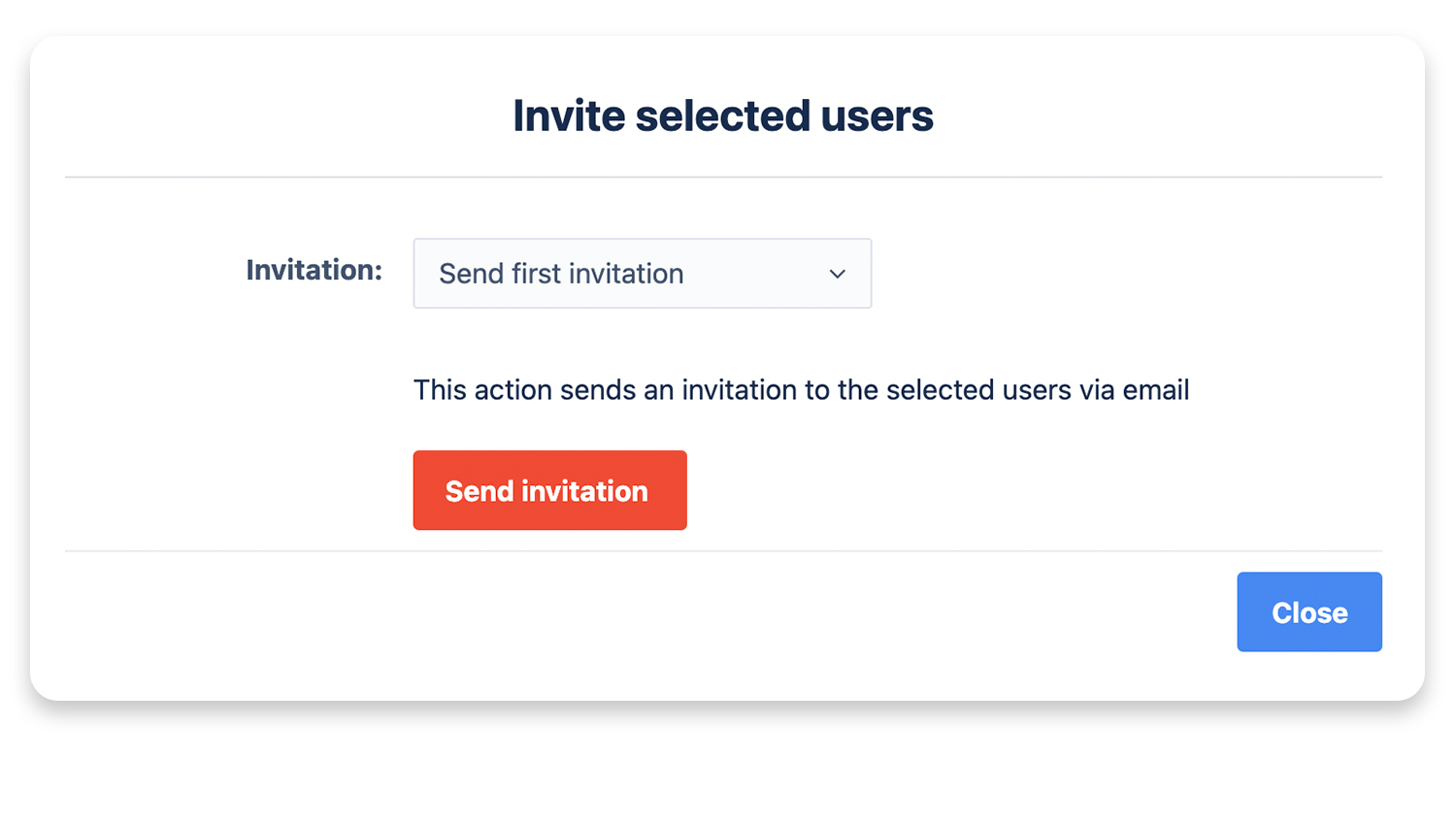
- Cliquez sur Inviter les utilisateurs sélectionnés. La boîte de dialogue d'invitation s'ouvre.
- Sélectionnez le type d'e-mail :
- Envoyer la première invitation pour les utilisateurs qui n'ont pas reçu d'invitation.
- Envoyer un rappel d'invitation pour les utilisateurs qui ont reçu une invitation mais n'ont pas activé l'app. Le contenu est le même. L'objet de l'e-mail indique qu'il s'agit d'un rappel.
- Envoyez l'invitation.
Importer des utilisateurs de l'app depuis un fichier
Vous pouvez ajouter des utilisateurs de l'app manuellement. Pour un grand nombre d'utilisateurs, il est plus rapide d'importer un fichier.
- Cliquez sur Importer les utilisateurs de l'application. La boîte de dialogue d'importation s'ouvre.
- Sélectionnez votre fichier .csv.
- Lancez l'importation.
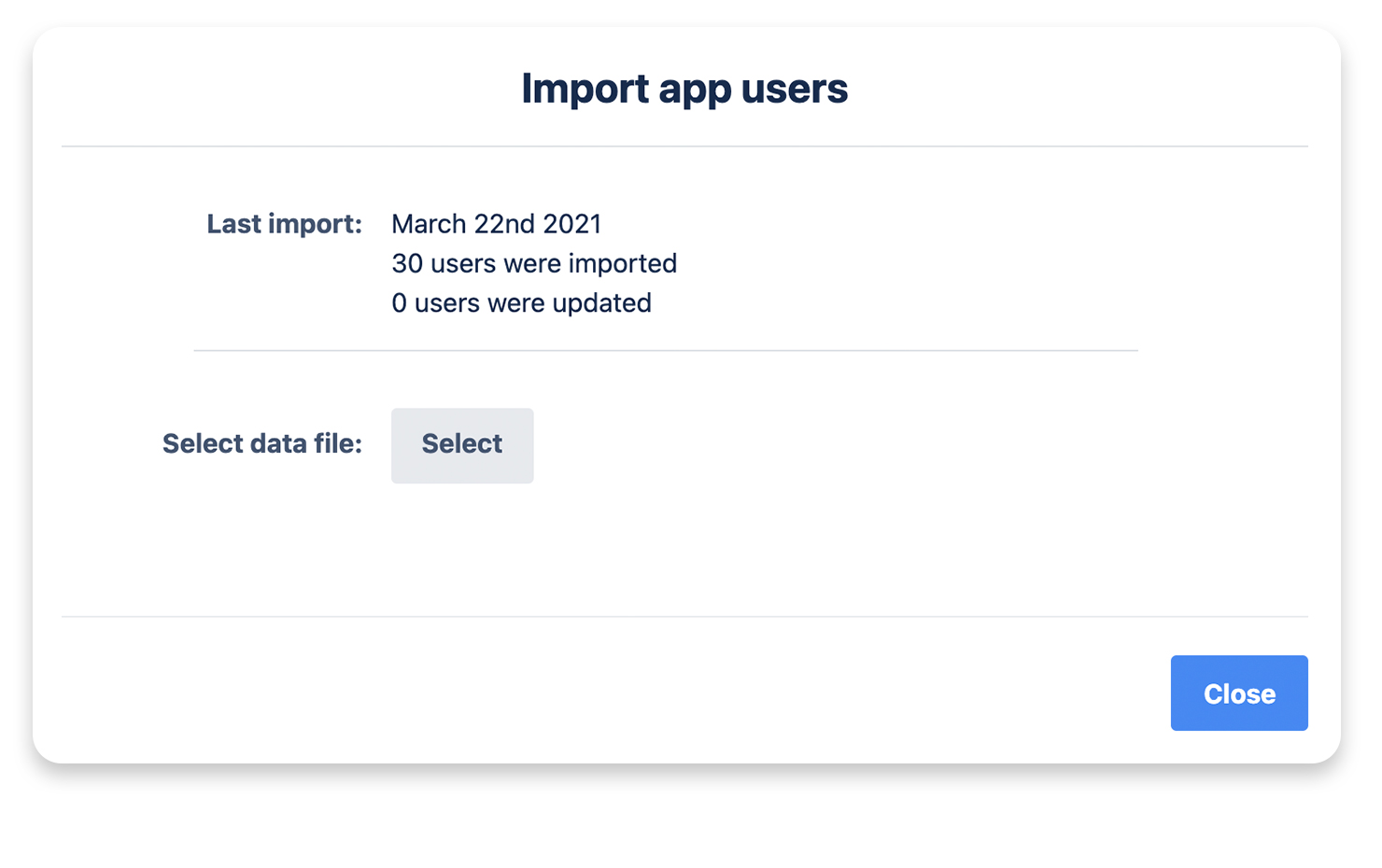
La boîte de dialogue affiche les résultats de la dernière importation : la date, le nombre de nouveaux utilisateurs et le nombre d'utilisateurs modifiés. Une modification peut être, par exemple, un nouvel emploi, un nouveau département ou un nouveau nom.
Le fichier d'importation
Le fichier doit être un fichier .csv. Vous pouvez le créer dans Google Sheets, Microsoft Excel, Apple Numbers ou un autre tableur. Beaucoup d'applications RH peuvent aussi créer ce fichier automatiquement. Pour plus d'informations, contactez le fournisseur de votre application RH.
Chaque utilisateur a 5 valeurs, dans cet ordre :
- Nom complet (prénom et nom)
- Adresse e-mail
- Emploi
- Département
- Société
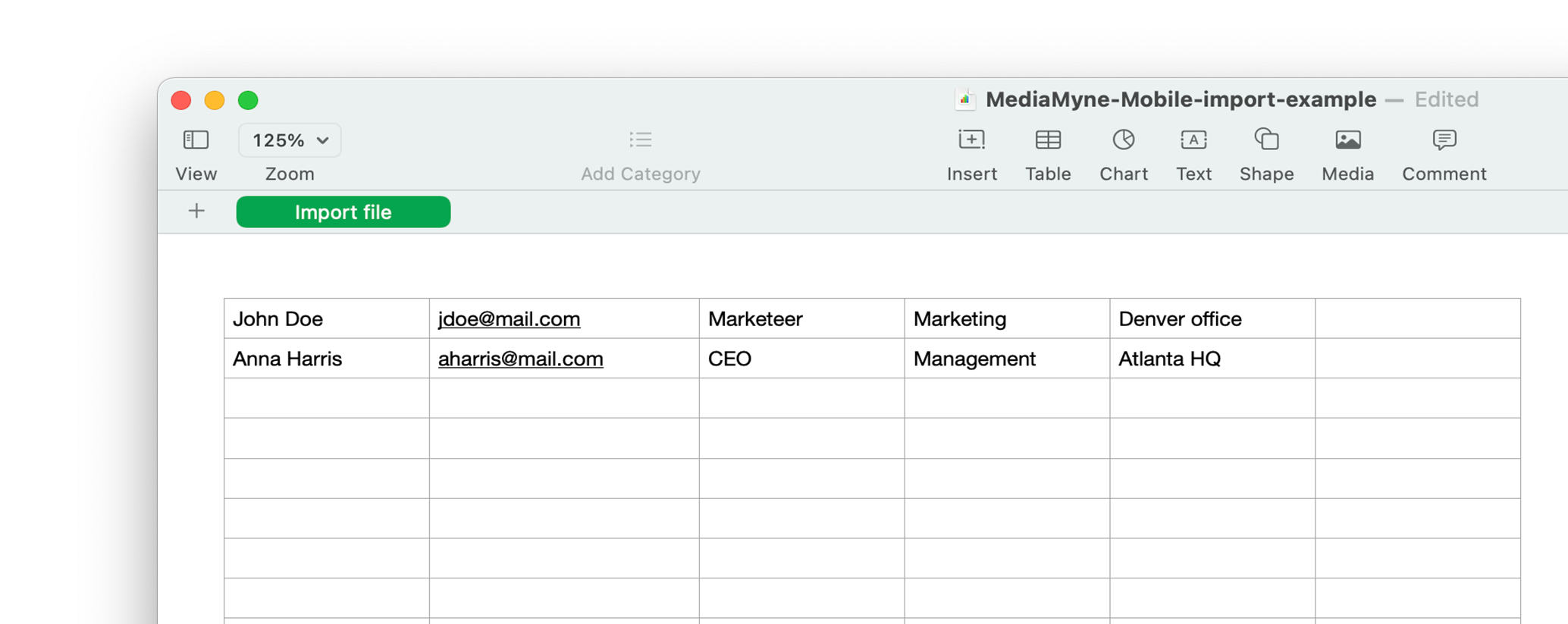
Quand vous exportez le tableur dans un fichier .csv, le résultat doit ressembler à ceci :
John Doe; jdoe@mail.com; Marketeer; Marketing; Denver office
Anna Harris; aharris@mail.com; CEO; Management; Atlanta HQ
MediaMyne accepte seulement un point-virgule (;) entre les valeurs. Certaines applications utilisent une virgule. Si votre application ne peut pas utiliser de point-virgule, remplacez les virgules par des points-virgules dans le fichier exporté.
- MediaMyne utilise l'adresse e-mail pour identifier un utilisateur. Si vous importez un utilisateur qui existe déjà, MediaMyne modifie seulement le nom, l'emploi, le département ou la société.
- Si l'adresse e-mail d'un utilisateur change, MediaMyne crée un nouvel utilisateur.
Importer les caractéristiques des utilisateurs
Chaque utilisateur de l'app a 3 types de caractéristiques : emploi, département et société. Vous ne pouvez pas modifier ces types, mais vous définissez les valeurs pour votre compte. Si une valeur importée n'existe pas dans MediaMyne, MediaMyne l'ajoute automatiquement. Si la valeur existe, MediaMyne utilise la valeur existante.
L'importation peut ajouter et modifier des utilisateurs de l'app. Elle ne peut pas supprimer d'utilisateurs de l'app. Cela évite de supprimer beaucoup d'utilisateurs par erreur. Supprimez les utilisateurs manuellement.
Caractéristiques des utilisateurs
Utilisez Paramètres > Caractéristiques dans la partie App mobile pour gérer les valeurs des caractéristiques des utilisateurs de l'app. La page a 3 onglets : Emploi, Département et Société. Pour chaque valeur, la colonne Utilisé affiche le nombre d'utilisateurs de l'app avec cette valeur. Utilisez Nouveau et Supprimer pour gérer les valeurs.