
Content-Verwaltung
Directors und EditorsDie Seite für die Content-Verwaltung ist die wichtigste Seite für Digital Signage. Auf dieser Seite erstellen und veröffentlichen Sie Folien. MediaMyne öffnet diese Seite automatisch, wenn Sie sich angemeldet haben.
Die Seite besteht aus diesen Teilen:
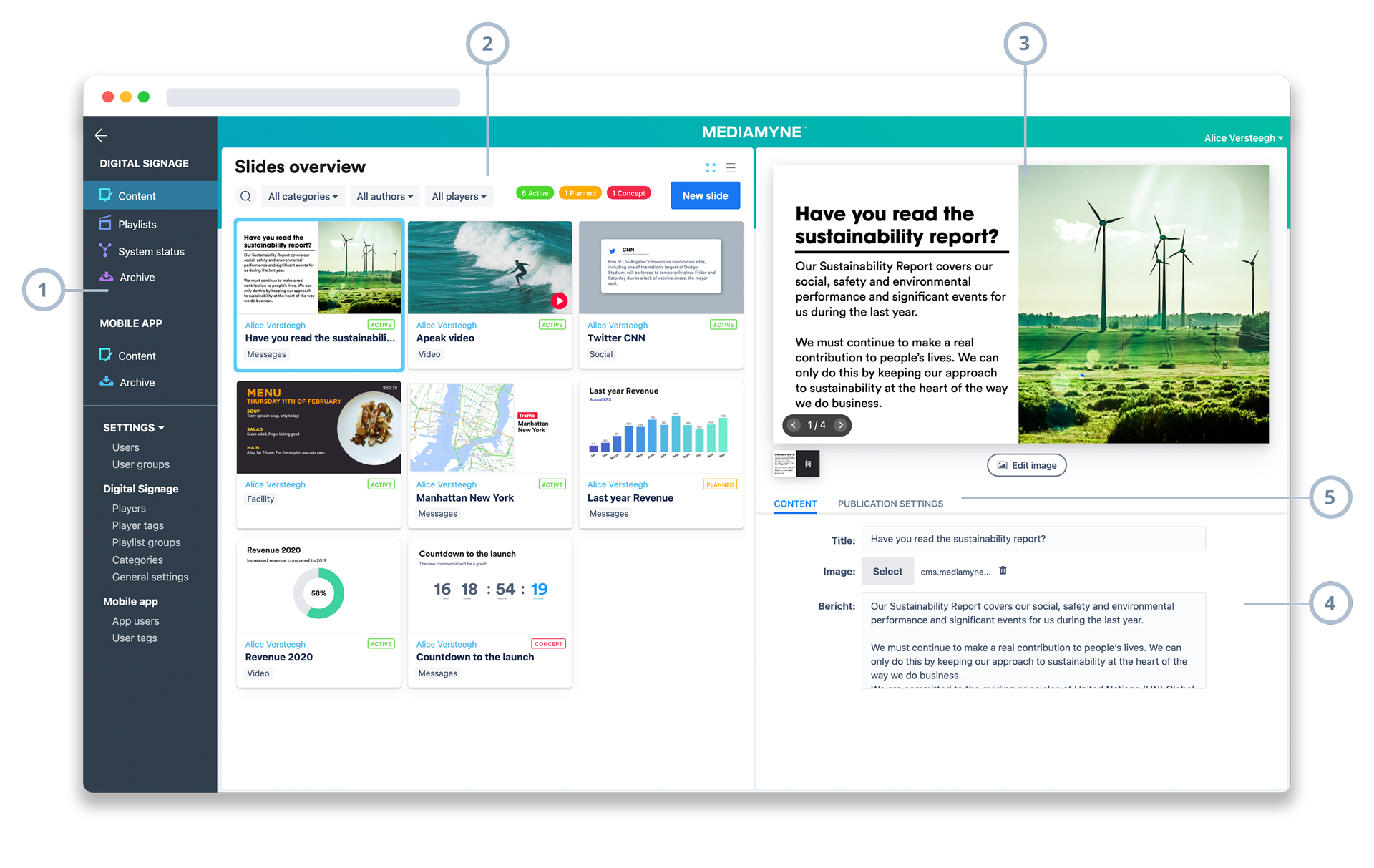
- Hauptmenü Klicken Sie oben links auf ☰, um das Hauptmenü zu öffnen. Damit gelangen Sie zu allen Teilen von MediaMyne. Das Menü hat 3 Blöcke: Digital Signage, Mobile app und Einstellung. Ihre Berechtigung bestimmt, welche Punkte Sie sehen.
- Folienübersicht Zeigt die Folien, die Sie erstellt haben. Wenn Ihre Berechtigung es erlaubt, sehen Sie auch die Folien anderer Nutzer. Sie können die Übersicht durchsuchen und filtern. Jede Folie zeigt ihren Status in Farbe. Mehr lesen →
- Folienvorschau Zeigt die ausgewählte Folie genau so, wie sie auf dem Bildschirm erscheint. Die Vorschau ändert sich sofort, während Sie tippen. Sie können Videos und Animationen des Templates abspielen. Mehr lesen →
- Inhalt der Folie Unter der Vorschau finden Sie den Tab Content. Hier fügen Sie den Text, das Bild oder das Video der Folie hinzu oder ändern es. Das Template bestimmt, welche Felder es gibt. Mehr lesen →
- Details Veröffentlichung Im Tab Details Veröffentlichung wählen Sie die players aus, planen die Folie, stellen die Spielzeit ein und wählen die Kategorie aus. Mehr lesen →
Einige Screenshots auf dieser Seite zeigen eine ältere Version des CMS. Das Hauptmenü öffnet sich jetzt zum Beispiel mit der Schaltfläche ☰. Die Funktionen sind gleich.
Die obere Leiste
Die obere Leiste ist auf allen Seiten zu sehen. Auf der rechten Seite finden Sie diese Punkte:
- Benachrichtigungen (Glocke)
- Zeigt Ihre Benachrichtigungen. MediaMyne meldet Ihnen zum Beispiel, wenn es Nachrichten gibt, die nicht veröffentlicht sind. Siehe Benachrichtigungen.
- Hilfe (?)
- Öffnet diese Hilfeseite.
- Ihr Name
- Öffnet ein Menü mit Account Einstellungen und Log out. Siehe Ihr Account.
Die Folienübersicht
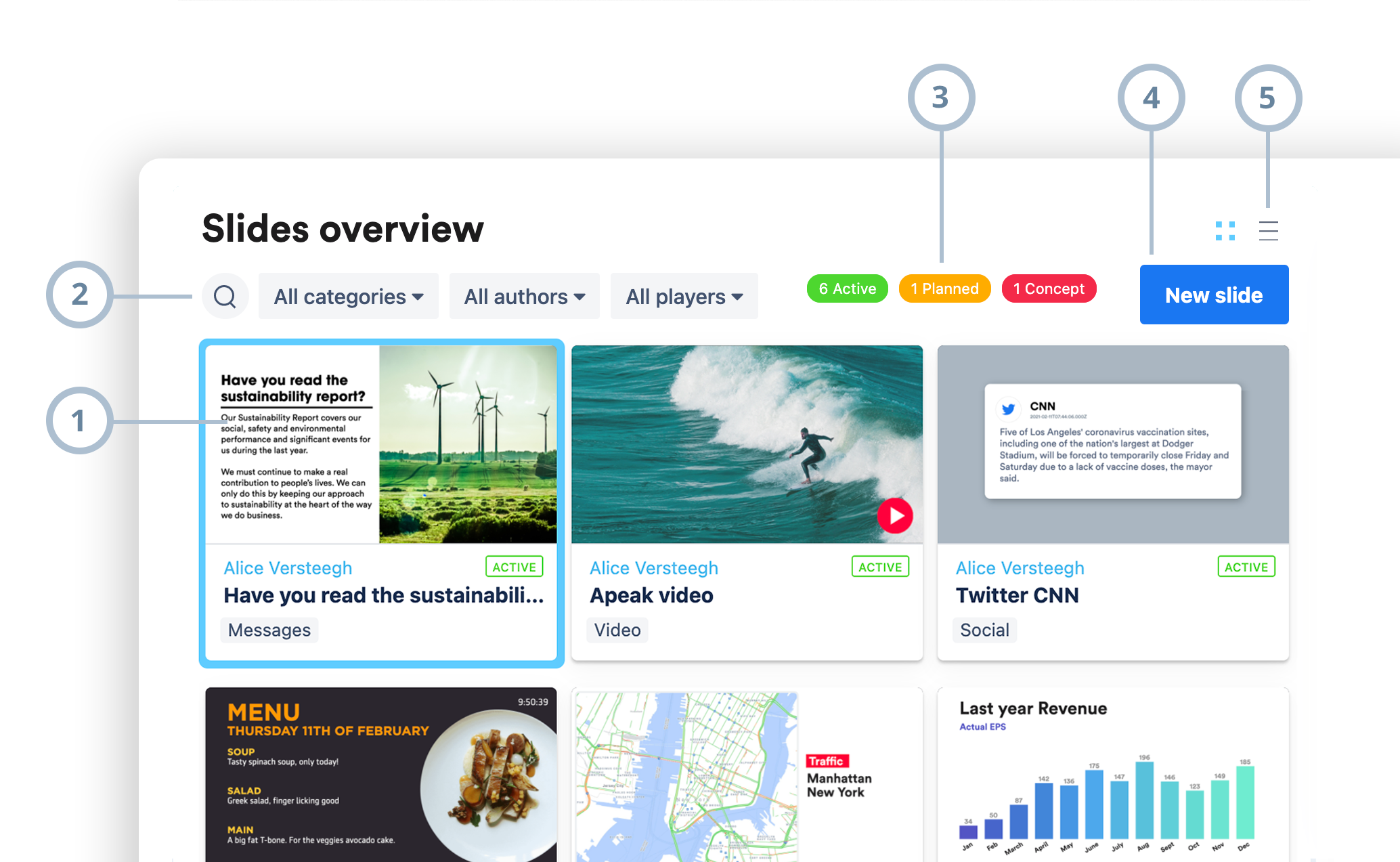
- Folien Jede Folie zeigt ein Bild der Folie, einen Namen und weitere Daten.
- Suche und Filter Nutzen Sie das Suchfeld oder die Filter, um Folien schnell zu finden.
- Statusfilter Filtern Sie die Übersicht nach Status. Jede Schaltfläche zeigt die Anzahl der Folien mit diesem Status.
- Neue Folie Klicken Sie auf diese Schaltfläche, um eine neue Folie zu erstellen.
- Ansicht Wechseln Sie die Übersicht zwischen einer Liste und großen Vorschaubildern.
Folien in der Übersicht
Jede Folie in der Übersicht zeigt ein Vorschaubild der Folie, ihren Namen, den Autor, die Kategorie und den Status. Im Bild unten zeigt die Ansicht große Vorschaubilder.
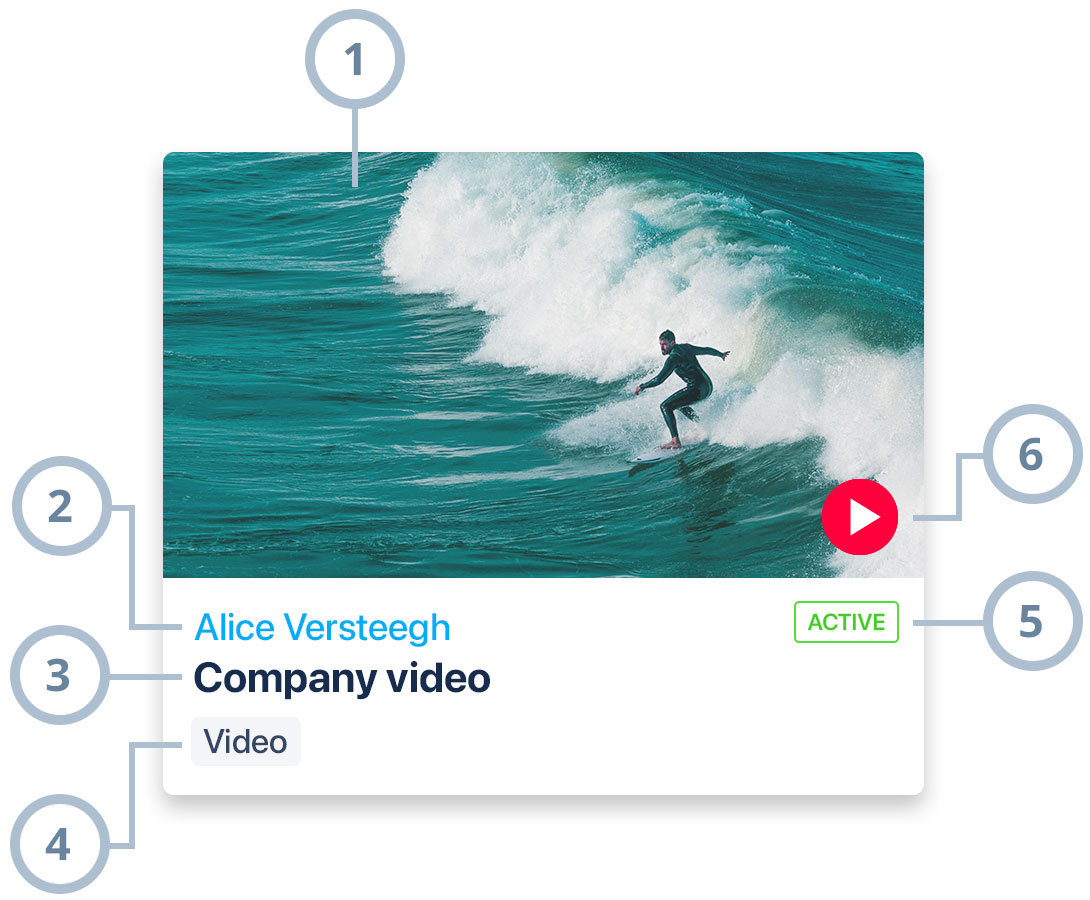
- Bild der Folie Ein genaues Abbild der Folie. Bei einem Video ist dies ein Bild aus dem Video.
- Autor Der vollständige Name des Nutzers, der die Folie erstellt hat.
- Name Der Name, den Sie der Folie beim Speichern gegeben haben.
- Kategorie Die playlist Kategorie, in der die Folie steht.
- Status Die Folie ist aktiv, geplant oder ein Konzept.
- Video-Symbol Zeigt, dass die Folie ein Video enthält.
Die Übersicht durchsuchen und filtern
Suchen
Tippen Sie in das Suchfeld. Die Übersicht ändert sich sofort. Die Suche prüft nur den Namen der Folie 3. Sie prüft nicht den Text in der Folie. Sie können die Suche zusammen mit den Filtern nutzen.
Filter
Sie können die Übersicht nach Kategorie, Autor oder player filtern. Sie können diese Filter zusammen nutzen. Standardmäßig sind alle Filter aus, und die Übersicht zeigt alle Folien.
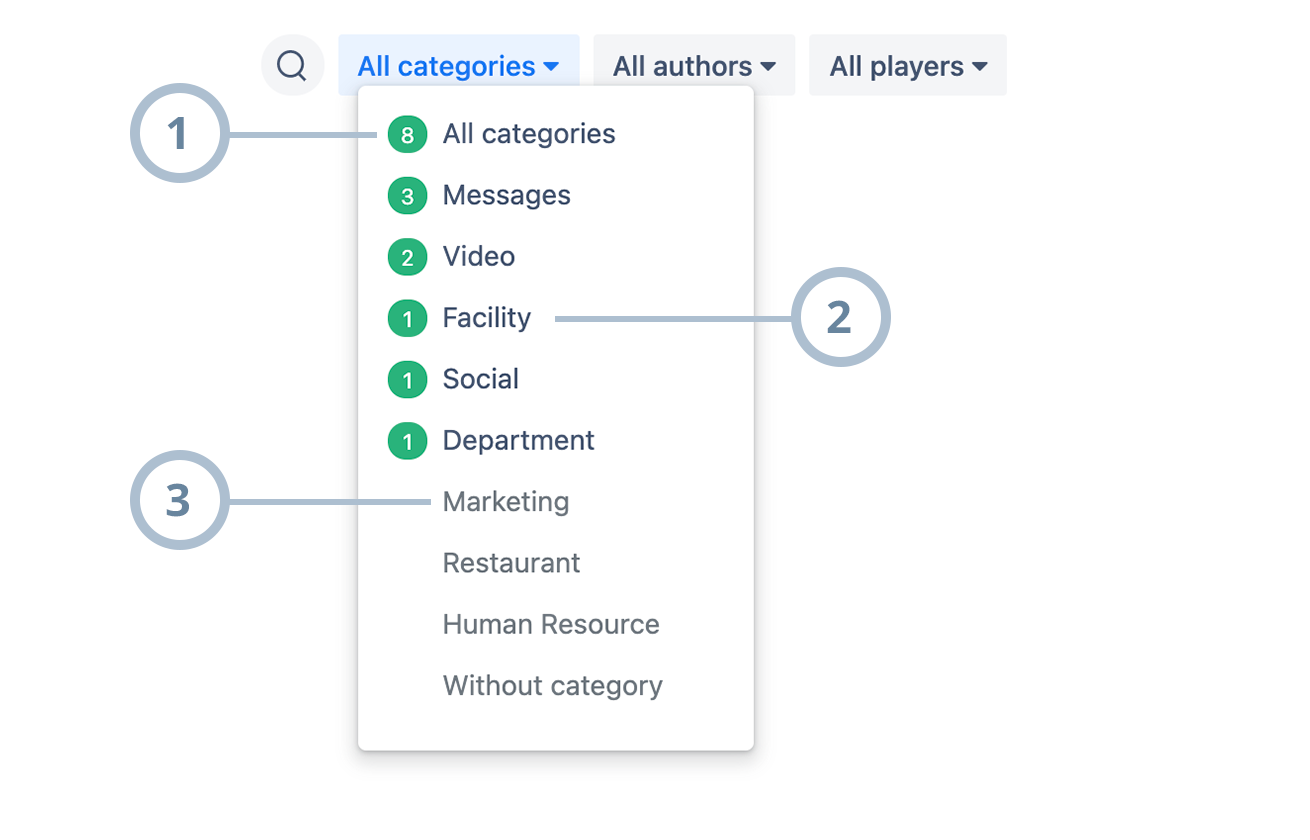
- Kategoriefilter
-
Alle Kategorie 1 steht immer oben. Dies ist die Standardeinstellung.
Darunter sehen Sie alle Kategorien mit 1 oder mehr Folien 2. Bei jeder Kategorie steht die Anzahl der Folien. Wählen Sie eine Kategorie aus, um nur ihre Folien zu zeigen.
Kategorien ohne Folien stehen unten 3. Sie können sie nicht auswählen.
- Autorenfilter
-
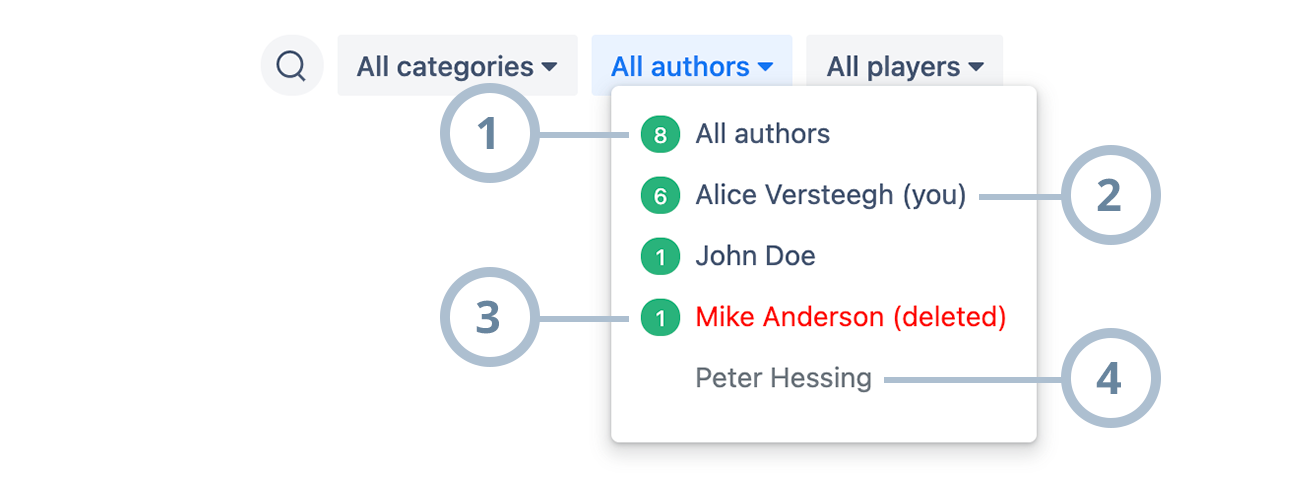
Autoren 1 steht immer oben. Dies ist die Standardeinstellung.
Darunter sehen Sie alle Autoren mit 1 oder mehr Folien. Ihr eigener Name steht oben 2. Wählen Sie einen Autor aus, um nur die Folien dieses Autors zu zeigen.
Ein gelöschter Nutzer, der Folien erstellt hat, erscheint in Rot 3. Ein gelöschter Nutzer ohne Folien steht unten 4. Diesen Nutzer können Sie nicht auswählen.
- Playerfilter
-
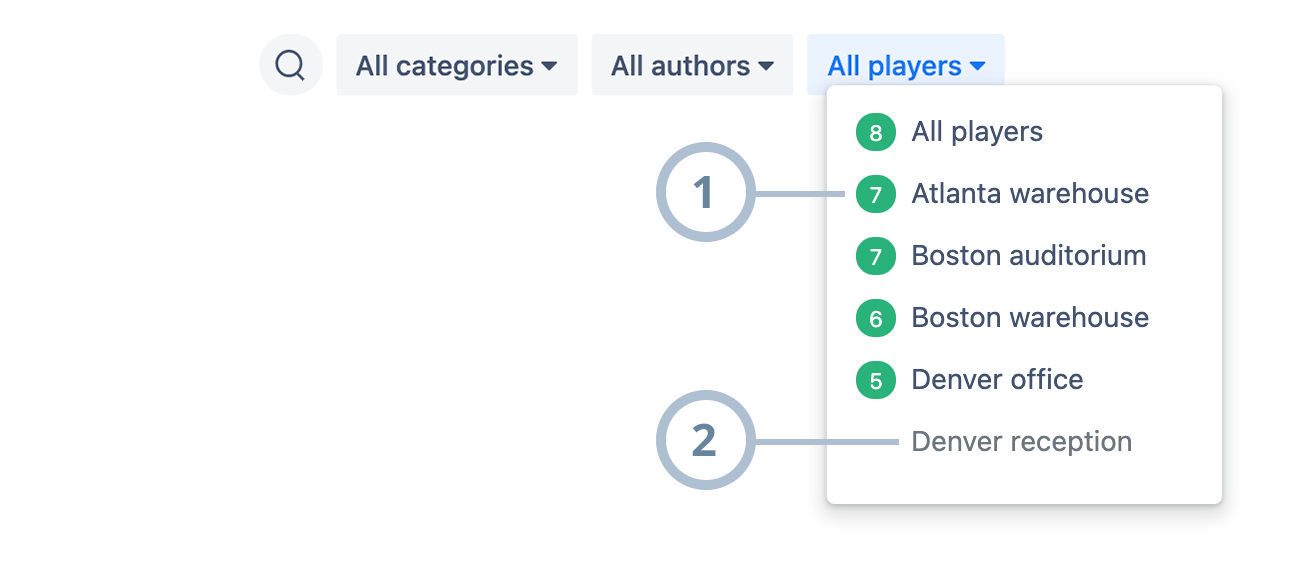
Mit diesem Filter sehen Sie, welche Folien auf einem player veröffentlicht sind. So wissen Sie, was der player zeigen muss. Der Filter zeigt auch die Anzahl der Folien pro player 1. So finden Sie schnell einen player ohne Content.
Players ohne Folien stehen unten 2. Sie können sie nicht auswählen.
Nach Status filtern
Nutzen Sie die grünen, gelben und roten Schaltflächen, um die Folien nach Status zu filtern. Zeigen Sie zum Beispiel nur die aktiven Folien. Jede Schaltfläche zeigt die Anzahl der Folien mit diesem Status.

Wenn Sie einen Status ausschalten, zeigt die Übersicht keine Folien mit diesem Status. Sie können die Statusfilter zusammen mit den anderen Filtern und der Suche nutzen.
| Status | Bedeutung |
|---|---|
| Aktiv | Die Folie ist veröffentlicht. Sie erscheint jetzt auf 1 oder mehr Bildschirmen. |
| Geplant | Die Folie ist auf 1 oder mehr Bildschirmen veröffentlicht. Sie wird später automatisch aktiv. |
| Konzept | Die Folie ist nicht veröffentlicht. Das Kontrollkästchen Veröffentlichen in den Details Veröffentlichung ist aus. |
| ⚠ Aktiv | Die Folie kann aktiv sein, aber ihre Kategorie steht in keiner aktiven playlist. Fügen Sie die Kategorie auf der playlist-Seite zu einer playlist hinzu. |
| Verarbeitung | MediaMyne wandelt die Videodatei der Folie um. |
Ansicht
Die Übersicht hat 2 Ansichten. Die Standardansicht ist eine Liste mit 1 Folie pro Zeile. Klicken Sie oben rechts auf eine der 2 Schaltflächen, um große Vorschaubilder zu zeigen. MediaMyne merkt sich Ihre letzte Auswahl. Die Ansicht ändert nichts an der Funktion des Systems.
Folien anderer Nutzer
Ihre Einstellungen bestimmen, ob Sie die Folien anderer Nutzer sehen oder bearbeiten können. Ein Director kann alle Folien aller Nutzer sehen und bearbeiten. Ein Editor in einer Nutzer Gruppe kann die Folien dieser Gruppe sehen und bearbeiten.
Sie können die players, die Kategorie und das Template der Folie eines anderen Nutzers ändern. Das geht aber nur im Rahmen der Berechtigung des Nutzers, der die Folie erstellt hat.
Eine Folie kopieren, archivieren oder löschen
So kopieren, archivieren oder löschen Sie 1 Folie:
- Bewegen Sie den Mauszeiger über die Folie.
- Klicken Sie auf die Schaltfläche ⋯ (3 Punkte).
- Wählen Sie Kopieren, Auf Handy kopieren, Archiv oder Löschen.
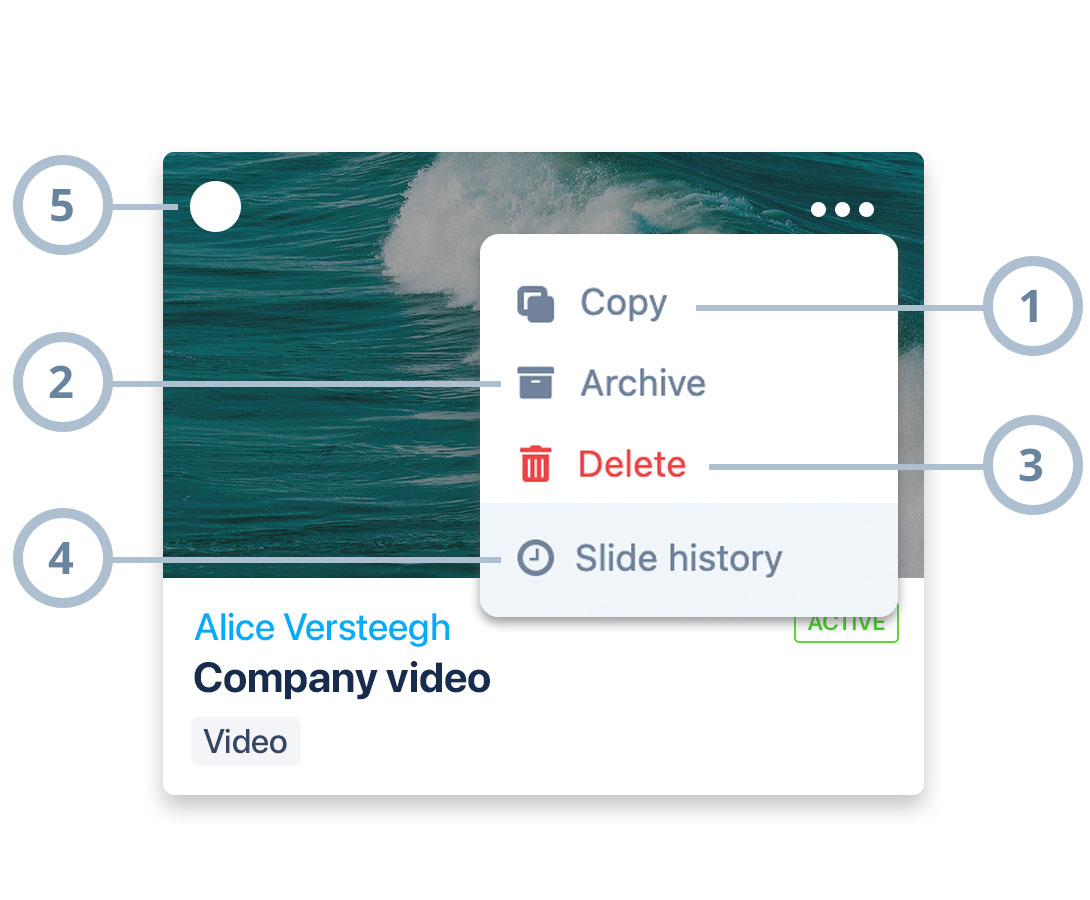
- Kopieren Erstellt eine Kopie der Folie.
- Archiv Verschiebt die Folie ins Archiv. Sie können die Folie aus dem Archiv zurückholen.
- Löschen Löscht die Folie endgültig. Sie können sie nicht zurückholen.
- Folienverlauf Zeigt, wann und von welchem Nutzer die Folie erstellt und zuletzt geändert wurde.
- Mehrfachauswahl Erscheint, wenn Sie den Mauszeiger über eine Folie bewegen. Aktivieren Sie das Kästchen, um mehrere Folien gleichzeitig auszuwählen.
Das Menü hat auch Auf Handy kopieren. Damit erstellen Sie aus der Folie eine Nachricht für die Mobile app. Dafür brauchen Sie eine Lizenz für MediaMyne Mobile.
Eine Folie kopieren
Sie können jede Folie in der Übersicht kopieren. Das gilt auch für die Folien anderer Nutzer. Nach dem Kopieren können Sie den gesamten Content, das Template und die Details Veröffentlichung ändern.
Die Kopie erhält nur den Content der Folie: den Text, die Bilder und das Video. Die Kopie erhält die Standardeinstellungen einer neuen Folie für die Veröffentlichung. Es gilt Ihre eigene Berechtigung für players und Kategorien.
Dürfen Sie das Template der ursprünglichen Folie nicht nutzen? Dann bittet MediaMyne Sie, ein anderes Template auszuwählen. Das müssen Sie tun, bevor Sie die Kopie veröffentlichen können. Nach dem Kopieren gibt es keine Verbindung zwischen dem Original und der Kopie.
Mehrere Folien gleichzeitig archivieren oder löschen
- Bewegen Sie den Mauszeiger über eine Folie.
- Aktivieren Sie das Kontrollkästchen oben links auf der Folie. So starten Sie die Mehrfachauswahl.
- Wählen Sie die anderen Folien aus.
- Klicken Sie in der Leiste unten auf der Seite auf Archiv oder Löschen.
Eine gelöschte Folie können Sie nicht zurückholen. Brauchen Sie eine Folie gerade nicht? Archivieren Sie sie. Dann können Sie die Folie später wieder nutzen.
Folienvorschau
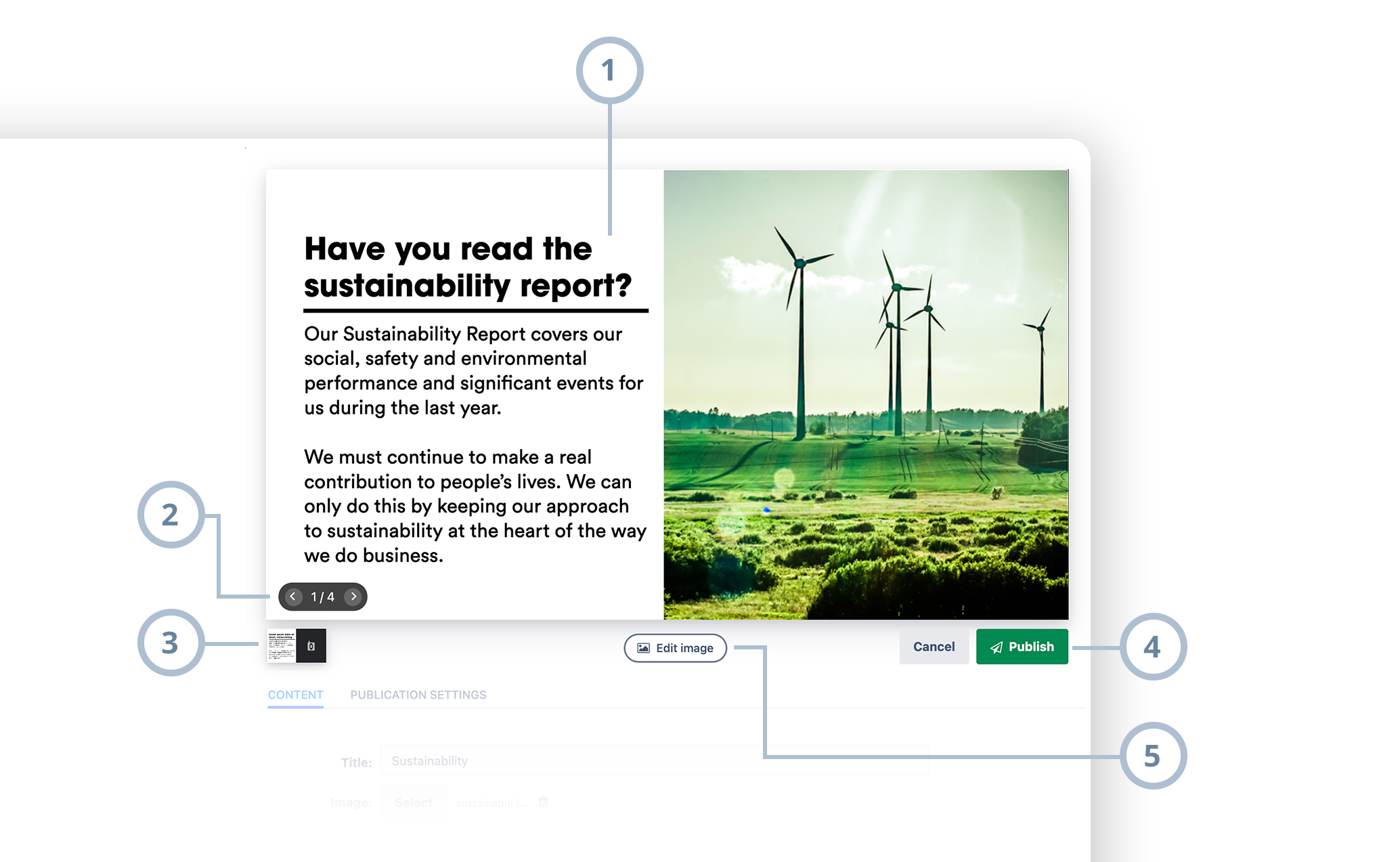
Die Vorschau zeigt die ausgewählte Folie so, wie sie auf den Bildschirmen erscheint. Sie sehen das Template mit Ihrem Text, Ihren Bildern oder Ihrem Video. Die Vorschau ändert sich sofort, während Sie tippen. Bei einigen Templates klicken Sie auf die Vorschau, um die Animationen abzuspielen.
- Folienvorschau Ein genaues Abbild der Folie auf dem Bildschirm.
- Textnavigation Blättern Sie durch alle Seiten des Textes.
- Template ändern Dieses kleine Bild zeigt das ausgewählte Template. Klicken Sie darauf, um das Template zu ändern.
- Veröffentlichen Erscheint, wenn Sie eine neue Folie erstellen oder eine Folie ändern. Klicken Sie darauf, um die Folie auf den ausgewählten Bildschirmen zu veröffentlichen. Eine Folie im Konzept wird nur gespeichert.
- Abbildung bearbeiten Erscheint nur, wenn die Folie ein Bild hat. Klicken Sie darauf, um das Bild zu zoomen oder zu verschieben.
Textnavigation
Hat eine Folie mehr Text, als auf eine Seite passt? Dann erscheinen unten links Schaltflächen. Mit diesen Schaltflächen blättern Sie durch den ganzen Text.
Auf dem Bildschirm blättert der player automatisch durch die Seiten. Jede Seite erscheint so lange, wie die Spielzeit der Folie dauert.
Die Spielzeit der Folie ist 10 Sekunden, und der Text hat 3 Seiten. Die Folie erscheint dann insgesamt 30 Sekunden lang.
Das Template ändern
Wenn Sie eine neue Folie erstellen, wählen Sie zuerst ein Template aus. Sie können das Template jederzeit ändern:
- Klicken Sie auf das kleine Bild des Templates 3. Ein Fenster öffnet sich.
- Doppelklicken Sie auf das neue Template. MediaMyne wendet es sofort auf die Folie an.
MediaMyne überträgt so viel Content wie möglich in das neue Template. Das hängt von den Feldern im neuen Template ab. MediaMyne überträgt Text in ein Feld mit derselben Bezeichnung. Der Text im Feld Text geht zum Beispiel in das Feld Text im neuen Template.
Ändern Sie eine Folie mit einem Bild in ein Video-Template? Dann wird das Bild nicht in das neue Template übernommen.
Content eingeben
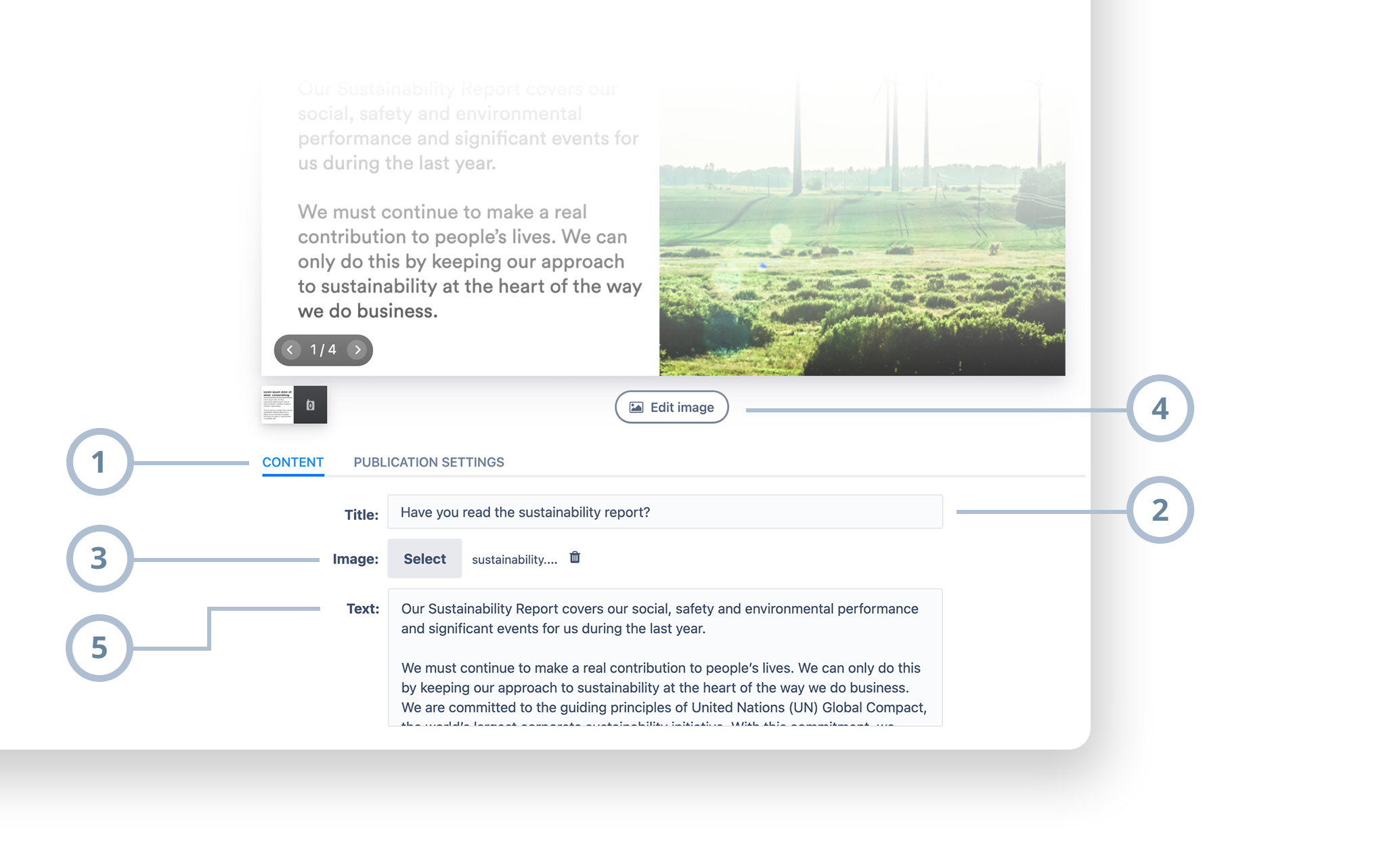
In diesem Bereich fügen Sie den Content der Folie hinzu. Das Template bestimmt, welche Felder erscheinen. Viele Templates haben ein Bild. Einige Templates haben ein Video, und einige haben nur Text oder Daten.
Hat das Template ein Bild? Dann erscheint unter dem Titelfeld eine Bild-Schaltfläche 3. Hat das Template ein Video? Dann steht auf der Schaltfläche Video. Viele Templates haben das Feld Text. Einige Templates haben auch Farbfelder, Schieberegler für die Position oder Datumsauswahlen für einen Countdown.
- Tab Content Dieser Tab ist standardmäßig ausgewählt. Er zeigt alle Content-Felder. Daneben ist der Tab Details Veröffentlichung.
- Titel Alle Folien haben ein Titelfeld. Einige Templates zeigen den Titel nicht auf der Folie. Ein Titel ist höchstens 60 Zeichen lang.
- Bild oder Video Erscheint, wenn das Template ein Bild oder Video enthalten kann. Siehe Bilder hinzufügen und Video hinzufügen.
- Abbildung bearbeiten Erscheint, wenn die Folie ein Bild hat. Klicken Sie darauf, um den Bildeditor zu starten.
- Text Das Template bestimmt die Art und die Anzahl der Textfelder. Jedes Feld hat eine maximale Anzahl an Zeichen. Sie können Text nicht fett oder kursiv machen.
Details Veröffentlichung
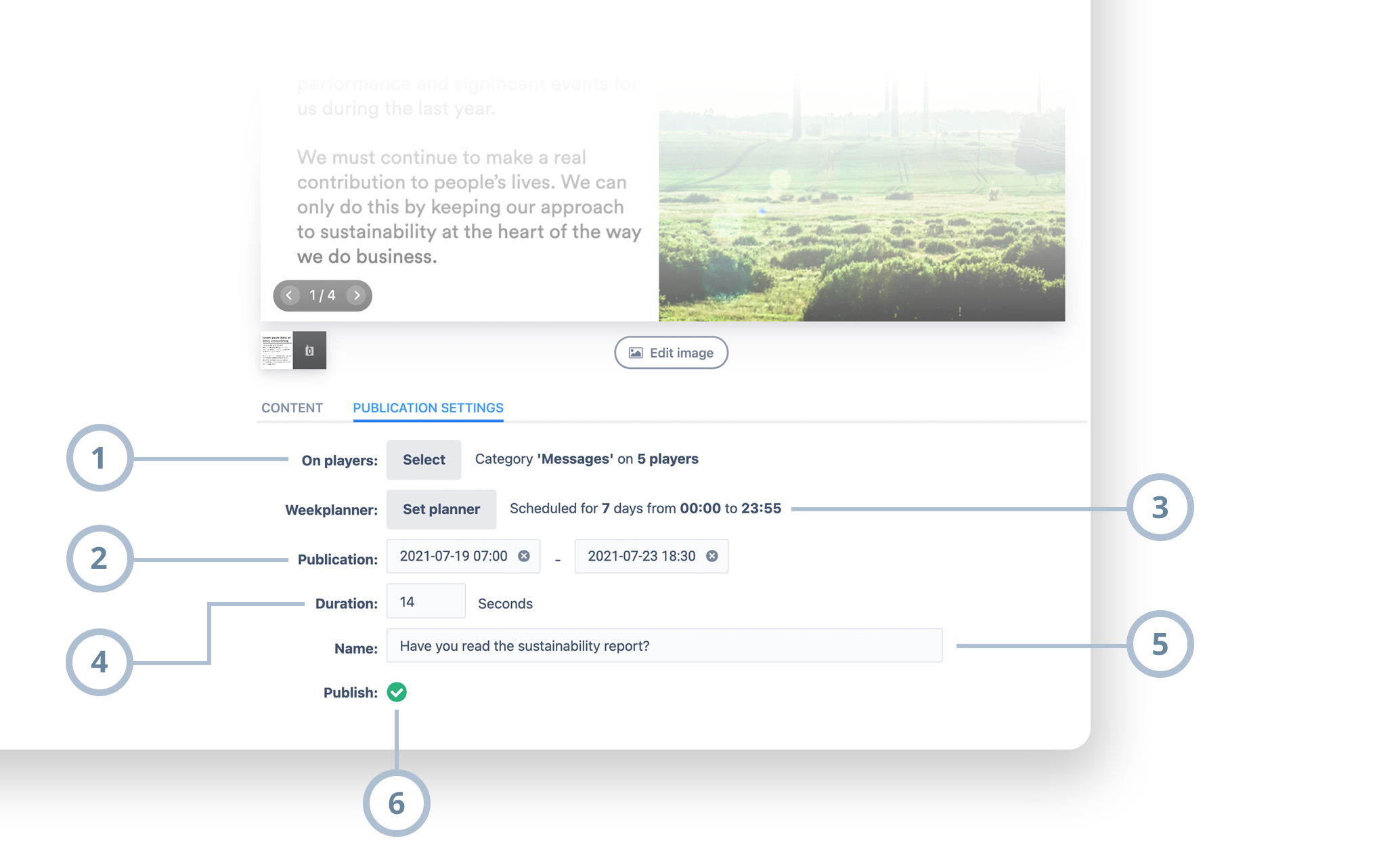
Im zweiten Tab, Details Veröffentlichung, wählen Sie die Bildschirme für die Folie aus. Sie können auch einen Zeitraum einstellen und eine playlist Kategorie auswählen. Der Tab hat diese Felder, von oben nach unten:
- Auf players
- Klicken Sie auf Selektieren, um das Fenster zu öffnen, in dem Sie players und eine Kategorie auswählen. Neben der Schaltfläche zeigt MediaMyne die Anzahl der players und die ausgewählte Kategorie. Kann die Folie auf einigen ausgewählten players nicht erscheinen? Dann zeigt MediaMyne die Anzahl der Konflikte in Rot, zum Beispiel „10 Konflikte“. Mehr lesen →
- Wochenplaner
- Klicken Sie auf Einstellen, um die Folie jede Woche an den ausgewählten Tagen und Stunden zu zeigen. Neben der Schaltfläche zeigt MediaMyne die aktuelle Einstellung, zum Beispiel „7 Tage von 00:00 bis 23:55 Uhr“. Mehr lesen →
- Veröffentlichung
- Ein Startdatum und ein Enddatum. Damit planen Sie die Folie oder lassen sie automatisch enden. Standardmäßig sind die Daten leer. Die Folie startet dann sofort und endet nicht. Mehr lesen →
- Spielzeit
- Die Zeit in Sekunden, die die Folie auf dem Bildschirm erscheint. Ein Administrator stellt den Standardwert in den Allgemeinen Einstellungen ein. Mehr lesen →
- Name
- Den Namen sehen Sie nur in der Übersicht und bei der Suche. Er erscheint nie auf dem Bildschirm. Mehr lesen →
- Nachricht anheften
- Wählen Sie diese Option, um die Folie auf den ausgewählten players anzuheften. Nur verfügbar, wenn MediaMyne Support die Funktion eingeschaltet hat. Funktioniert nur mit dem neuesten Windows-player. Mehr lesen →
- Veröffentlichen
- Deaktivieren Sie dieses Kontrollkästchen, dann speichert MediaMyne die Folie als Konzept. Sie können sie später veröffentlichen.
Players und eine Kategorie auswählen
Klicken Sie neben Auf players auf Selektieren. Das Fenster Kategorien & Players öffnet sich. Hier wählen Sie die players für die Folie aus. Sie wählen auch die playlist Kategorie für die Folie aus. Klicken Sie auf Anwenden, um die Auswahl zu übernehmen.
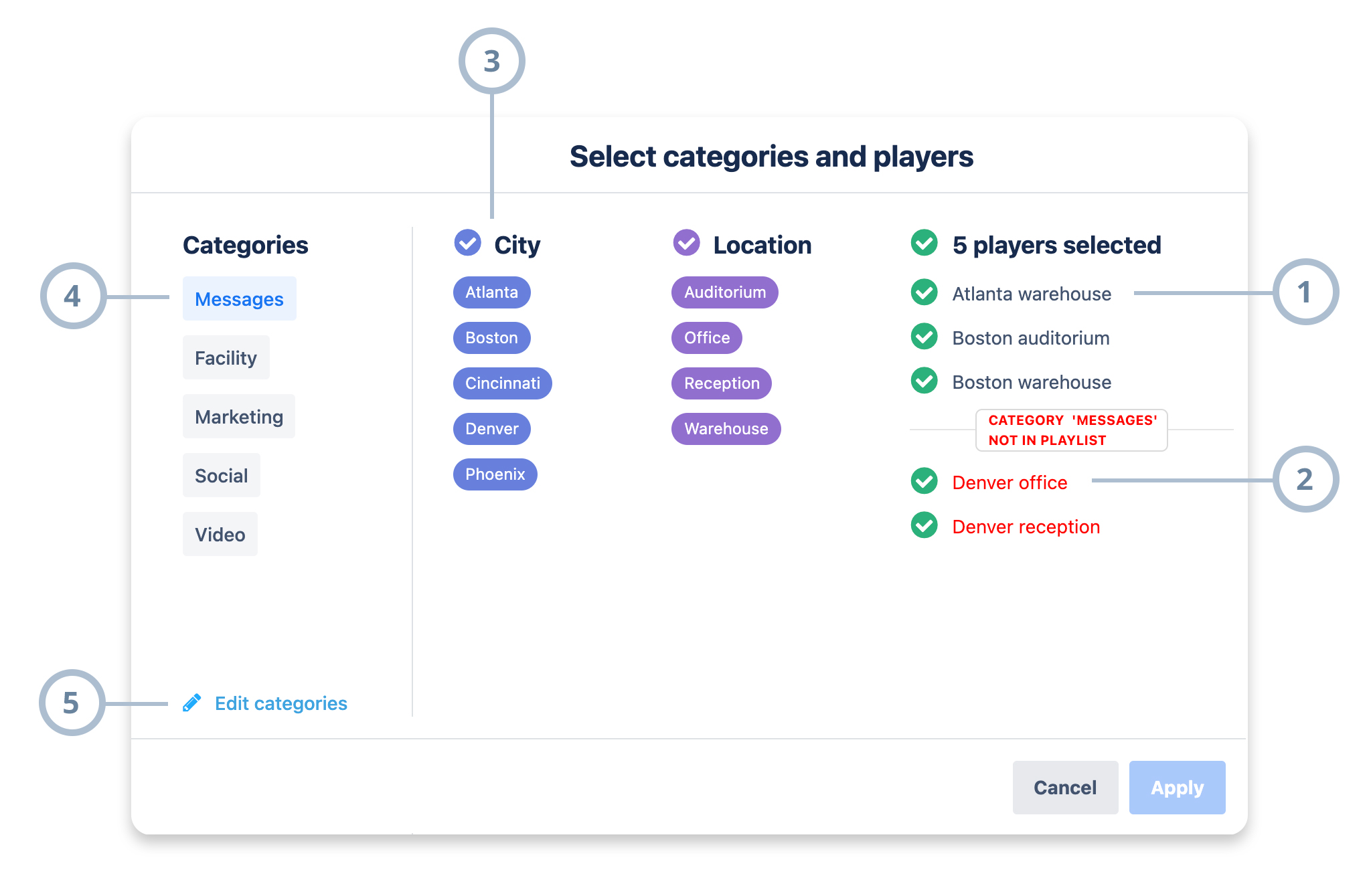
- Auswahl der players Alle players stehen rechts im Fenster. Standardmäßig sind alle players ausgewählt.
- Players ohne die ausgewählte Kategorie Sie können rote players auswählen, aber die Folie erscheint nicht auf ihnen. Die ausgewählte Kategorie 4 steht nicht in der playlist dieser players. Fügen Sie die Kategorie zu ihrer playlist hinzu, um das zu beheben.
- Funktionen Jeder player hat eigene Funktionen (Tags). Schalten Sie Funktionen aus, um die Liste der players zu filtern 1 und 2. Wählen Sie zum Beispiel nur die Funktion „Boston“, um nur die players in Boston zu zeigen.
- Kategorien Sie müssen jede Folie in einer Kategorie speichern. Die Kategorie muss in der playlist des players stehen.
- Kategorien bearbeiten Benennen Sie Kategorien um, löschen Sie sie oder fügen Sie neue hinzu. Wenn Sie eine Kategorie hinzufügen, stellen Sie sie in die richtige playlist. Wenn Sie das nicht tun, erscheinen die Folien in dieser Kategorie nicht auf den Bildschirmen.
Alle Funktionsfilter gelten zusammen. Wählen Sie zum Beispiel die Funktionen „Atlanta“ und „Lager“. Die Liste zeigt dann nur die players in den Lagern in Atlanta. Wählen Sie danach die players in der Liste rechts aus oder ab.
Die Kategorien stehen links im Fenster. Eine Kategorie ist Teil einer playlist, und der Bildschirm zeigt die playlist. Wenn Ihre Berechtigung es erlaubt, können Sie Kategorien erstellen und zur playlist hinzufügen. Meist reicht eine kleine Anzahl an Kategorien. Editors haben eingeschränkte Rechte. Für Editors verwaltet der Administrator die Kategorien in den Einstellungen. Bei einer neuen Folie wählt MediaMyne die erste Kategorie in der Liste aus.
Director Kategorien und Editor Kategorien
Unter Kategorien hat das Fenster 2 Tabs: Director und Editor. Unter den Kategorien wählen Sie bei Gruppe die Nutzer Gruppe aus.
- Als Director
- Sie können eine Folie in eine Director Kategorie oder in eine Editor Kategorie stellen. Wählen Sie eine Editor Kategorie? Dann wählen Sie bei Gruppe auch die Gruppe der Editors aus. Die Folie steht dann für die Editors dieser Gruppe bereit.
- Als Editor
- Wählen Sie eine Editor Kategorie aus. Wählen Sie danach bei Gruppe die Gruppe der Editors aus, für die Sie die Folie veröffentlichen.
Siehe Nutzer Gruppen und Editor Kategorien in den Einstellungen.
Steht die ausgewählte Kategorie nicht in der playlist einiger ausgewählter players? Dann zeigt das Fenster eine rote Meldung. Diese players zeigen die Folie nicht.
Zeitraum der Veröffentlichung
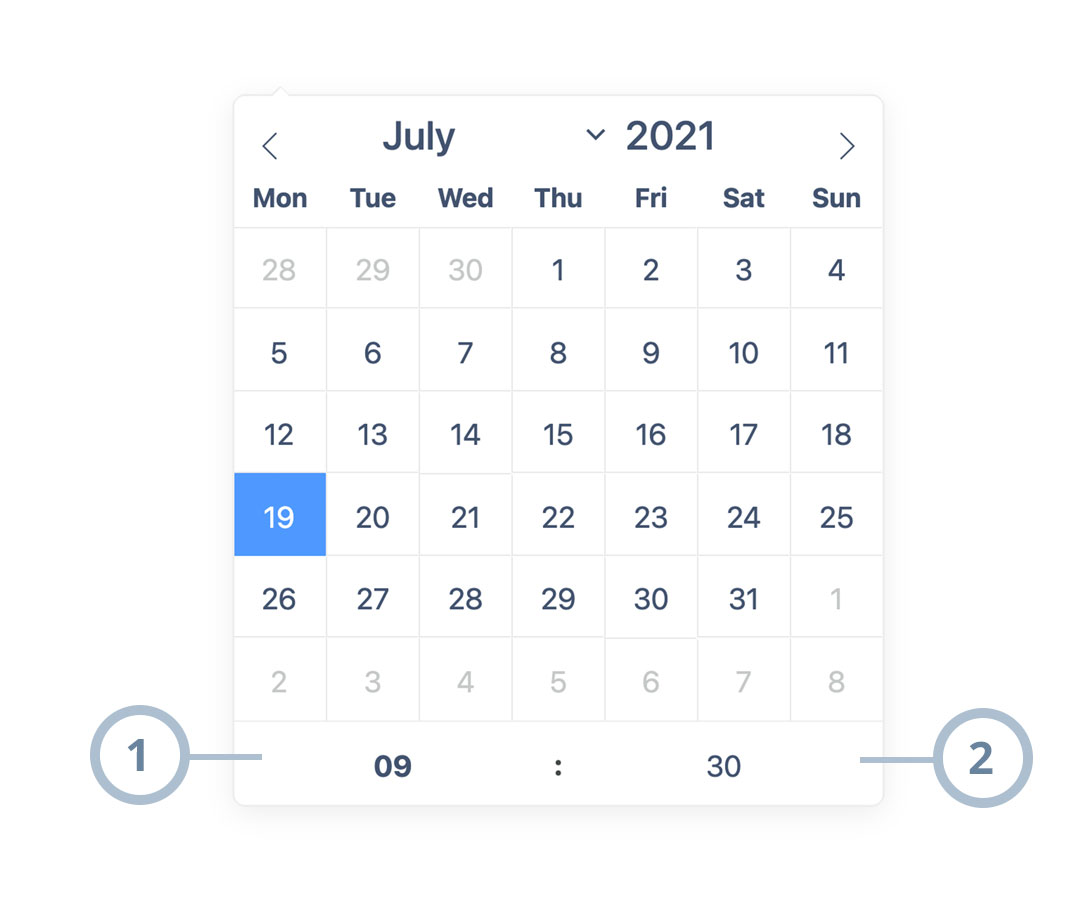
Stellen Sie ein Startdatum und ein Enddatum ein. So bestimmen Sie, wann die Folie auf den ausgewählten Bildschirmen erscheint.
| Startdatum | Enddatum | Ergebnis |
|---|---|---|
| Leer | Leer | Die Folie startet sofort und endet nicht. |
| Leer | Eingestellt | Die Folie startet sofort und endet am Enddatum zur eingestellten Uhrzeit. |
| Eingestellt | Eingestellt | Die Folie erscheint nur zwischen den 2 Daten und Uhrzeiten. |
Wochenplaner
Klicken Sie auf Einstellen, um den Wochenplaner zu öffnen. Damit zeigen Sie die Folie jede Woche an bestimmten Tagen und zu bestimmten Stunden. Zeigen Sie die Folie zum Beispiel nur am Montag und Dienstag von 09:00 bis 11:00 Uhr.
Sie können den Wochenplaner zusammen mit dem Startdatum und dem Enddatum nutzen. Die wöchentlichen Zeiten gelten dann nur im Zeitraum der Veröffentlichung.
Spielzeit
Die Spielzeit ist die Anzahl der Sekunden, die die Folie erscheint. Ein Administrator stellt die Standard-Spielzeit für neue Folien in den Allgemeinen Einstellungen ein. Sie können die Spielzeit für jede Folie ändern.
Bei einem Video-Template können Sie die Spielzeit nicht einstellen. Die Länge des Videos bestimmt die Spielzeit. Die Spielzeit gilt für jede Textseite. Eine Folie von 10 Sekunden mit 3 Textseiten erscheint zum Beispiel 30 Sekunden lang.
Name
Mit dem Namen finden Sie die Folie im CMS wieder. Der Name erscheint nie auf der Folie. Sie sehen den Namen in der Folienübersicht, und die Suche nutzt ihn. MediaMyne erstellt den Namen aus dem Titel. Sie können den Namen ändern und den Titel behalten.
Nachricht anheften
Wählen Sie Nachricht anheften, um die Folie auf den ausgewählten players anzuheften. Im deutschen CMS heißt diese Option derzeit noch „Bericht vastzetten“. Eine angeheftete Folie bleibt auf diesen Bildschirmen stehen.
- Sie können mehr als 1 Folie auf demselben player oder denselben players anheften.
- Um das Anheften zu beenden, schalten Sie Nachricht anheften aus. Prüfen Sie danach, ob die Folie in einer Kategorie der playlist steht: Klicken Sie neben Auf players auf Selektieren. Speichern Sie danach die Folie.
Nachricht anheften ist standardmäßig aus. Die Funktion arbeitet nur mit dem neuesten Windows-player. Möchten Sie sie nutzen? Wenden Sie sich an MediaMyne Support. Fehlt Nachricht anheften in Ihren Details Veröffentlichung? Dann ist die Funktion für Ihren Account ausgeschaltet.
Veröffentlichen
Aktivieren Sie Veröffentlichen, um die Folie zu veröffentlichen. Die Folie kommt dadurch nicht automatisch in eine aktive playlist. Deaktivieren Sie Veröffentlichen, dann speichert MediaMyne die Folie als Konzept.
Speichern und veröffentlichen
Sie können eine Folie speichern oder sofort veröffentlichen. Die grüne Schaltfläche unter dem Vorschaubild der Folie ändert sich:
- Ist Veröffentlichen aktiviert, veröffentlicht die Schaltfläche die Folie.
- Ist Veröffentlichen deaktiviert, speichert die Schaltfläche die Folie als Konzept.
Sie können eine Folie jederzeit bearbeiten und später veröffentlichen.
Eine neue Folie erstellen
Nach der Anmeldung zeigt die Übersicht alle Folien, die Sie erstellt haben. Gibt es keine Folien? Dann erscheint eine große blaue Schaltfläche. Damit erstellen Sie Ihre erste Folie.
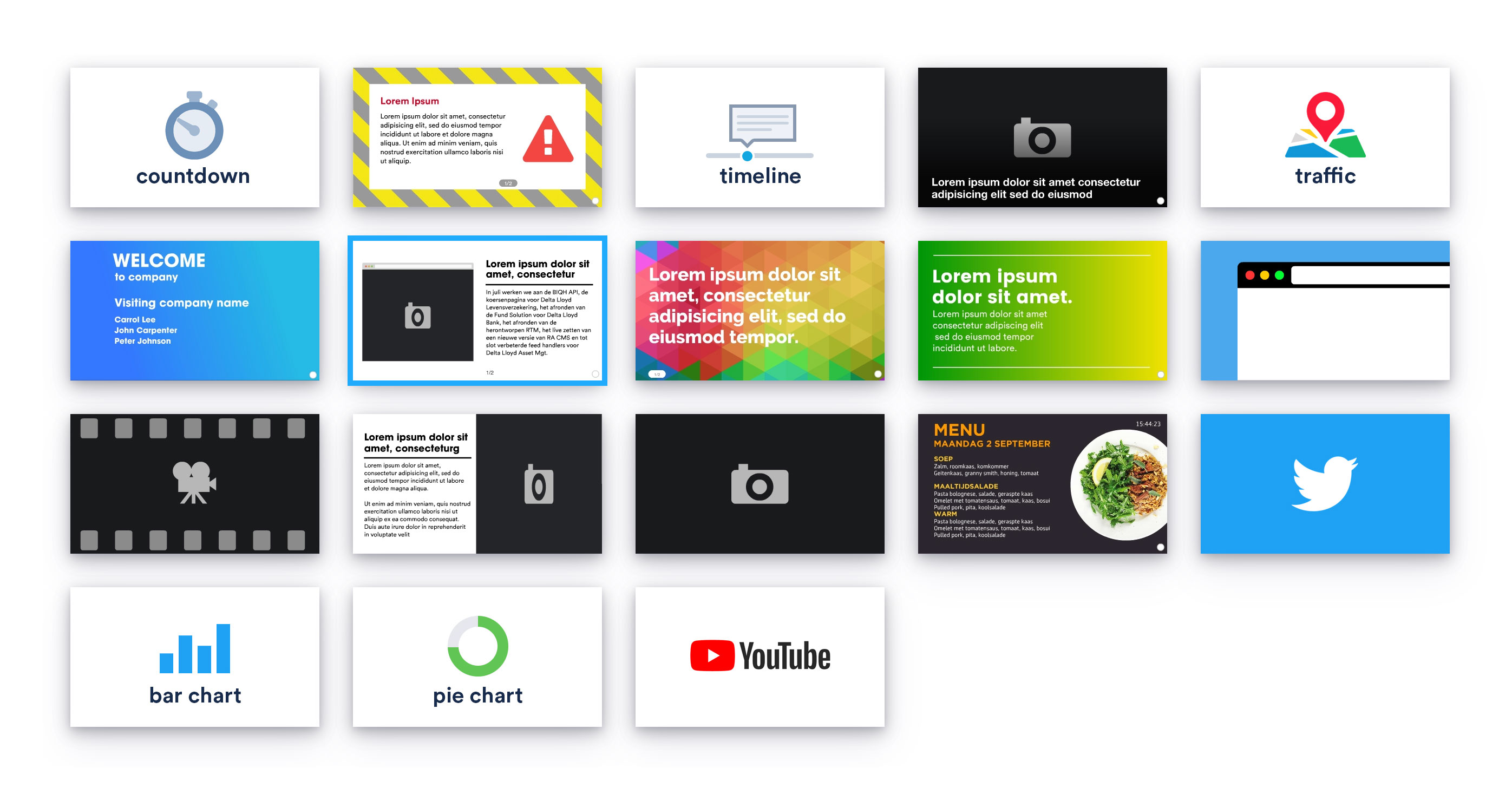
- Klicken Sie über der Folienübersicht auf Neue Folie. MediaMyne zeigt alle verfügbaren Templates.
- Doppelklicken Sie auf das Template, das Sie nutzen möchten.
- Fügen Sie den Content hinzu. Siehe Content hinzufügen.
- Stellen Sie die Details Veröffentlichung ein.
- Klicken Sie auf die grüne Schaltfläche, um die Folie zu veröffentlichen oder zu speichern.
Content hinzufügen
Sie können Text, Bilder oder Video hinzufügen. Einige Templates haben nur einen Titel und Text. Andere Templates haben mehr Felder, zum Beispiel Text mit einem Bild. Den Text, den Sie tippen, sehen Sie sofort in der Vorschau.
Jedes Feld hat eine maximale Anzahl an Zeichen. Das Template bestimmt die Schriftart und die Schriftgröße. Diese können Sie nicht ändern. Jedes Template hat andere Felder, weil jedes Template eine andere Aufgabe hat.
Bilder hinzufügen
Viele Templates können ein Bild enthalten. Sie erkennen sie an einem Kamerasymbol im Vorschaubild des Templates. Das dunkle Feld zeigt den Bereich für das Bild. Ein Bild kann neben Text stehen oder den ganzen Bildschirm füllen.
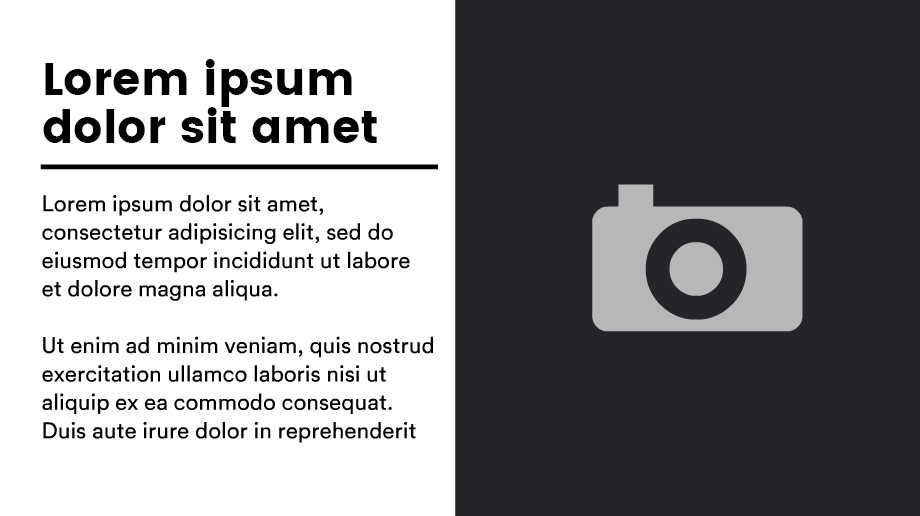
- Wählen Sie ein Template mit einem Bild aus.
- Klicken Sie auf die Bild-Schaltfläche.
- Wählen Sie ein Bild aus dem Netzwerk oder von Ihrem Computer aus. Nutzen Sie eine .jpg-, .png- oder .gif-Datei.
Das Bild erscheint sofort im Template. Das Bild füllt das Bildfeld. Sie können die Folie jetzt speichern.
Das Bild bearbeiten
Mit dem Bildeditor ändern Sie die Position oder den Zoom des Bildes:
- Klicken Sie auf Abbildung bearbeiten. Das Fenster zeigt das Originalbild.
- Verschieben Sie den Schieberegler, um die Größe des Bildes zu ändern.
- Ziehen Sie das Bild mit der Maus an die richtige Position.
Eine animierte .gif-Datei erscheint als unbewegtes Bild. Sie bewegt sich nicht.
Video hinzufügen
Einige Templates können ein Video enthalten. Sie erkennen sie an einem Filmkamerasymbol im Vorschaubild des Templates. Die meisten Video-Templates zeigen das Video auf dem ganzen Bildschirm. Einige Templates zeigen das Video in einem kleinen Bereich neben Text. Das sehen Sie im Vorschaubild des Templates.
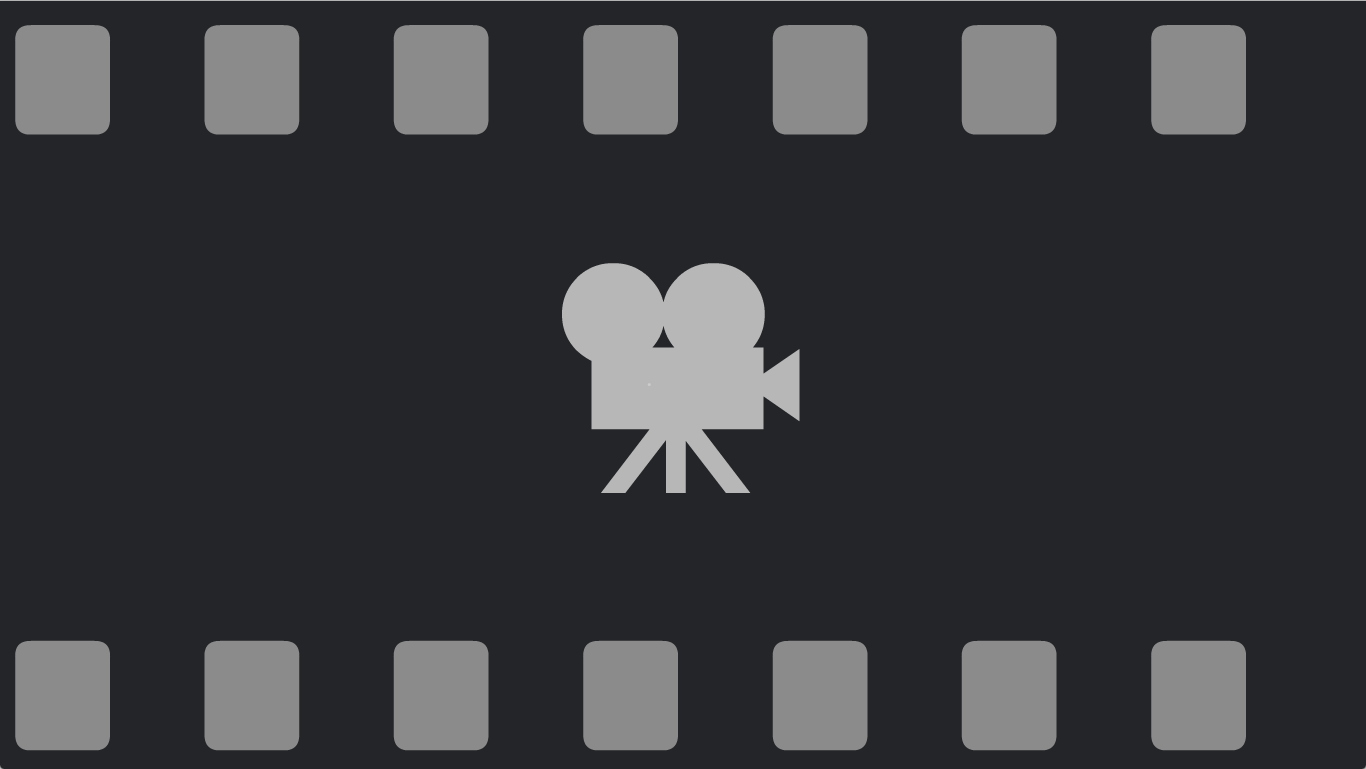
- Wählen Sie ein Template mit einem Video aus.
- Klicken Sie auf die Video-Schaltfläche.
- Wählen Sie eine Videodatei aus dem Netzwerk oder von Ihrem Computer aus.
- Speichern Sie die Folie.
MediaMyne akzeptiert alle gängigen Videoformate, zum Beispiel .mp4, .mov, .wmv, .avi, .flv, .f4v, .ogg und .m4v. Andere Formate sind auch möglich.
Nachdem Sie die Folie gespeichert haben, wandelt MediaMyne das Video automatisch um. Die Folie ist verfügbar, wenn die Umwandlung fertig ist. Das dauert 1 bis 5 Minuten. Die Zeit hängt von der Dateigröße und der Länge des Videos ab. Während der Umwandlung hat die Folie den Status Verarbeitung.

Sie können sich während der Umwandlung abmelden. Der Vorgang läuft trotzdem weiter. Die Folie erscheint danach automatisch auf den ausgewählten Bildschirmen.
Der player spielt immer das ganze Video ab. Deshalb können Sie bei einem Video-Template die Spielzeit nicht einstellen. Nach der Umwandlung zeigt die Übersicht ein Vorschaubild des Videos. Nutzen Sie die Video-Schaltflächen in der Vorschau, um das Video abzuspielen.
Player Vorschau
Directors und EditorsÖffnen Sie die Player Vorschau über das Hauptmenü. Klicken Sie links auf dem Bildschirm auf einen player. Rechts erscheint die Vorschau dieses players.
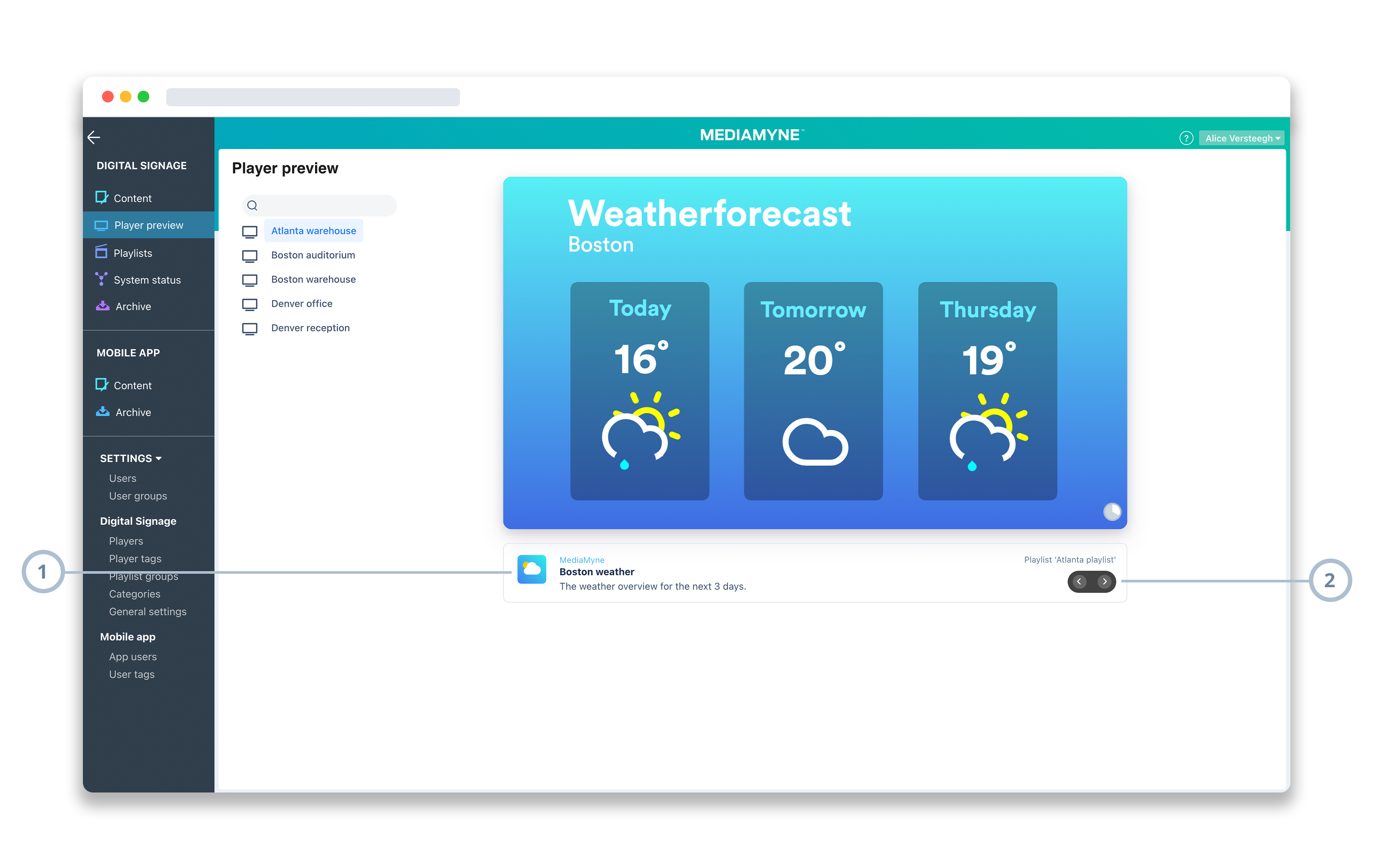
- Informationen zum playlist-Element Zeigt den Namen, den Autor und die Beschreibung der Folie. Bei einer App, zum Beispiel Wetter oder Nachrichten, sehen Sie den Namen der App.
- Manuell blättern Nutzen Sie die Schaltflächen Zurück und Vor, um durch die playlist zu blättern.
Playlists
Nur DirectorsAuf der Seite für die Content-Verwaltung bestimmen Sie, was Sie veröffentlichen, wie es aussieht und wann und wo es erscheint. Auf der playlist-Seite bestimmen Sie die Reihenfolge des Contents und wie oft jeder Teil erscheint.
Nur Directors können playlists ändern. Die Seite besteht aus diesen Teilen:
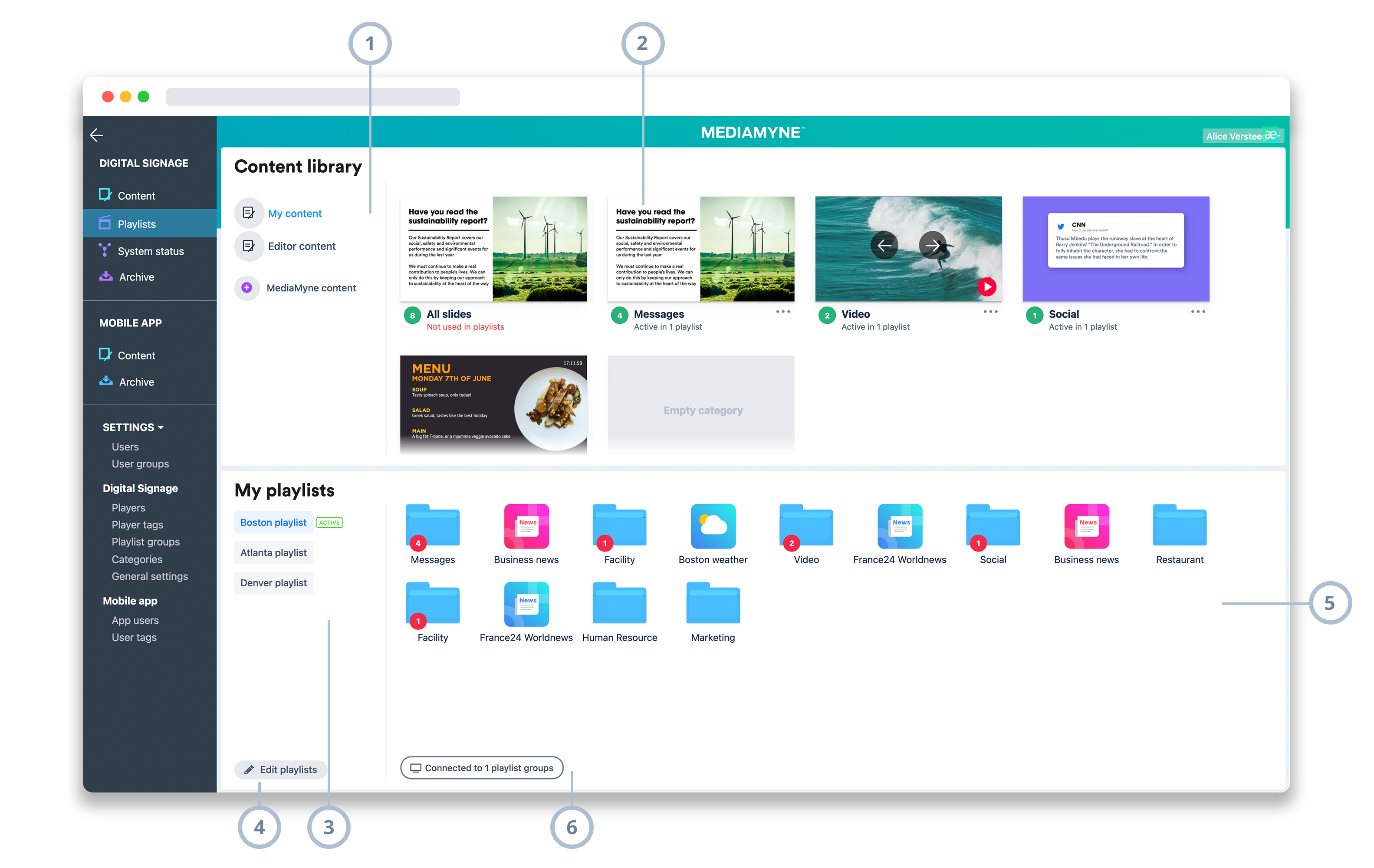
- Content Bücherei Mit den Tabs oben wählen Sie die Art des Contents aus: meine Folien, weitere Folien und die Apps, zum Beispiel Nachrichten, Wetter und Verkehrsinformationen. Standardmäßig ist meine Folien ausgewählt. Ihre Berechtigung bestimmt, welche Tabs Sie sehen.
- Kategorien und Apps Die obere Hälfte der Seite zeigt die Kategorien oder Apps. Bei jeder Kategorie stehen die Anzahl der Folien und die Anzahl der playlists, die sie nutzen, zum Beispiel „Aktiv in 1 playlist“. Nutzen Sie die Filter Alle Folien und Wird nicht in einer playlist verwendet, um Kategorien zu finden, die in keiner playlist stehen. Ziehen Sie eine Kategorie oder App in die playlist darunter, oder doppelklicken Sie darauf.
- Meine playlists Zeigt alle playlists. Klicken Sie auf eine playlist, um sie zu bearbeiten. Bei jeder playlist steht, auf wie vielen players sie läuft, zum Beispiel „Aktiv bei 7 players“, oder Nicht zugewiesen.
- Playlists verändern Erstellen Sie eine neue playlist oder benennen Sie eine playlist um.
- Playlist Zeigt die ausgewählte playlist. Eine playlist ist eine Liste von Kategorien und Apps. Sie können Elemente verschieben, hinzufügen und löschen.
- Playlists zuweisen Öffnet das Fenster, in dem Sie playlists den playlist Gruppen zuweisen. Die Schaltfläche zeigt die Anzahl der zugewiesenen playlist Gruppen, zum Beispiel „Zuweisen an 2 playlist Gruppen“. Jeder player hat eine playlist Gruppe.
Was ist eine playlist?
Eine playlist ist eine Reihe von Kategorien und Apps, die der player zeigt. Der player zeigt die Elemente in der Reihenfolge der Liste, von oben links nach unten rechts.
- Der player zeigt 1 Folie aus jeder Kategorie. Danach geht er zur nächsten Kategorie.
- Ist eine Folie nicht auf diesem player veröffentlicht? Dann überspringt der player sie. Er zeigt dann die nächste Folie aus dieser Kategorie.
- Bei einer App, zum Beispiel der Nachrichten-App, zeigt der player 1 Nachricht. Danach geht er zum nächsten Element in der playlist.
- Einige Apps, zum Beispiel die Wettervorhersage, zeigen auf jedem Bildschirm denselben Content.
Eine playlist erstellen
- Klicken Sie unten links auf Playlists verändern 4.
- Geben Sie einen Namen ein und speichern Sie die playlist.
- Ziehen Sie Kategorien oder Apps in die playlist. Sie können auch auf ein Element doppelklicken, um es hinzuzufügen.
- Um ein Element zu entfernen, ziehen Sie es aus der playlist.
Wählen Sie eine playlist in der Liste links 1 aus, um sie zu bearbeiten. Mit Playlists verändern 4 erstellen, benennen oder löschen Sie eine playlist.
Ein player zeigt nur die Kategorien in seiner playlist. Ein Beispiel: Eine Folie steht in der Kategorie „Nachrichten“ und ist auf dem player „Büro“ veröffentlicht. Die Folie erscheint nur, wenn die Kategorie „Nachrichten“ in der playlist des players „Büro“ steht.
Kategorien
Es gibt 2 Hauptarten von Kategorien:
- Folienkategorien. Diese enthalten die Folien, die Nutzer auf der Content-Seite erstellen. Die Folien der Directors stehen in meine Folien. Die Folien der Editors stehen in weitere Folien.
- Apps. Diese erhalten automatisch neuen Content aus externen Quellen, zum Beispiel Nachrichten und Wetter.
Die Apps von MediaMyne erhalten jeden Tag neue Daten. Sie müssen dafür nichts tun. Nachrichten und Wetter sind für die meisten Zuschauer interessant. Nutzen Sie sie in der richtigen Menge, um Ihre Präsentation abwechslungsreicher zu machen. Gibt es keine aktiven Folien? Dann zeigt der Bildschirm trotzdem Content.
Eine playlist players zuweisen
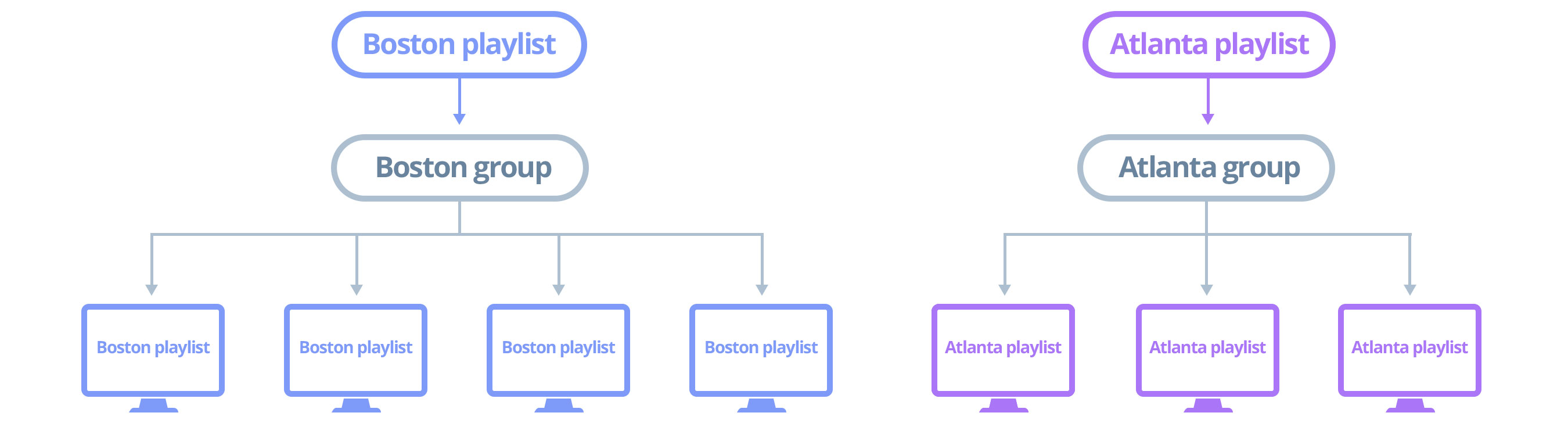
Bevor ein player eine playlist zeigen kann, brauchen Sie 1 oder mehr playlist Gruppen. Erstellen Sie playlist Gruppen in den Einstellungen. Eine playlist Gruppe verbindet players mit einer playlist. Alle players in einer Gruppe zeigen dieselbe playlist. Eine playlist, die 1 oder mehr playlist Gruppen zugewiesen ist, ist aktiv.
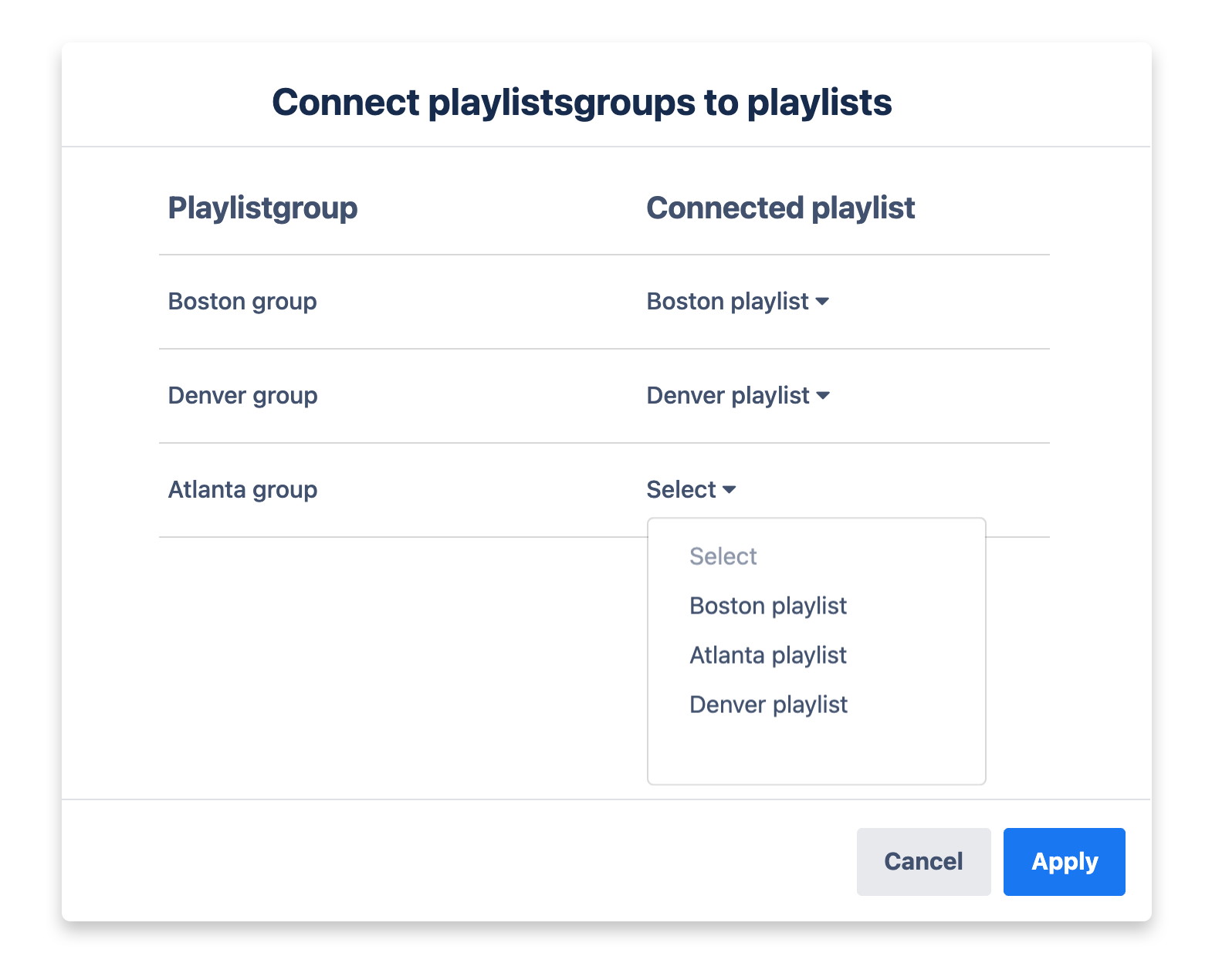
- Klicken Sie auf die Schaltfläche für playlist Gruppen 6. Das Fenster für playlist Gruppen öffnet sich.
- Wählen Sie für jede playlist Gruppe die playlist aus.
- Speichern Sie die Einstellungen.
Sie weisen zum Beispiel „Playlist Boston“ der „Gruppe Boston“ zu. Alle players in „Gruppe Boston“ zeigen dann „Playlist Boston“.
Archiv
Directors und EditorsIm Archiv stehen:
- Folien, die ein Nutzer ins Archiv verschoben hat.
- Abgelaufene Folien. Eine Folie läuft ab, wenn ihr Enddatum vorbei ist. MediaMyne verschiebt sie dann automatisch ins Archiv.
Sie können eine Folie im Archiv lassen, endgültig löschen oder zurück in die Folienübersicht verschieben.
- Wählen Sie die Folien in der Archivübersicht aus.
- Klicken Sie unten auf der Seite auf Wiederherstellen oder Löschen.
Eine wiederhergestellte Folie kommt als Konzept zurück in die Folienübersicht. MediaMyne stellt alle ursprünglichen Einstellungen wieder her, außer den Daten der Veröffentlichung. Sie können die Folie danach wieder veröffentlichen.
Ihre Ausstrahlung
Für eine gute Ausstrahlung müssen die Bildschirme immer eingeschaltet und mit dem Internet verbunden sein. Prüfen Sie das über System Status im Hauptmenü. Diese Seite zeigt alle Bildschirme in Ihrem Account.
Alle Nutzer können diese Seite öffnen. Die Funktionen in Ihren Nutzereinstellungen bestimmen, welche players Sie sehen.
Status Ihrer Bildschirme
Oben zeigt die Seite die Anzahl der players, die online und offline sind. Mit diesen Schaltflächen filtern Sie die Liste nach Status.
- Players, die richtig arbeiten, sind online.
- Players mit einem technischen Problem sind offline. Der Status zeigt, wie lange der player schon offline ist, zum Beispiel „8 Tage offline“.
Informationen zu den players
Die Liste zeigt diese Informationen für jeden player. Damit finden Sie Probleme.
| Spalte | Bedeutung |
|---|---|
| Player | Der Name des players. |
| Aktivierung | Der Aktivierungscode des players. |
| Status | Online, oder wie lange der player schon offline ist. |
| Letzter Zugriff | Der letzte Zeitpunkt, zu dem MediaMyne ein Signal vom player erhalten hat. |
| Start player | Datum und Uhrzeit, zu denen die Player-Software zuletzt gestartet ist. |
| Aktivierung (zweite Spalte) | Datum und Uhrzeit, zu denen der player aktiviert wurde. |
| Player Version | Die Version der Player-Software. |
| Speicherplatz (GB) | Der freie Speicherplatz. Ist weniger als 1 GB frei? Dann erscheint der Wert in Rot. |
| OS | Das Betriebssystem des players, zum Beispiel Windows, macOS oder Android. |
| Monitor-Symbol | Zeigt, dass der player überwacht wird. Nur überwachte players stehen im Bericht über offline players. Siehe Berichte. |