
Übersicht der Einstellungen
Nur mit AdministratorrechtenIm Menü Einstellung richten Sie MediaMyne für Ihre Organisation ein. Sie verwalten die CMS-Nutzer, aktivieren Players und erstellen Kategorien, Playlist Gruppen und Funktionen. Außerdem verwalten Sie die Nutzer der Mobile app.
Öffnen Sie die Einstellungen über das Hauptmenü (☰). Die Einstellungen haben 3 Teile:
Nutzerverwaltung
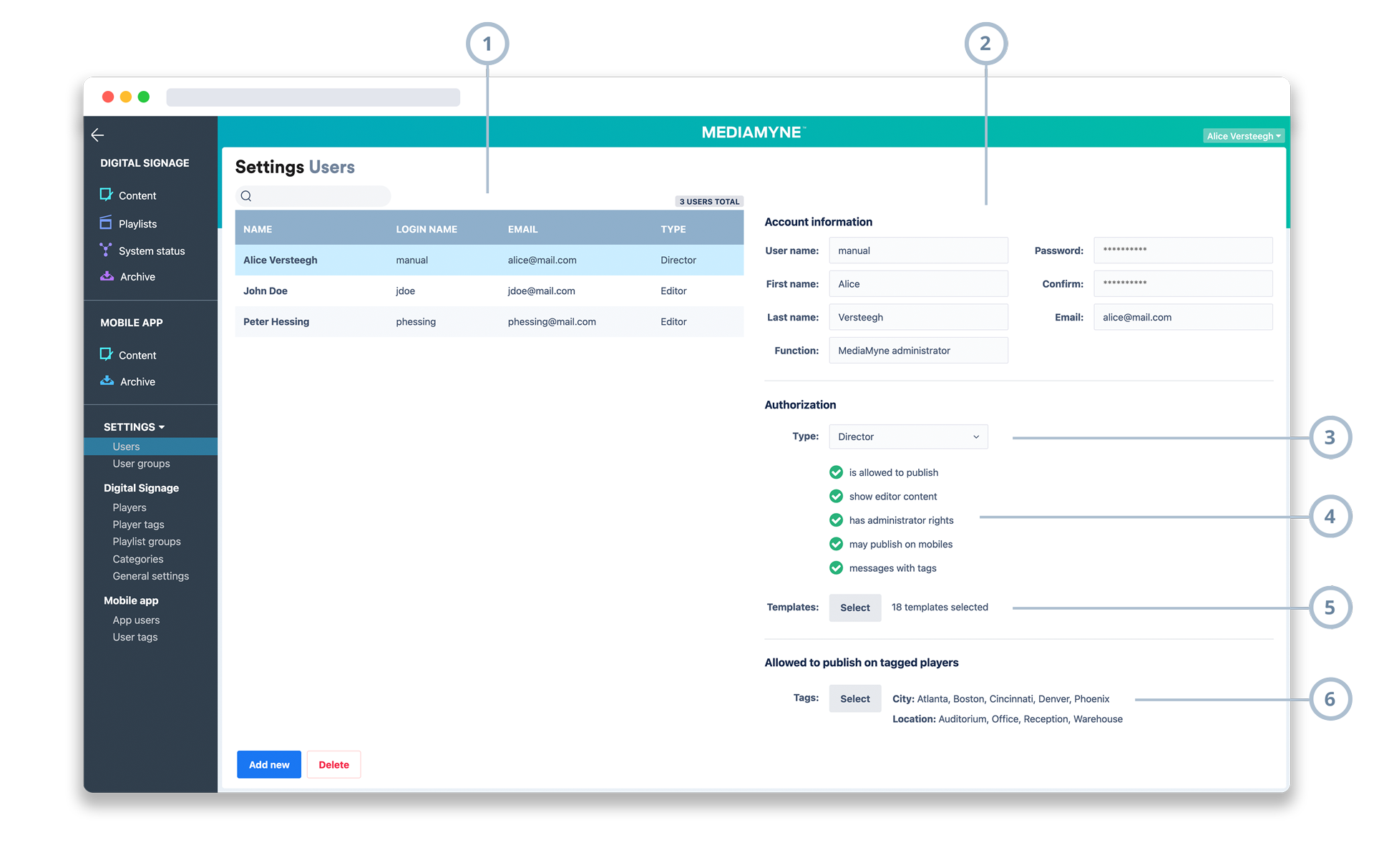
- Nutzerübersicht Zeigt alle Nutzer. Klicken Sie auf einen Nutzer, um die Details im rechten Bereich anzuzeigen.
- Account information Bearbeiten Sie die Daten des ausgewählten Nutzers: Nutzername, Vorname, Nachname, Funktion und E-Mail-Adresse.
- Typ Wählen Sie den Nutzertyp aus. Der Nutzertyp bestimmt die Rechte des Nutzers. Mehr erfahren →
- Freigeben Wählen Sie die Berechtigungen des Nutzers aus. Mehr erfahren →
- Template Zuweisen Wählen Sie die Templates aus, die der Nutzer verwenden darf. Mehr erfahren →
- Veröffentlichen auf gekennzeichnetem Player Wählen Sie die Player-Funktionen aus, auf denen der Nutzer veröffentlichen darf. Mehr erfahren →
Die Übersicht zeigt den Status jedes Nutzers: Aktiv, Eingeladen oder Neu. Mit den Schaltflächen über der Liste filtern Sie die Nutzer nach Status. Mit dem Suchfeld finden Sie einen Nutzer.
Unter der Übersicht finden Sie Neu, Kopieren und Löschen. Kopieren erstellt einen neuen Nutzer mit den Einstellungen des ausgewählten Nutzers.
Nutzertypen
Jeder Nutzer braucht einen Nutzertyp. Der Nutzertyp bestimmt, was der Nutzer in MediaMyne tun kann.
| Aufgabe | Director | Editor in Chief | Editor |
|---|---|---|---|
| Folien und Nachrichten erstellen | ✓ | ✓ | ✓ |
| Kategorien erstellen | ✓ | – | – |
| Den Content von Playlists ändern | ✓ | Nur freigegebene Playlists | – |
| Playlists erstellen, umbenennen oder löschen | ✓ | – | – |
| Die Reihenfolge der Folien in einer Kategorie ändern | ✓ | – | – |
| Administratorrechte möglich | ✓ | – | – |
- Director
-
Der Hauptnutzer von MediaMyne. Nur ein Director kann die Playlists verwalten.
Ein Director erstellt Nachrichten, ordnet sie Kategorien zu und fügt die Kategorien der Playlist hinzu. Der Director entscheidet auch, ob und wo die Nachrichten der Editors erscheinen. Nur ein Director kann Administratorrechte haben. Mit diesen Rechten kann der Director alle Seiten der Einstellungen öffnen.
- Editor
-
Ein Nutzer mit eingeschränkten Rechten. Ein Editor kann nur Nachrichten erstellen.
Die Nachrichten kommen in feste Kategorien. Ein Administrator erstellt diese Kategorien in Einstellung > Kategorien. Der Director entscheidet, ob diese Kategorien in der Playlist stehen.
- Editor in Chief
-
Ein Editor, der auch den Content einiger Playlists ändern kann.
Der Editor in Chief kann nur die Playlists ändern, die mit den freigegebenen Playlist Gruppen verbunden sind. Legen Sie diese Gruppen in Einstellung > Nutzer > Playlist gruppe fest. Der Editor in Chief kann Kategorien in diese Playlists ziehen und Kategorien daraus entfernen. Der Editor in Chief kann nur die Editor Kategorien verwenden, die für diesen Nutzer freigegeben sind.
Ein Editor in Chief kann nicht:
- Playlists hinzufügen, löschen oder umbenennen.
- Die Reihenfolge der Folien in einer Kategorie ändern. Die Schaltfläche ⋯ einer Kategorie ist nicht verfügbar.
Einen Nutzer hinzufügen
- Klicken Sie unten links auf Neu.
- Geben Sie die Daten des Nutzers in die Felder im rechten Bereich ein 1.
- Geben Sie einen Anmeldenamen ein. Der Anmeldename muss eindeutig sein.
- Geben Sie den Vornamen und den Nachnamen ein. MediaMyne zeigt diesen Namen als Autor von Folien und Nachrichten.
- Wählen Sie den Nutzertyp und die Berechtigungen aus.
- Speichern Sie den Nutzer.
CMS-Nutzer einladen und importieren
Sie können einen neuen Nutzer direkt aus dem CMS einladen. Der Nutzer erhält dann eine E-Mail, um das Konto einzurichten.
- Ein neuer Nutzer hat den Status Neu. Klicken Sie in der Zeile des Nutzers auf Invite, um die Einladung zu senden.
- Der Status ändert sich dann in Eingeladen. Hat der Nutzer die E-Mail nicht erhalten? Klicken Sie dann auf Resend.
- Wenn der Nutzer das Konto eingerichtet hat, ändert sich der Status in Aktiv.
Nutzer mit einer CSV-Datei verwalten
Mit einer .csv-Datei fügen Sie viele Nutzer gleichzeitig hinzu, ändern oder löschen sie. Klicken Sie unten rechts in der Nutzerübersicht auf Benutzer über CSV verwalten. Rechts öffnet sich ein Bereich. Der Bereich hat diese Tabs:
- Herunterladen
- Laden Sie eine .csv-Datei mit allen Nutzern Ihres Kontos herunter. Verwenden Sie diese Datei als Grundlage für Ihre Änderungen.
- Hochladen
- Laden Sie Ihre geänderte .csv-Datei hoch. Der Bereich zeigt auch die Anweisungen.
- Fehlerprotokoll
- Zeigt die Fehler des Imports, zum Beispiel einen Nutzer, den MediaMyne nicht hinzufügen kann.
- Klicken Sie auf Benutzer über CSV verwalten.
- Laden Sie die .csv-Datei im Tab Herunterladen herunter.
- Öffnen Sie die Datei in Microsoft Excel oder in einem Texteditor.
- Ändern Sie die Datei. Füllen Sie für jeden Nutzer, den Sie ändern möchten, die Spalte
actionaus. Siehe die Tabelle unten. - Speichern Sie die Datei. Verwenden Sie in Excel Speichern unter und wählen Sie das Dateiformat CSV aus.
- Laden Sie die Datei im Tab Hochladen hoch.
- Prüfen Sie das Fehlerprotokoll. Korrigieren Sie die Fehler in der Datei und laden Sie sie erneut hoch.
Beginnen Sie immer mit einer heruntergeladenen Datei. Die Datei hat dann die richtigen Spalten für Ihr Konto und die richtigen Namen Ihrer Templates, Kategorien, Gruppen und Funktionen.
Regeln für die Datei
- Die erste Zeile enthält die Namen der Spalten. Jede Zeile darunter enthält 1 Nutzer.
- Setzen Sie ein Semikolon (;) zwischen die Werte.
- MediaMyne erkennt einen Nutzer an der E-Mail-Adresse und am Nutzernamen. Beide müssen für jeden Nutzer eindeutig sein. Sie können die E-Mail-Adresse als Nutzernamen verwenden.
- Setzen Sie einen Wert mit Leerzeichen oder Sonderzeichen in doppelte Anführungszeichen, zum Beispiel
"Director Cat 1". - Möchten Sie mehr als 1 Wert angeben? Setzen Sie dann ein Komma zwischen die Werte, zum Beispiel
Atlanta,Boston. - Geben Sie in einer Ja/Nein-Spalte
trueoderfalseein.
Die Spalte action
| Wert | Ergebnis |
|---|---|
ignore | MediaMyne ändert den Nutzer nicht. |
insert | MediaMyne fügt den Nutzer hinzu. |
update | MediaMyne ändert den Nutzer. |
insertorupdate | MediaMyne fügt den Nutzer hinzu. Gibt es den Nutzer schon? Dann ändert MediaMyne den Nutzer. |
delete | MediaMyne löscht den Nutzer. |
In einer heruntergeladenen Datei ist die action aller Nutzer ignore. Ändern Sie die action nur für die Nutzer, die Sie ändern möchten. Seien Sie vorsichtig mit delete.
Die Spalten
| Spalte | Bedeutung |
|---|---|
action | Was MediaMyne mit dem Nutzer tut. Siehe die Tabelle oben. |
email | Die E-Mail-Adresse des Nutzers. Muss eindeutig sein. |
user_name | Der Anmeldename des Nutzers. Muss eindeutig sein. |
first_name, last_name | Der Name des Nutzers. MediaMyne zeigt diesen Namen als Autor von Folien. |
function | Die Funktion des Nutzers. Optional. |
password | Ein Passwort für den Nutzer. Diese Spalte muss einen Wert haben. Das Passwort muss die Anforderungen an Passwörter erfüllen. Bitten Sie den Nutzer, das Passwort nach der ersten Anmeldung zu ändern. |
role | Der Nutzertyp: Director, Editor in Chief oder Editor. |
allow_publish | Berechtigung darf veröffentlichen (true/false). |
allow_message_tag | Berechtigung Text mit Funktion (true/false). |
show_editor_content | Berechtigung darf Editorcontent sehen (true/false). Nur Directors. |
show_admin_panel | Berechtigung ist Administrator (true/false). Nur Directors. |
allow_mobile | Berechtigung darf veröffentlichen auf iOS/Android (true/false). |
allow_digital_signage | Berechtigung darf veröffentlichen auf players (true/false). |
allow_touch | Geben Sie immer false ein. |
templates | Die Templates, die der Nutzer verwenden darf. Verwenden Sie die Template-Bezeichnungen aus der heruntergeladenen Datei. |
categories | Die Kategorien des Nutzers. Die Bezeichnungen finden Sie in Hellgrau auf der Seite Kategorien. |
group | Die Nutzer Gruppe des Nutzers. |
playlist_group | Die Playlist Gruppen. Für einen Editor in Chief. |
tag__… | 1 Spalte für jede Player-Funktion, zum Beispiel tag__city und tag__location. Die Werte bestimmen, auf welchen Players der Nutzer veröffentlichen darf. Siehe Veröffentlichen auf gekennzeichnetem Player. |
Die Spalten von templates bis zur letzten Funktionsspalte hängen von der Einrichtung Ihres Kontos ab. Sie verwenden die Namen Ihrer eigenen Templates, Kategorien, Gruppen und Funktionen.
Beispiel einer Datei mit 1 neuen Editor:
action;email;user_name;first_name;last_name;function;password;role;allow_publish;allow_message_tag;show_editor_content;show_admin_panel;allow_mobile;allow_digital_signage;allow_touch;templates;categories;group;playlist_group;tag__city;tag__location
insert;j.jansen@example.com;j.jansen@example.com;Jan;Jansen;Communication;Ch4nge-Me-2026!;Editor;true;true;false;false;false;true;false;IMAGE,VIDEO;"Editor Cat 1";Marketing;;Atlanta,Boston;Office
Berechtigungen
Welche Berechtigungen verfügbar sind, hängt vom Nutzertyp ab.
- Darf veröffentlichen
-
Alle Nutzertypen
Macht das Kontrollkästchen Veröffentlichen in den Details Veröffentlichung verfügbar. Ohne diese Berechtigung muss ein anderer Nutzer die Nachrichten dieses Nutzers freigeben und veröffentlichen. Verwenden Sie dies zum Beispiel, wenn eine zweite Person den Content prüfen soll.
- Darf Editorcontent sehen
-
Nur Directors
Der Director sieht alle Nachrichten aller Editors in der Übersicht.
- Ist Administrator
-
Nur Directors
Der Director kann alle Einstellungen von MediaMyne öffnen. Gibt es mehrere Directors? Geben Sie diese Berechtigung dann nicht allen. Sie gibt Zugriff auf alle Verwaltungsaufgaben. Das kann zu Konflikten führen.
- Darf veröffentlichen auf iOS/Android
-
Alle Nutzertypen Lizenz erforderlich
Der Nutzer kann die Seite öffnen, um Nachrichten in der MediaMyne Mobile app zu veröffentlichen. Sie brauchen eine Lizenz für MediaMyne Mobile.
- Darf veröffentlichen auf players
-
Alle Nutzertypen
Der Nutzer kann den Digital-Signage-Teil von MediaMyne verwenden. Entfernen Sie diese Berechtigung bei einem Nutzer, der nur Nachrichten in der Mobile app veröffentlicht.
- Text mit Funktion
-
Alle Nutzertypen
Der Nutzer kann im Dialog zur Player-Auswahl die Players nach Funktionen filtern.
Unter den Berechtigungen finden Sie Erzwinge 2FA. Klicken Sie darauf, um die Zwei-Faktor-Authentifizierung für diesen Nutzer verpflichtend zu machen. Siehe Zwei-Faktor-Authentifizierung.
Templates
Alle Nutzertypen
Jedes Kundenkonto hat eigene Templates. Für jeden Nutzer können Sie einen Teil dieser Templates auswählen. Das ist nützlich, wenn ein Nutzer eine bestimmte Aufgabe hat.
- Öffnen Sie den Dialog zur Template-Auswahl.
- Wählen Sie die Templates aus oder heben Sie die Auswahl auf.
- Speichern Sie den Nutzer.
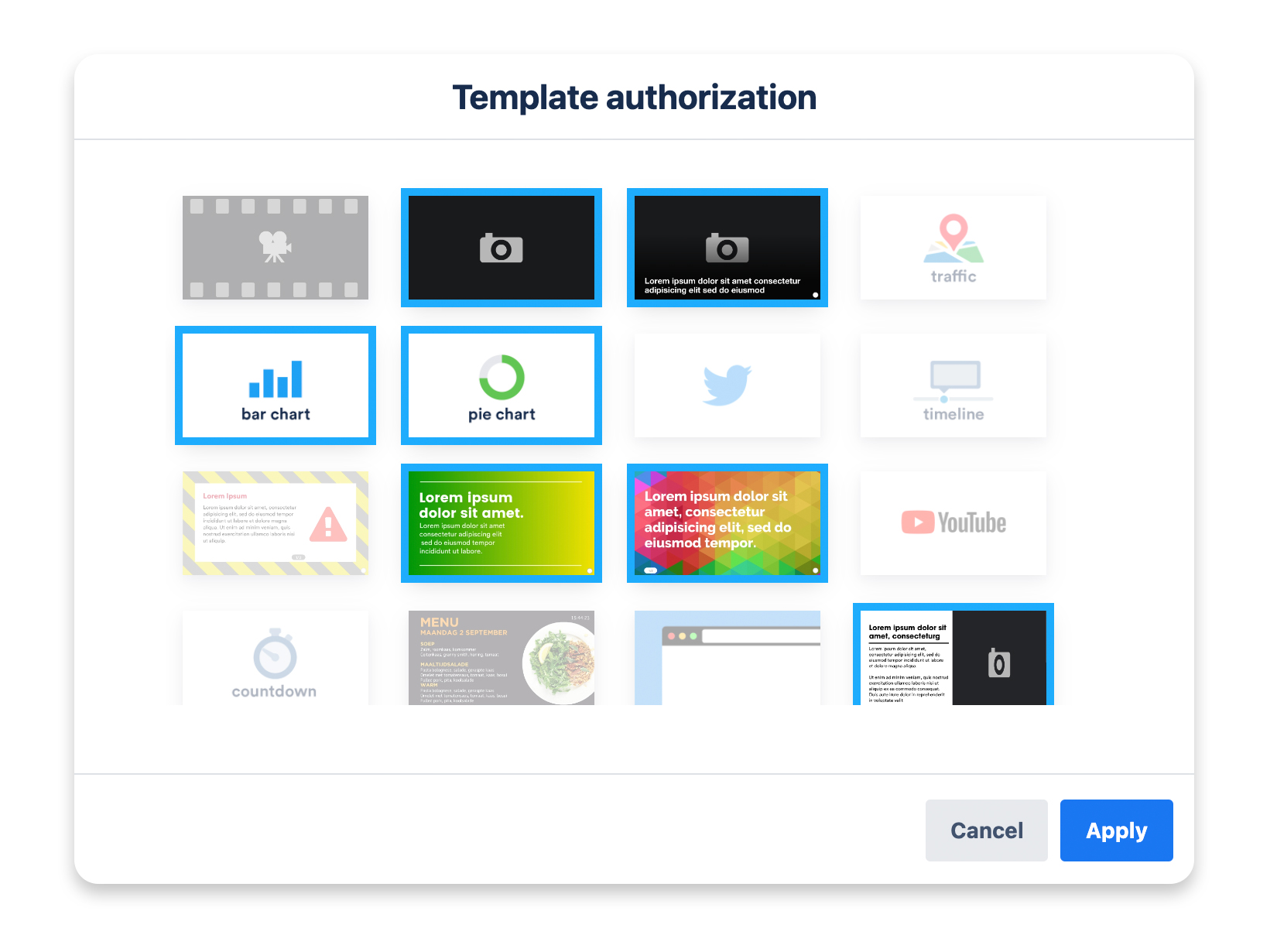
Zu viele Templates können die Arbeit verlangsamen. Ein Beispiel: Ein Nutzer stellt nur das Tagesmenü des Restaurants ein. Dieser Nutzer braucht nur die Menü-Templates. So findet der Nutzer schneller das richtige Template.
Kategorien
Editors und Editors in Chief
Editors können keine Playlist-Kategorien erstellen. Sie können nur Kategorien auswählen, die ein Administrator erstellt hat. Sie können einem Editor Zugriff auf bestimmte Kategorien geben. Erstellen Sie die Kategorien zuerst in Kategorien.
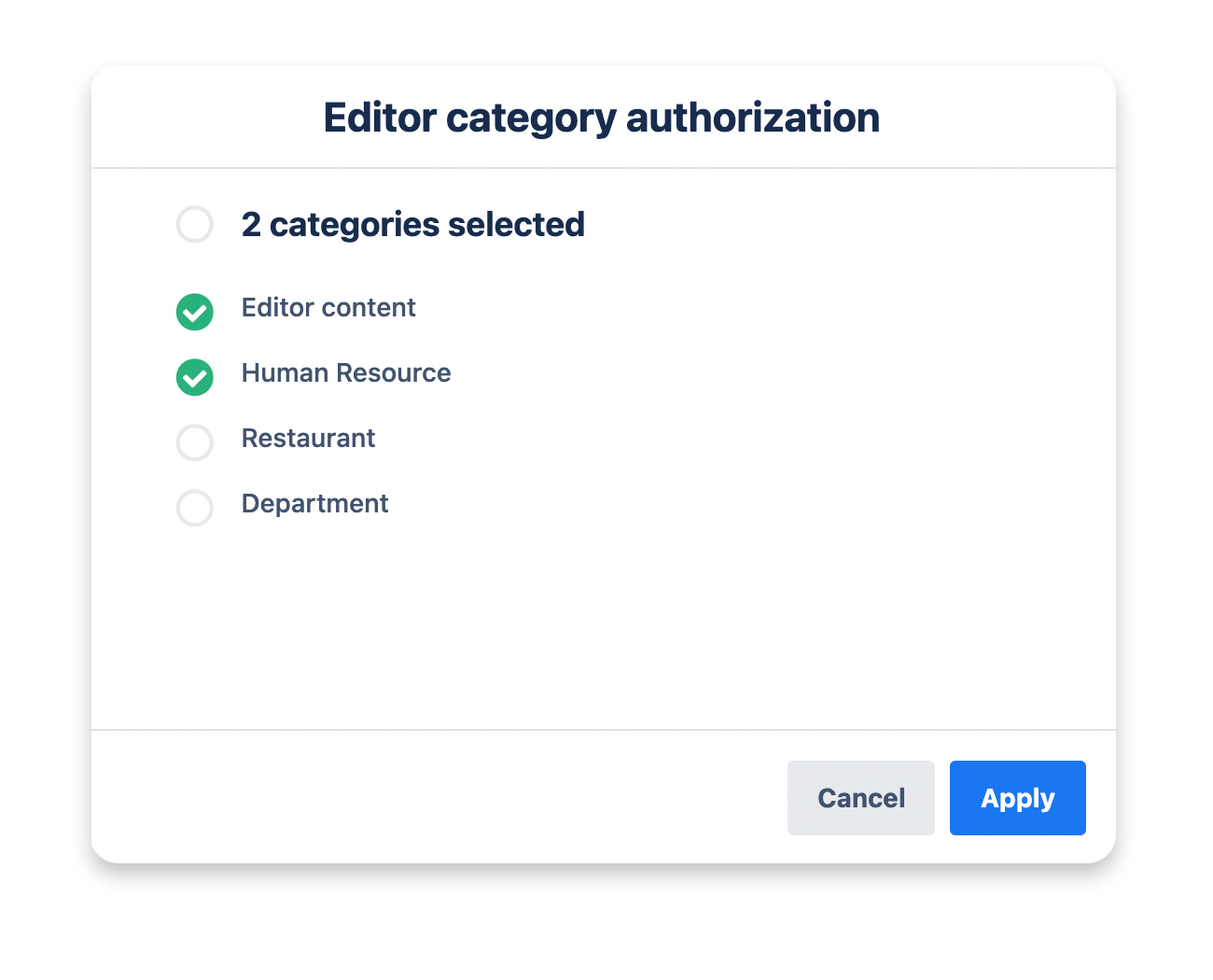
Die Liste der Editor Kategorien ist nicht dieselbe wie die Liste der Director Kategorien.
Gruppe
Editors und Editors in Chief
Manche Editors arbeiten zusammen, zum Beispiel in einer Abteilung. Ordnen Sie diese Editors derselben Nutzer Gruppe zu. Alle Nutzer der Gruppe sehen dann alle Folien der Gruppe in der Folienübersicht.
- Ein Editor kann Mitglied mehrerer Gruppen sein.
- Erstellen Sie die Nutzer Gruppen zuerst in Einstellung > Nutzer Gruppen. Diese Liste zeigt die Anzahl der Nutzer in jeder Gruppe.
Playlist gruppe
Nur Editors in Chief
Wählen Sie 1 oder mehrere Playlist Gruppen aus. Der Editor in Chief kann dann alle Playlists ändern, die mit diesen Gruppen verbunden sind. Siehe Eine Playlist mit Players verbinden.
Veröffentlichen auf gekennzeichnetem Player
Alle Nutzertypen
Jeder Player hat Funktionen. Diese Funktionen bestimmen, welche Nutzer auf dem Player veröffentlichen dürfen. Ein Beispiel: Ein Player hat die Funktionen city „Atlanta“ und location „Office“. Sie geben einem Nutzer eine Berechtigung für bestimmte Funktionen. Der Nutzer kann dann auf den Players mit diesen Funktionen veröffentlichen.
Im Beispiel unten hat der Nutzer alle Städte und nur die location „Warehouse“. Das Ergebnis sind 2 Players. Später fügen Sie Players in Lagern in Cincinnati, Denver oder Phoenix hinzu. Der Nutzer erhält dann automatisch Zugriff auf diese neuen Players.
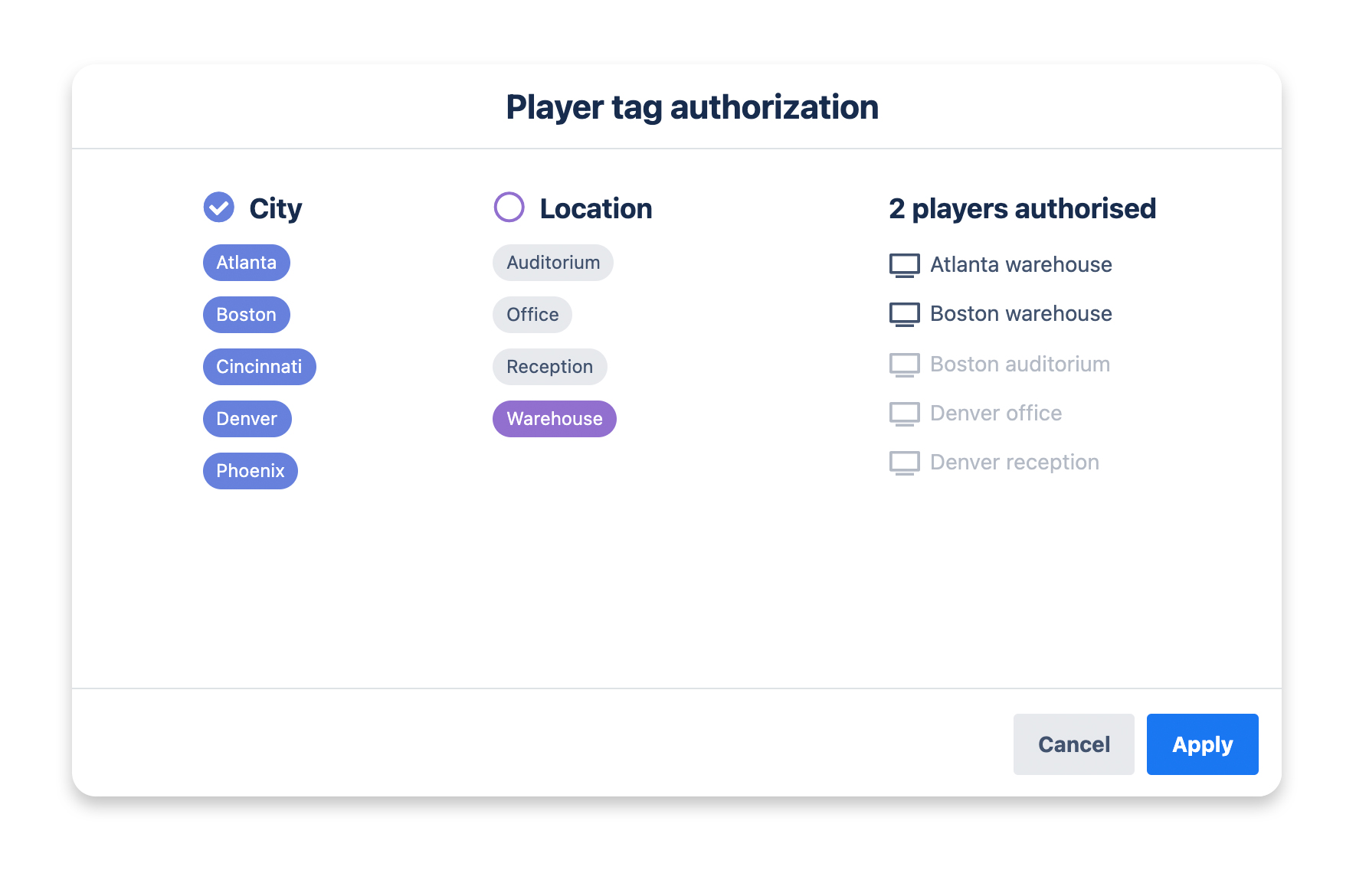
Erstellen Sie die Funktionen zuerst in Funktionen.
Verbindungen
Nur mit AdministratorrechtenVerbinden Sie MediaMyne in Einstellung > Verbindungen mit externen Datenquellen, zum Beispiel SharePoint und Power BI. Folien können dann Content aus diesen Quellen zeigen.
- Klicken Sie auf Neu, um eine Verbindung hinzuzufügen.
- Wählen Sie eine Verbindung aus und klicken Sie auf Löschen, um sie zu entfernen.
Sie können eine Verbindung nur mit einem speziellen Template verwenden. Für weitere Informationen wenden Sie sich an den MediaMyne Support.
Berichte
Nur mit AdministratorrechtenIn Einstellung > Berichte richten Sie einen täglichen E-Mail-Bericht mit den Players ein, die offline sind. Der Bericht enthält nur die Players, bei denen Monitor-Player ausgewählt ist. Diese Players zeigen ein Monitor-Symbol auf der Seite Players und auf der Seite System Status.
- Wählen Sie in Berichtstage auswählen die Tage aus, an denen Sie den Bericht erhalten möchten.
- Geben Sie in Sendezeit die Uhrzeit für den Versand des Berichts ein, zum Beispiel 09:00.
- Geben Sie in E-Mail eine E-Mail-Adresse ein und klicken Sie auf Hinzufügen. Tun Sie das für jeden Empfänger.
- Klicken Sie auf Speichern.
Um einen Empfänger zu entfernen, klicken Sie neben der E-Mail-Adresse auf Löschen. Um die Einstellungen zu prüfen, klicken Sie auf Testnachricht senden.
Auditprotokoll
Nur mit AdministratorrechtenIn Einstellung > Auditprotokoll sehen Sie, wer was in MediaMyne geändert hat. Jede Zeile ist 1 Änderung, zum Beispiel eine Folie, die ein Nutzer erstellt hat, oder ein Player, den ein Nutzer geändert hat.
Das Auditprotokoll ist standardmäßig ausgeschaltet. Der MediaMyne Support kann es für Ihr Konto einschalten. Sehen Sie Auditprotokoll nicht im Menü Einstellung? Wenden Sie sich dann an den MediaMyne Support.
| Spalte | Bedeutung |
|---|---|
| Zeit | Datum und Uhrzeit der Änderung. |
| IP | Die IP-Adresse des Computers des Nutzers. |
| Benutzer | Die E-Mail-Adresse des Nutzers. |
| Page | Der Teil von MediaMyne, zum Beispiel Content, Nutzer oder Players. |
| Aktion | Was der Nutzer getan hat, zum Beispiel „Folie bearbeitet“ oder „Nutzer geändert“. |
- Mit dem Suchfeld finden Sie Änderungen.
- Klicken Sie auf Als CSV exportieren, um das Protokoll als .csv-Datei zu speichern.
- Klicken Sie auf Protokolle löschen, um das Protokoll zu löschen.
Ein gelöschtes Protokoll können Sie nicht wiederherstellen. Müssen Sie das Protokoll aufbewahren? Exportieren Sie es dann zuerst.
Einstellungen für Digital Signage
In diesem Teil richten Sie MediaMyne für Digital Signage ein. Sie verwalten die Players, die Player-Funktionen, die Playlist Gruppen und die Kategorien.
Players verwalten
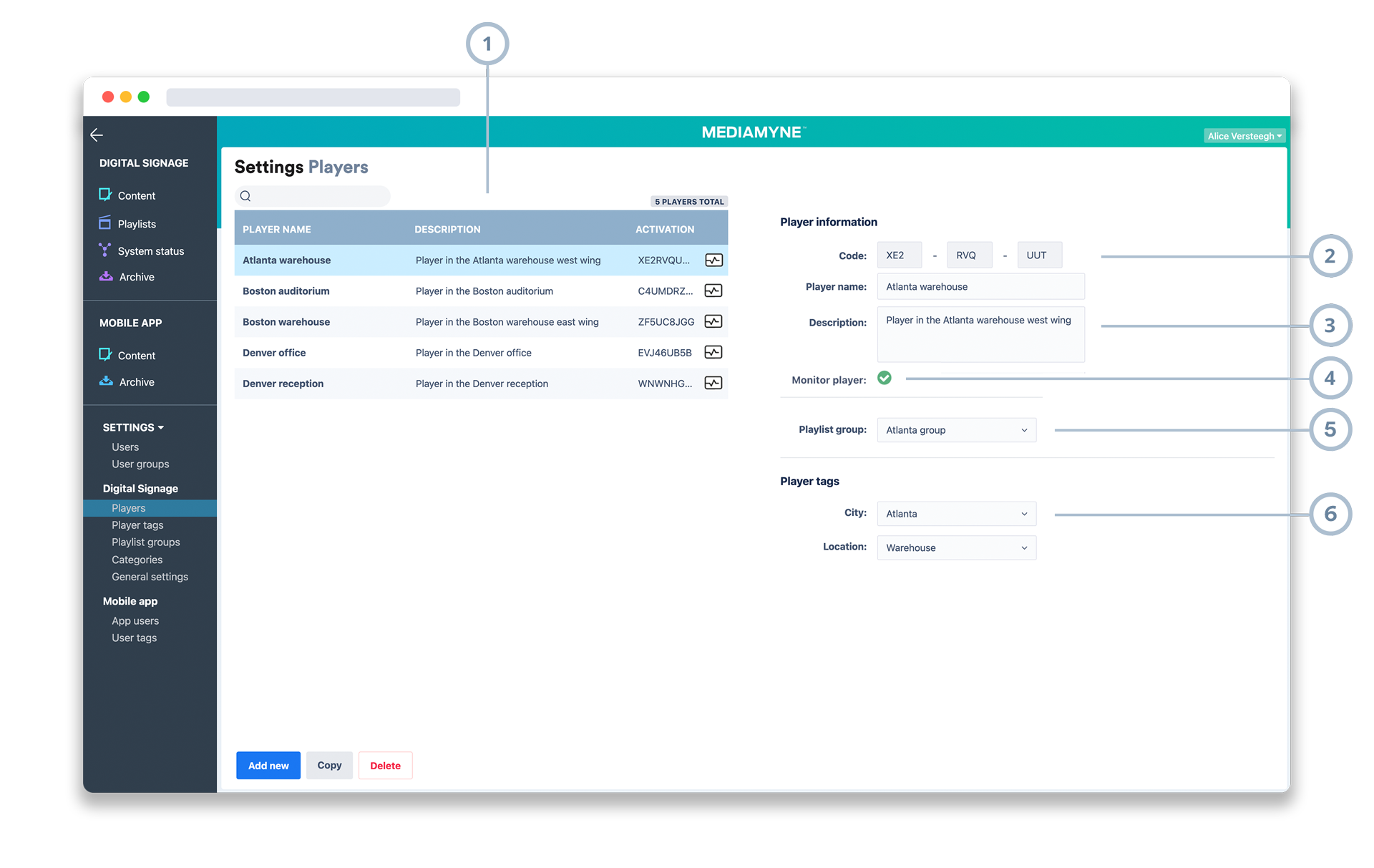
- Player-Übersicht Zeigt alle aktivierten Players. Klicken Sie auf einen Player, um die Details im rechten Bereich anzuzeigen.
- Code Jeder Player hat einen eindeutigen Aktivierungscode. Der Code verbindet den Player mit einem MediaMyne-Konto.
- Player Name und Beschreibung Der Name erscheint im Dialog zur Player-Auswahl, wenn Sie eine Folie veröffentlichen.
- Monitor-Player Aktivieren Sie dieses Kontrollkästchen, um den Player in den Bericht über Offline-Players aufzunehmen. Richten Sie diesen Bericht in Berichte ein. Ein überwachter Player zeigt in der Übersicht ein Monitor-Symbol.
- Playlist gruppe Alle Players einer Playlist Gruppe zeigen die Playlist dieser Gruppe.
- Funktionen Die Funktionen kennzeichnen den Player. MediaMyne verwendet sie für die Berechtigungen der Nutzer und um Players zu filtern.
Ist ein Player eine Zeit lang ausgeschaltet, zum Beispiel während einer Renovierung? Deaktivieren Sie dann Monitor-Player für diesen Player. Der Player steht dann nicht im Bericht über Offline-Players.
In den Player-Details steht auch der Hardwarecode. Dieser Code kennzeichnet das Gerät des Players. Mit dem Suchfeld finden Sie einen Player.
MediaMyne arbeitet mit einer festen Anzahl von Player-Lizenzen. Über der Übersicht zeigt MediaMyne, wie viele Lizenzen Sie nutzen, zum Beispiel „10 von 10 Player-Lizenzen genutzt“. Standardmäßig aktiviert und entfernt der MediaMyne Support die Players.
Der MediaMyne Support kann Ihr Konto auch für Self-Service einrichten. Sie können dann die Schaltflächen Neu, Kopieren, Ersetzen und Löschen unter der Player-Übersicht verwenden. Sie können Players dann selbst hinzufügen, kopieren, ersetzen und löschen, im Rahmen Ihrer Lizenzen. Bei Fragen zu Lizenzen oder Self-Service wenden Sie sich an den MediaMyne Support.
Einen Player aktivieren
Führen Sie diese Schritte aus, nachdem Sie einen neuen Player installiert haben. Siehe Player installieren.
Diese Schritte sind nur möglich, wenn der MediaMyne Support Self-Service für Ihr Konto eingerichtet hat. Ist die Schaltfläche Neu nicht verfügbar? Senden Sie dann den Aktivierungscode an support@mediamyne.nl. Der MediaMyne Support aktiviert dann den Player.
- Suchen Sie den Aktivierungscode auf dem Bildschirm des neuen Players.
- Klicken Sie auf Neu.
- Geben Sie den Aktivierungscode in das Feld Code 2 ein.
- Geben Sie einen Namen ein. Sie können auch eine Beschreibung eingeben.
- Wählen Sie die Playlist Gruppe und die Funktionen aus.
- Speichern Sie den Player.
Der Player ist sofort aktiv. Er zeigt die Playlist der ausgewählten Playlist Gruppe.
Player-Funktionen
Sie brauchen Funktionen und Werte, um alle Berechtigungsfunktionen von MediaMyne zu nutzen. Verwenden Sie Funktionen, um:
- Folien an Gruppen von Players zu senden.
- Nutzern Zugriff auf bestimmte Players zu geben.
Meist legen Sie die Funktionen fest, wenn Sie mit MediaMyne beginnen. Sie können sie jederzeit ändern. Sie können Funktionen und Werte auch ziehen, um ihre Reihenfolge zu ändern.
Sie müssen die Struktur Ihrer Organisation gut kennen. Dazu gehören die Menschen, die Gebäude und die Infrastruktur. Berücksichtigen Sie danach die Ziele Ihrer internen Kommunikation.
In einer großen Organisation kann das lange dauern. Es gibt zum Beispiel viele Geschäftsbereiche, Etagen mit besonderen Anforderungen oder Abteilungen in verschiedenen Ländern. Beginnen Sie dann mit einfachen Funktionen. Verwenden Sie MediaMyne eine Zeit lang. Verbessern Sie danach mit dem Feedback die Funktionen und die Berechtigungen der Nutzer.
Playlist Gruppen
Eine Playlist Gruppe verbindet eine Playlist mit einer Gruppe von Players. Alle Players der Gruppe zeigen dieselbe Playlist. Sie können eine Playlist auch mit mehreren Gruppen verbinden. Der Director kann die Playlist jeder Gruppe jederzeit ändern. Verbinden Sie Playlists auf der Seite Playlists mit Playlist Gruppen.
Kategorien
Auf dieser Seite verwalten Sie die Kategorien für Directors und für Editors.
- Directors können Director Kategorien auch im Dialog zur Player-Auswahl hinzufügen und bearbeiten.
- Wählen Sie die Editor Kategorien für jeden Editor auf der Seite Nutzer aus.
Die Seite hat 2 Listen: Director Kategorien und Editor Kategorien. Bei jeder Kategorie steht die Anzahl ihrer Folien. Verwenden Sie Neu und Löschen unter jeder Liste. Sie können nur eine Kategorie ohne Folien löschen.
Allgemeine Einstellungen
Auf dieser Seite legen Sie diese Optionen für das Konto fest:
- Wochenplaner. Macht den Wochenplaner in den Details Veröffentlichung der Folien verfügbar.
- Dauer der Folie. Die Standardzeit in Sekunden für neue Folien. Nutzer können die Spielzeit für jede Folie ändern. Siehe Spielzeit.
Klicken Sie auf Speichern, um die Änderungen zu behalten, oder auf Abbrechen, um sie zu verwerfen.
Einstellungen für die Mobile app
In diesem Teil richten Sie MediaMyne für die Mobile app ein. Sie verwalten, importieren und laden App Nutzer ein.
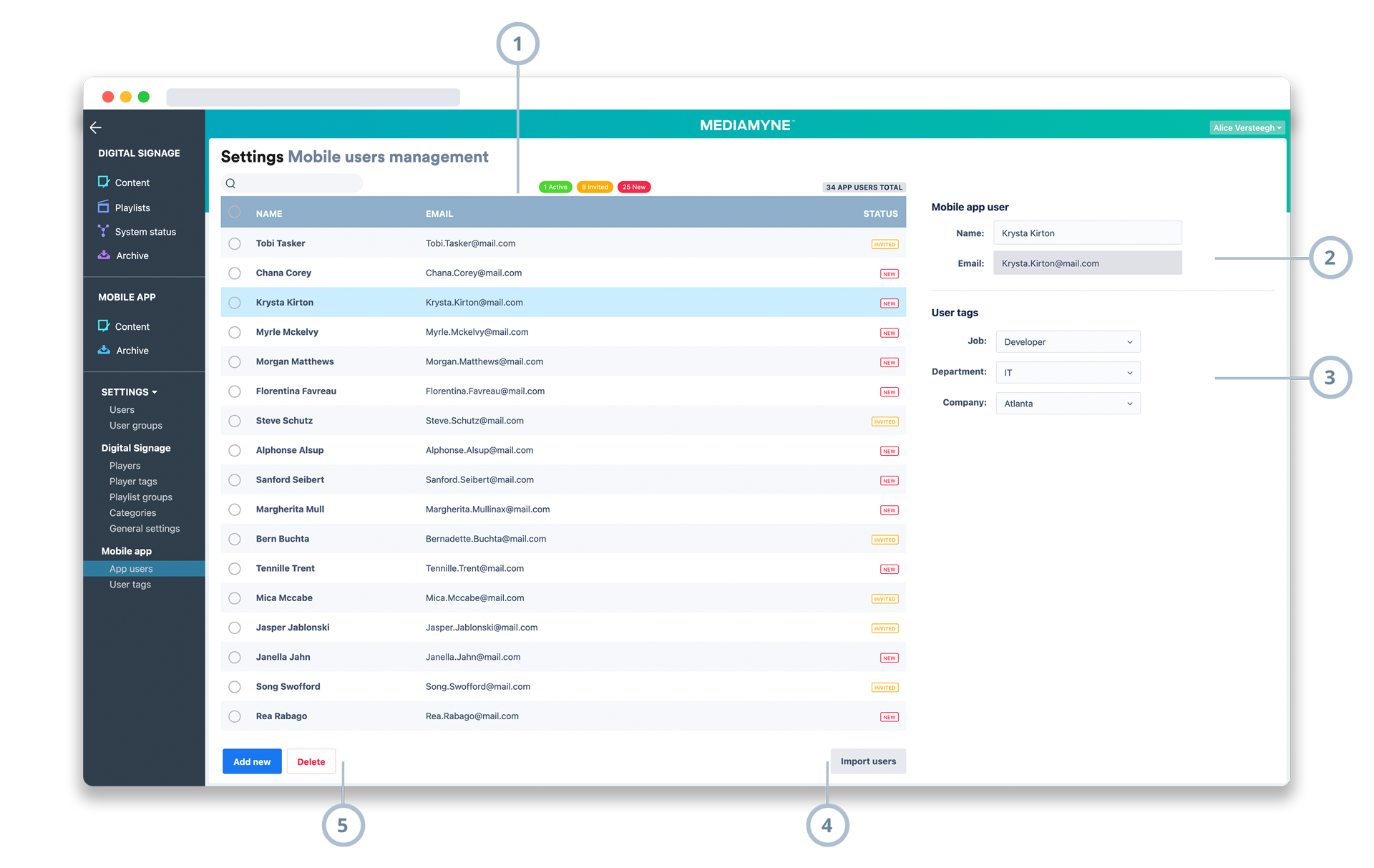
- Übersicht der App Nutzer Zeigt alle App Nutzer, die Sie hinzugefügt oder importiert haben. Für jeden Nutzer zeigt die Liste den Namen, die E-Mail-Adresse, das Aktivierungsdatum, das Datum der letzten Aktivität und den Status. Sie können mehrere Nutzer auswählen.
- Name und E-Mail Die E-Mail-Adresse ist eindeutig. Nur an ihr erkennt MediaMyne einen Nutzer. Den Namen können Sie jederzeit ändern.
- Funktionen Die Funktionen des Nutzers: Funktion, Abteilung und Unternehmen.
- App-Benutzer importieren Importieren Sie Nutzer aus einer .csv-Datei. Mehr erfahren →
- Hinzufügen und löschen Fügen Sie einen App Nutzer manuell hinzu oder löschen Sie einen Nutzer.
App Nutzer können diesen Status haben:
| Status | Bedeutung |
|---|---|
| Aktiv | Der Nutzer hat die App auf seinem Telefon aktiviert. Der Nutzer kann Nachrichten empfangen. |
| Eingeladen | Der Nutzer hat eine E-Mail erhalten, um die App herunterzuladen und zu aktivieren. |
| Neu | Der Nutzer steht in der Übersicht, hat aber noch keine Einladung erhalten. |
App Nutzer einladen
Senden Sie den App Nutzern eine Einladung, nachdem Sie sie hinzugefügt haben. MediaMyne sendet eine automatische E-Mail. Die E-Mail erklärt dem Nutzer, wie er die App auf einem iPhone oder Android-Telefon installiert und aktiviert.
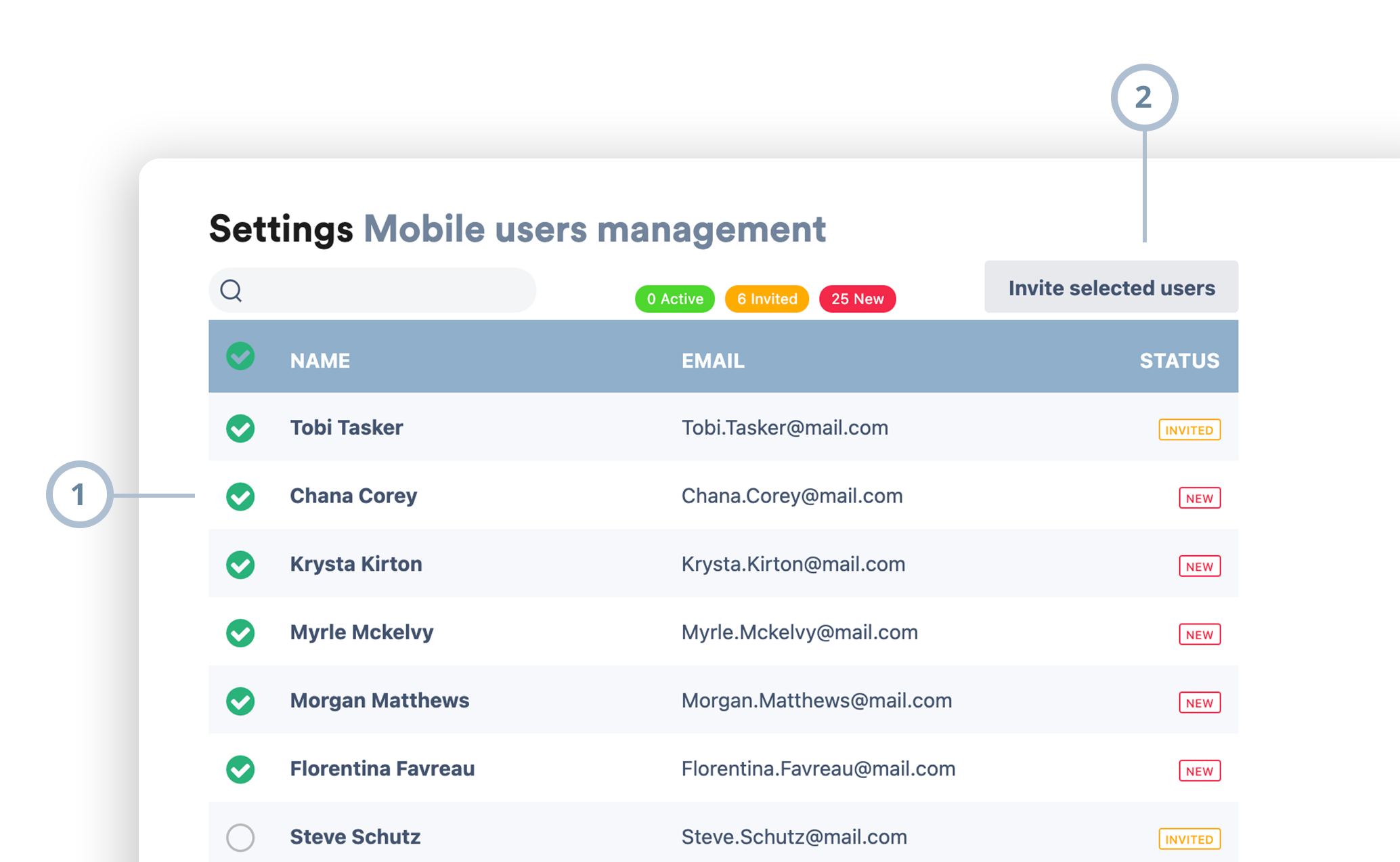
- Aktivieren Sie das Kontrollkästchen 1 bei 1 oder mehreren Nutzern. Die Schaltfläche Benutzer einladen 2 erscheint.
- Klicken Sie auf Benutzer einladen. Der Dialog für die Einladung öffnet sich.
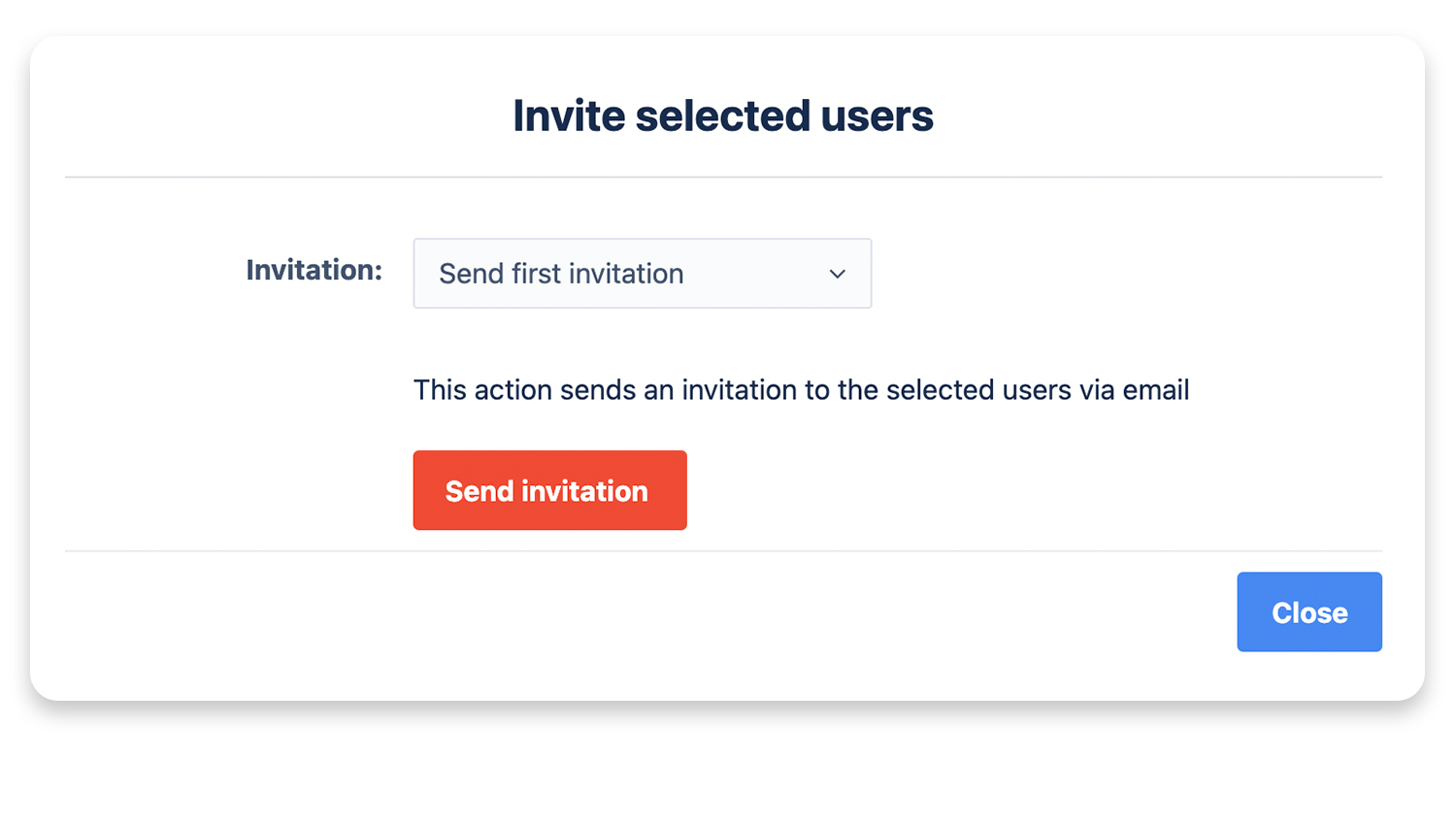
- Wählen Sie die Art der E-Mail aus:
- Erste Einladung senden für Nutzer, die noch keine Einladung erhalten haben.
- Einladungserinnerung senden für Nutzer, die eine Einladung erhalten, aber die App nicht aktiviert haben. Der Inhalt ist derselbe. Der Betreff der E-Mail zeigt, dass es eine Erinnerung ist.
- Senden Sie die Einladung.
App Nutzer aus einer Datei importieren
Sie können App Nutzer manuell hinzufügen. Bei vielen Nutzern ist es schneller, eine Datei zu importieren.
- Klicken Sie auf App-Benutzer importieren. Der Dialog für den Import öffnet sich.
- Wählen Sie Ihre .csv-Datei aus.
- Starten Sie den Import.
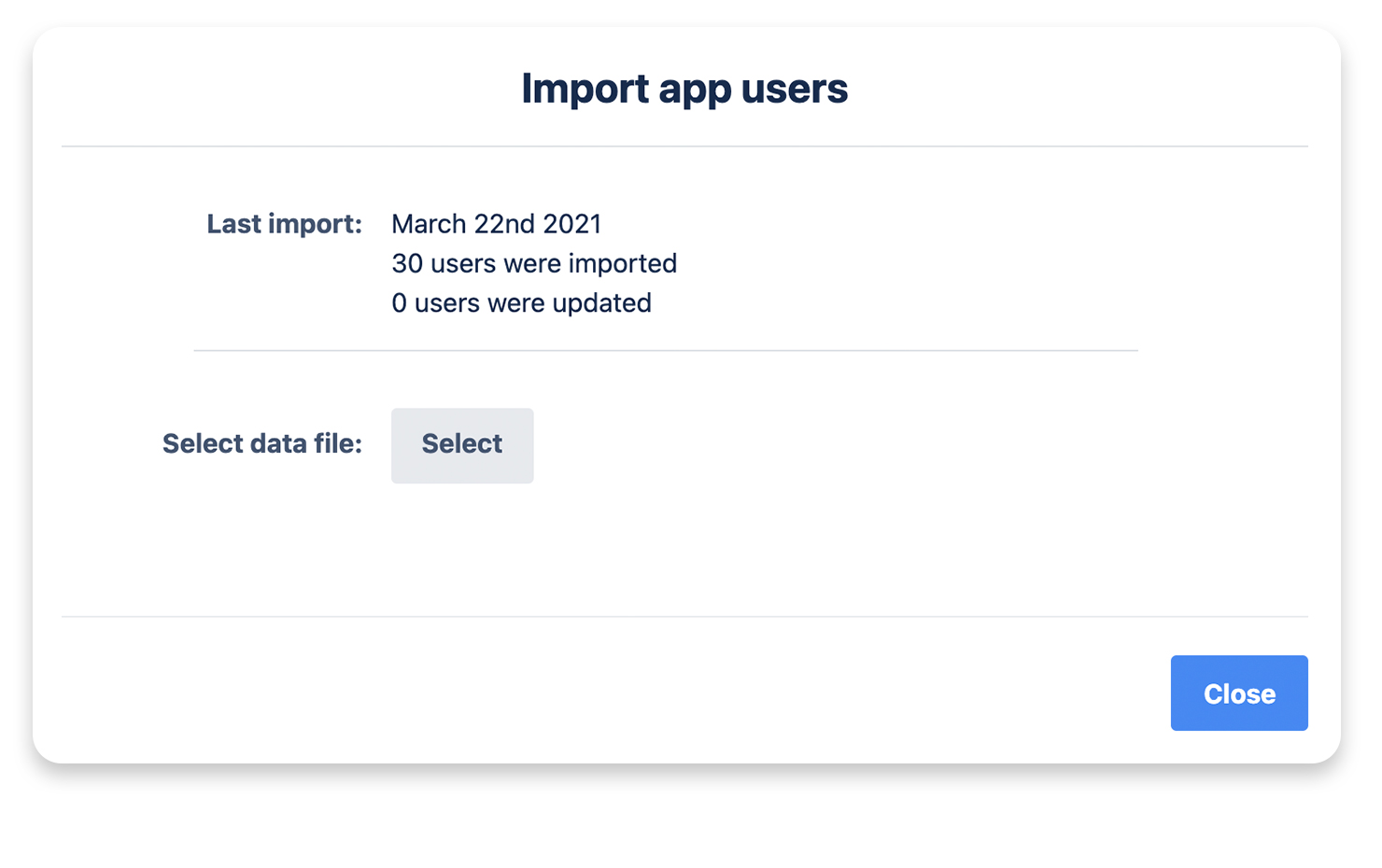
Der Dialog zeigt die Ergebnisse des letzten Imports: das Datum, die Anzahl der neuen Nutzer und die Anzahl der geänderten Nutzer. Eine Änderung ist zum Beispiel eine neue Funktion, Abteilung oder ein neuer Name.
Die Importdatei
Die Datei muss eine .csv-Datei sein. Sie können sie in Google Sheets, Microsoft Excel, Apple Numbers oder einem anderen Tabellenprogramm erstellen. Viele HR-Programme können diese Datei auch automatisch erstellen. Für weitere Informationen wenden Sie sich an den Anbieter Ihres HR-Programms.
Jeder Nutzer hat 5 Werte in dieser Reihenfolge:
- Vollständiger Name (Vorname und Nachname)
- E-Mail-Adresse
- Funktion
- Abteilung
- Unternehmen
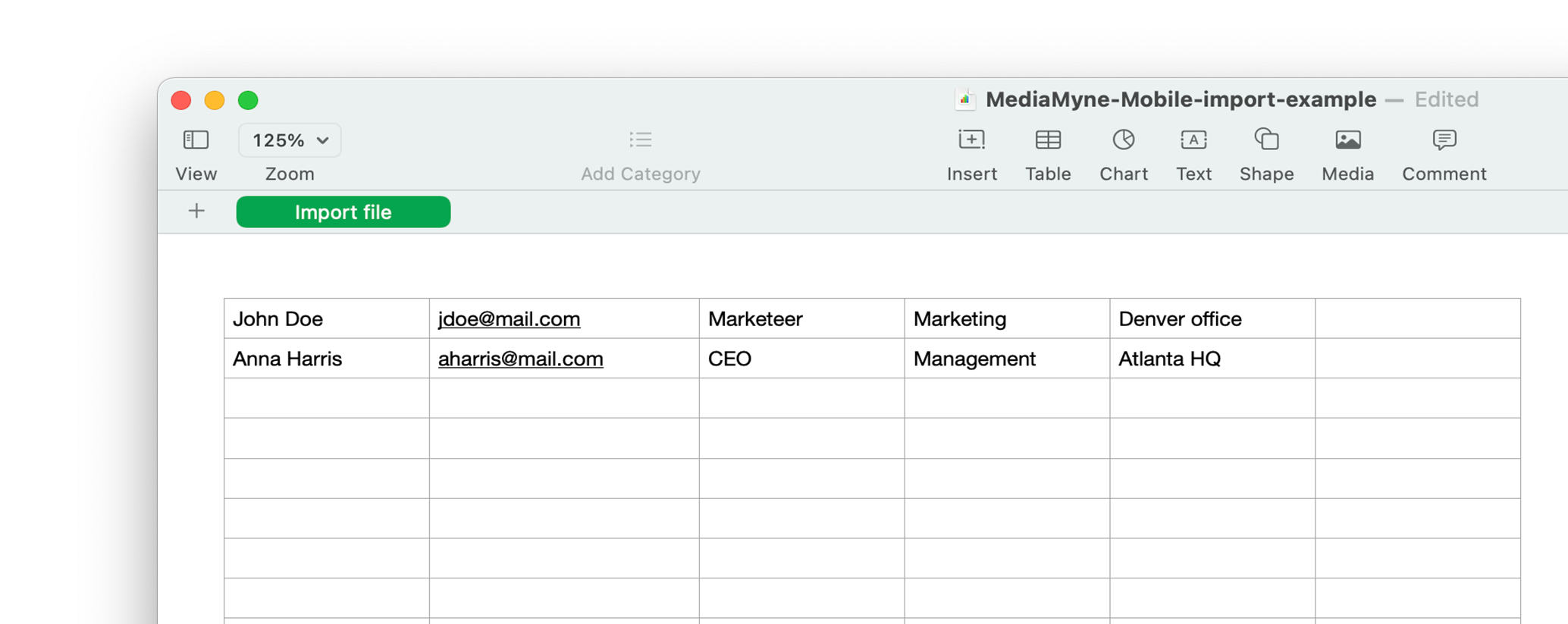
Wenn Sie die Tabelle als .csv-Datei exportieren, muss das Ergebnis so aussehen:
John Doe; jdoe@mail.com; Marketeer; Marketing; Denver office
Anna Harris; aharris@mail.com; CEO; Management; Atlanta HQ
MediaMyne akzeptiert nur ein Semikolon (;) zwischen den Werten. Manche Programme verwenden ein Komma. Kann Ihr Programm kein Semikolon verwenden? Ersetzen Sie dann in der exportierten Datei die Kommas durch Semikolons.
- MediaMyne erkennt einen Nutzer an der E-Mail-Adresse. Importieren Sie einen Nutzer, den es schon gibt? Dann ändert MediaMyne nur den Namen, die Funktion, die Abteilung oder das Unternehmen.
- Hat sich die E-Mail-Adresse eines Nutzers geändert? Dann erstellt MediaMyne einen neuen Nutzer.
Funktionen der Nutzer importieren
Jeder App Nutzer hat 3 Arten von Funktionen: Funktion, Abteilung und Unternehmen. Diese Arten können Sie nicht ändern. Die Werte legen Sie aber selbst für Ihr Konto fest. Gibt es einen importierten Wert noch nicht in MediaMyne? Dann fügt MediaMyne ihn automatisch hinzu. Gibt es den Wert schon? Dann verwendet MediaMyne den vorhandenen Wert.
Der Import kann App Nutzer hinzufügen und ändern, aber nicht löschen. So löschen Sie nicht versehentlich viele Nutzer. Löschen Sie Nutzer manuell.
Funktionen der App Nutzer
In Einstellung > Funktionen im Bereich Mobile app verwalten Sie die Werte der Funktionen für App Nutzer. Die Seite hat 3 Tabs: Funktion, Abteilung und Unternehmen. Für jeden Wert zeigt die Spalte In Benutzung die Anzahl der App Nutzer mit diesem Wert. Verwenden Sie Neu und Löschen, um die Werte zu verwalten.